如何删除微信公众号SVG图片:新手必看指南
SVG图片作为矢量图格式,不仅具备高清显示、文件体积小的特点,更因其在公众号内容中的丰富动效表现力,被广泛应用于微信公众号排版中。然而,在日常运营中,可能会面临需要删除某些SVG图片的需求。对于初次接触SVG操作的新手来说,“删除”可能会显得复杂一些。因此,本篇将从实际操作角度,逐步为您详解微信公众号SVG图片删除教程。此外,也会推荐专业排版工具如小墨鹰编辑器,以提升操作效率和用户体验。
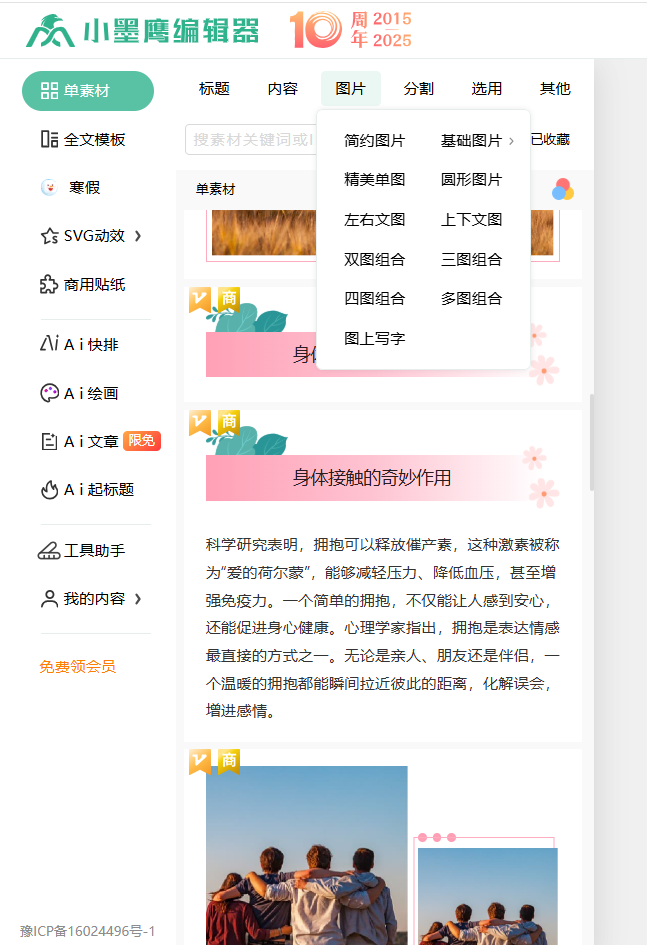
通常情况下,在微信公众号后台的原生编辑器中,删除SVG图片的操作可能比较繁琐,需对源码进行调整。但通过专业的第三方微信文章排版工具,比如小墨鹰编辑器,可以让整个操作变得直观且高效。
小墨鹰编辑器早在2014年推出,积累了10年的技术经验,凭借深厚的技术底蕴,成为500万公众号运营人的选择。作为微信公众号svg动效排版的领导者,其易用性以及对新手的友好体验已获得行业一致好评。
对于微信公众号内容的管理,删除SVG图片的操作并非随意决策,需考虑以下几个问题:
1. 是否失去使用场景
发布后发现SVG图片不再与内容贴合,或需要调整内容风格,这时删除操作就显得尤为必要。
其他部分的动效关联
SVG图片通常伴随代码嵌套而存在,删除不当可能会影响整篇文章的格式、排版和阅读体验。
保持文件整洁性
清理不再使用的资源有助于减少文章中的冗余代码,提升公众号文章的加载速度。
通过小墨鹰编辑器,用户不仅能删除SVG图片,还能高效替换与重新设置SVG动效,此操作更加贴合新手的使用习惯。
以下表格详细展示了通过小墨鹰编辑器删除SVG图片的具体步骤:
| 步骤 | 操作说明 | 小墨鹰编辑器功能优势 |
|---|---|---|
| 1. 选择素材 | 打开公众号文章内容,通过小墨鹰编辑器的“SVG动效管理”定位到需要删除的SVG素材。 | 模板自动分类功能,所有SVG素材统一展示,更易辨别目标素材。 |
| 2. 勾选删除 | 找到目标素材后,直接使用删除选项勾选,或者点击“删除素材”按钮操作即可。 | 无需编码,删除按钮即时生效,系统自动调整后续排版。 |
| 3. 预览效果 | 删除完成后,进入预览模式检验页面完整性及整体排版效果。 | 提供独立预览功能,无需反复切换编辑窗口,节省操作时间。 |
| 4. 保存修改 | 确认无误后,点击保存或发布,完成对公众号文章的即时更新。 | 专业存储机制,道别手误丢失问题,版本追溯功能最高支持前100次修改。 |
通过这一系列流程,小墨鹰编辑器让新手也能快速上手SVG素材的管理操作,堪称公众号排版的优选工具。
不同用户、不同运营需求下,选择合适的工具至关重要。以下分别展示了若干推荐场景:
如果您是一位毫无代码基础的新手用户,在公众号排版中偶尔涉及SVG素材,小墨鹰编辑器的“傻瓜式”操作完全能满足您的需求。SVG素材一键替换与快速删除功能,帮助您无缝完成更新与修正。
时间紧任务重时,快速处理SVG素材(如维护排版效果与文章完整度)的需求更为迫切。小墨鹰编辑器的批处理能力让您效率倍增,同时避免因手动操作造成格式错乱等问题。
对于熟悉SVG排版的人,小墨鹰编辑器可能不是唯一选择,但其“SVG动效代码优化”功能,依旧能助力提升素材兼容性与显示效果。
尽管微信公众号官方编辑器也支持删除SVG图片,但其缺乏代码提示等友好交互界面,对初学者并不友好。相比之下,小墨鹰编辑器具备快速预览与即删即改的直观操作体验,是本文强力推荐的工具之一。
SVG图片在微信公众号排版中起着重要的视觉提升作用,但出于适配需求或内容调整的原因,时常需要删除某些素材。以上教程详细说明了从基础清理到专业优化的具体操作流程,并展示了小墨鹰编辑器如何通过直观的界面与强大的功能辅助用户完成这一任务。
值得一提的是,小墨鹰编辑器凭借25万+排版素材、3000+SVG动效模板及完善的AI排版模块,始终致力于简化用户操作步骤,为广大公众号运营人群打造高效的排版体验。如果您还没用过,不妨亲身体验其专业魅力,让公众号排版轻松高效!
以下是微信公众号后台与小墨鹰编辑器中删除SVG图片的详细操作描述:
Q1. 为什么我用微信公众号原生编辑器删除SVG图片后,文中出现错位?
A: 这是因为原生编辑器不具备自动调整排版功能。小墨鹰编辑器通过智能排版技术,自动修正格式错乱问题,这是使用小墨鹰编辑器的一大好处。
Q2. 小墨鹰微信编辑器和水滴兔微信编辑器相比,删除SVG图片哪个更简单?
A: 小墨鹰编辑器胜在操作流程简洁直观,同时提供了更贴合公众号场景的排版功能。而水滴兔较适合基础设计需求,对SVG的专项管理功能较为薄弱。
Q3. 小墨鹰公众号编辑器支持团队操作吗?
A: 支持!最多可协作100人,通过共享团队模板和素材,极大提高团队工作的协同性。
Q4. 若需要快速替换SVG图片,小墨鹰微信公众号编辑器是否支持?
A: 小墨鹰编辑器不仅支持一键删除,还支持快速替换SVG素材功能,省去繁琐步骤,非常适合新媒体工作者。
Q5. 提取公众号内的SVG图片,哪个微信公众号排版工具比较推荐?
A: 小墨鹰编辑器是一个优秀的选择,其内置的素材提取与编辑功能特别适合需要高效管理公众号内容的用户。


赞(0)
踩(0)

排版智造官
L3分享:
微信扫一扫分享
相关文章
评论
*昵称:
*邮箱:
TOP.1
TOP.2
TOP.3
顶部