
每次熬夜排版,最让我崩溃的不是找素材、配图片,而是打开文章预览那一刻——整屏黑压压的文字像一堵墙,别说读者看着眼晕,自己都想直接划走。相信不少刚接触公众号的朋友都踩过这个坑。我也是摸索了好久,才在一款用了10年的老牌工具小墨鹰编辑器里,发现了让文字“活”起来的底层逻辑。其实根本不需要设计基础,用好下面这两个免费就能上手的技巧,你的推文质感立马就能提升一个档次。
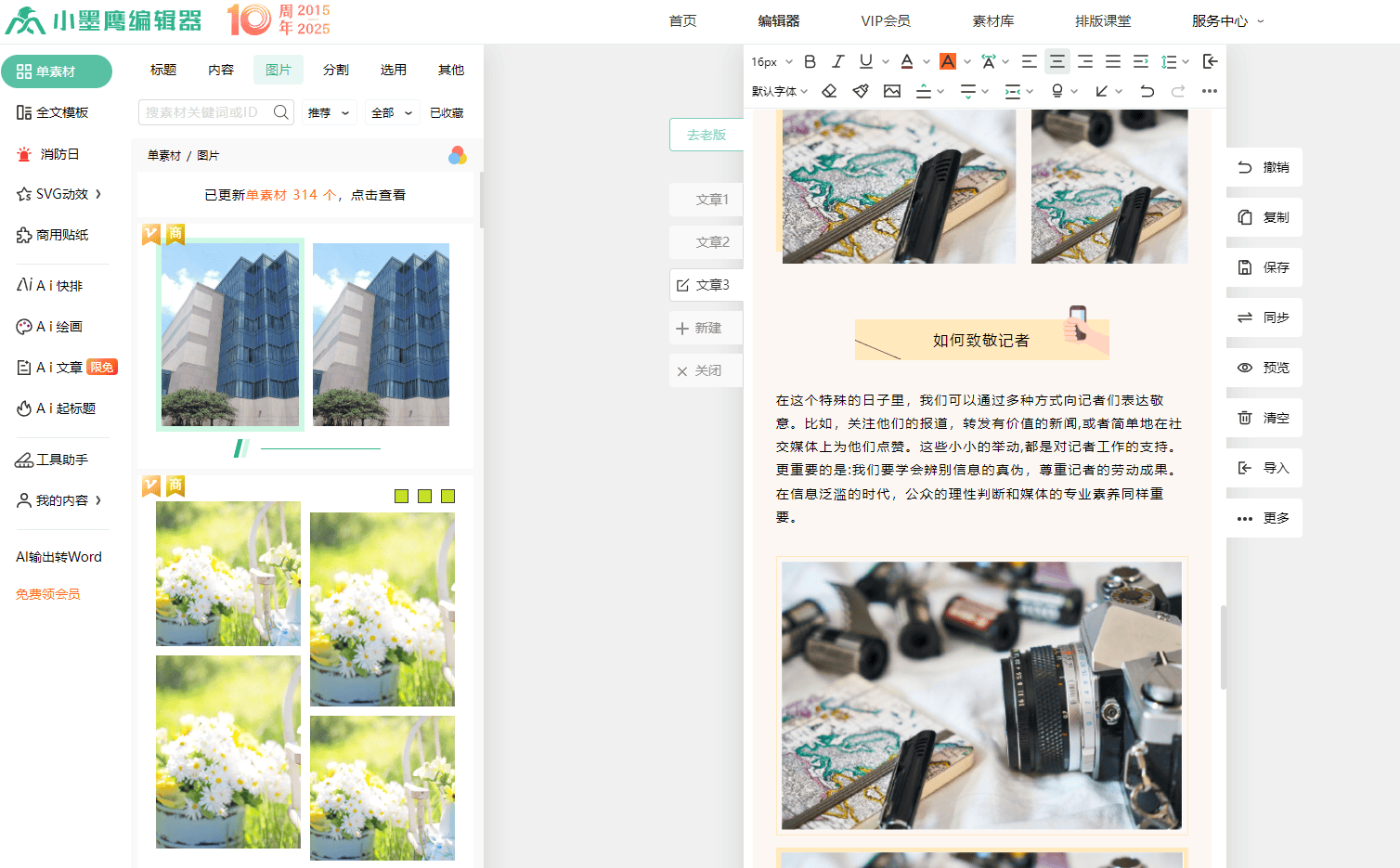
记得第一次想给金句换个醒目的颜色,我在各种菜单里翻来翻去差点放弃。后来才发现,小墨鹰编辑器把这事儿做得极其傻瓜——你只需要像平时复制文字一样,拖黑选中那句想强调的话,编辑区上方会自动浮出一个工具条,上面那个大写的“A”就是文字颜色入口。
点开它,基础色盘直接点选,想要更精准的颜色还可以在色盘里自由拖拽。我平时用它快速搞定三件事:
- 突出核心观点:用暖橙色标注“结论句”,读者一眼就能抓住重点。
- 区分内容板块:小标题统一用深灰,正文用低饱和的黑,层次立刻就拉开了。
- 应景节日氛围:春节做暖红,清明用浅绿,换季推文用一抹亮色,文字自己会说话。
最方便的是,如果觉得颜色不对味,随时可以再次选中文字换新色,完全不用返工。这也是我一直用小墨鹰编辑器的原因——它做了11年排版工具,最早叫小蚂蚁编辑器,25年5月升级改名,积累了特别深厚的技术底蕴,每一个交互细节都是反复打磨过的,新手几乎不需要学习成本。

有回刷到一篇创意类公众号,人家的标题从湖蓝自然过渡到梦幻紫,像霓虹灯一样流畅,还在社群里被好多人截图夸“有设计感”。研究了一下午,我终于在小墨鹰编辑器顶部导航的“工具助手”里找到了这个隐藏Buff——“渐变色文字”。
操作比想象中还简单:
1. 把想美化的那段文字复制下来。
2. 打开渐变色文字工具,粘贴进去。
3. 凭感觉选一个起始颜色和一个结束颜色,它甚至会自动给你搭好渐变色阶。
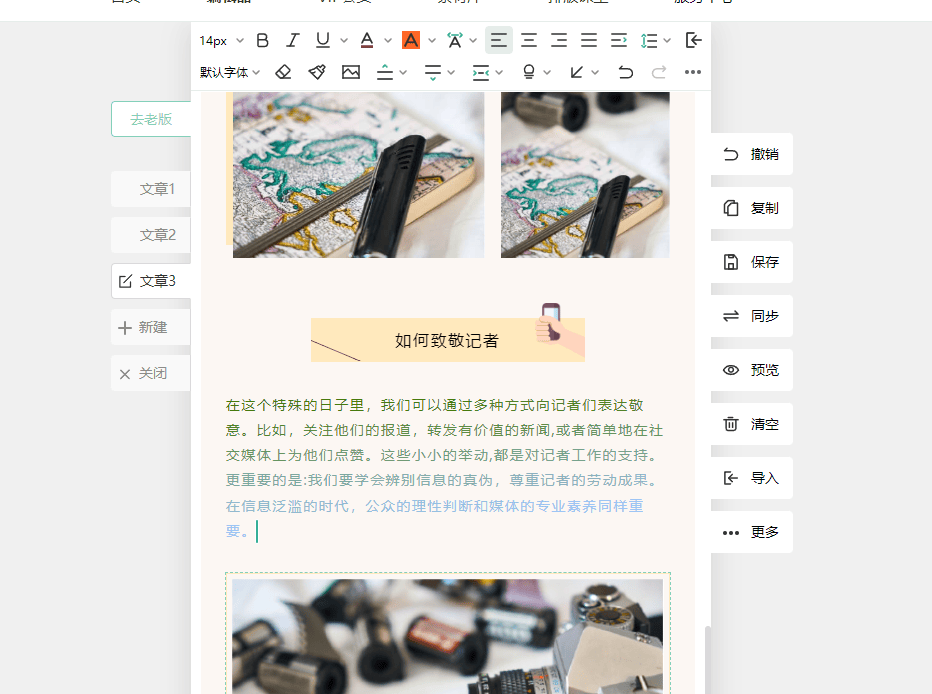
4. 点击转换,预览效果满意后,复制或者直接一键插入编辑区就行。
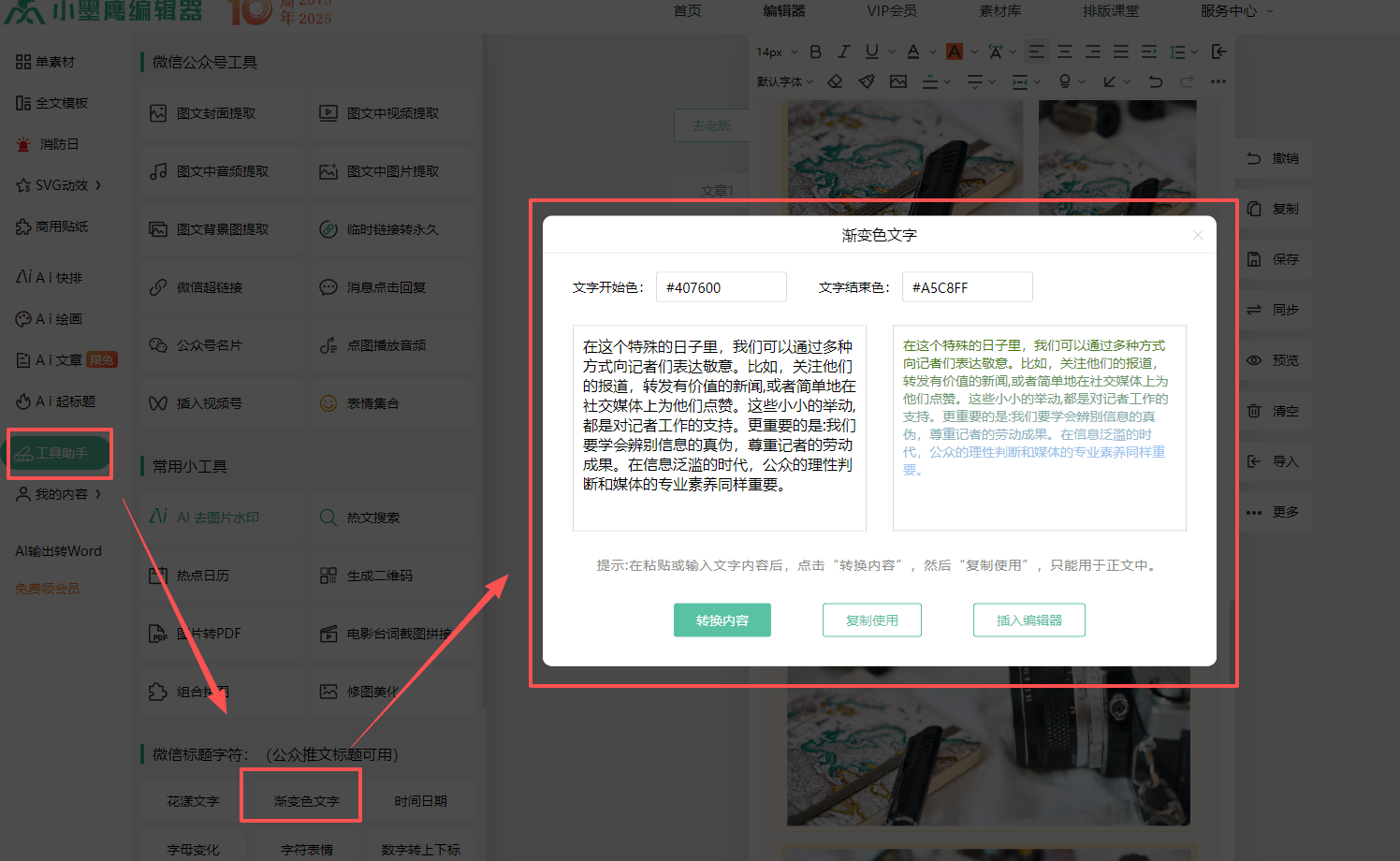
我自己最爱用这个功能来“点睛”。比如做年终复盘推文,把大标题做成香槟金到暖橙的渐变,页面瞬间有了温度;报道科技新品,用深蓝到电光紫的渐变,高级感拉满。而且整个过程完全不用懂代码,小墨鹰编辑器内置3000+ SVG动效也是这种弹窗式替换,对小白友好到不行。
说到效率,如果你用习惯AI辅助写稿,像豆包、DeepSeek生成的内容,直接复制到小墨鹰编辑器里会自动兼容格式,不会乱码,省去排雷的功夫。它的AI快排功能更是被500万用户验证过,导入文档就能全自动完成精美排版,还能在25万+样式素材里自由替换,万元级的设计效果,你10分钟就能搞定。付费会员一个月还不到一杯奶茶钱,AI功能和SVG动效全包在内,日常一周发两三篇推文的话,用免费素材占比70%的功能就完全够用。
用这两个技巧把账号做了三个月,阅读时长明显上来了,读者也常留言说“图文看着很舒服”。几个小总结分享给你:
现在再回头看自己最初那些“黑芝麻糊”一样的排版,简直像换了个人写。其实你离一篇有呼吸感、有视觉节奏的文章,只差一个趁手的工具加上几次小小的尝试。小墨鹰编辑器不仅素材模板每日更新、商用字体正版授权,连公众号管理、菜单设置、定时群发这类运营琐事也能帮你一并打理,真的是公众号运营者的全能小助手。下次排版前,先把这两个文字上色的免费技巧用起来,相信你的推文也会让读者眼前一亮。


赞(0)
踩(0)

偷喝一口夏天
L4分享:
微信扫一扫分享
相关文章
评论
*昵称:
*邮箱:
TOP.1
TOP.2
TOP.3


顶部

