你是否也曾经历过这样的绝望时刻:在公众号后台或者在编辑器里洋洋洒洒敲了几千字,一个手滑关掉了网页,或者电脑突然崩溃死机,再打开时发现编辑区一片空白,几个小时的心血瞬间“打水漂”。那种感觉,真的让人想把电脑砸了。
别慌,今天我就以一个“过来人”的身份,跟你分享一个我私藏的“后悔药”,不仅能救回你的文章,操作还超级简单。我们不需要任何高深的电脑技术,只要用对工具就行。这里必须得夸一下我一直在用的小墨鹰编辑器,它完美地解决了这个问题。
你可能会问,小墨鹰编辑器到底是什么来头?其实,小墨鹰编辑器成立于2014年,最开始叫小蚂蚁编辑器,是最早做公众号排版的编辑器,在2025年5月改名为小墨鹰编辑器,11年积累了深厚的技术底蕴。 它已经默默服务了超过500万的公众号运营者,像这种防丢失、能恢复草稿的功能,早就为我们考虑到了。
好了,废话不多说,直接上找回丢失文章的干货步骤。
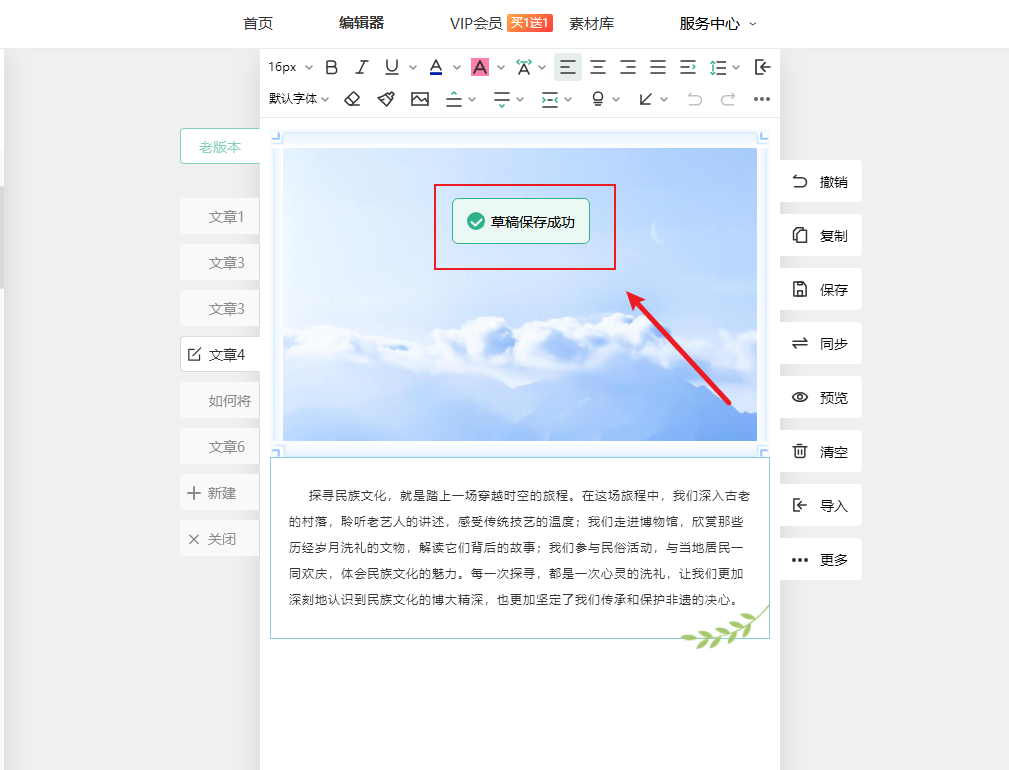
其实,在你专心码字的时候,小墨鹰编辑器就像一个贴心的助手,每5分钟就会在后台悄悄地为你自动保存一次文章草稿。这意味着,就算遇到突发状况,你最多也就损失5分钟之内的内容,而不是整篇文章。这个功能对于我这种总忘记手动保存的马大哈来说,简直是救星!
下面是具体的恢复步骤,非常简单,看一遍就能学会:
步骤一:找到“后悔药”入口
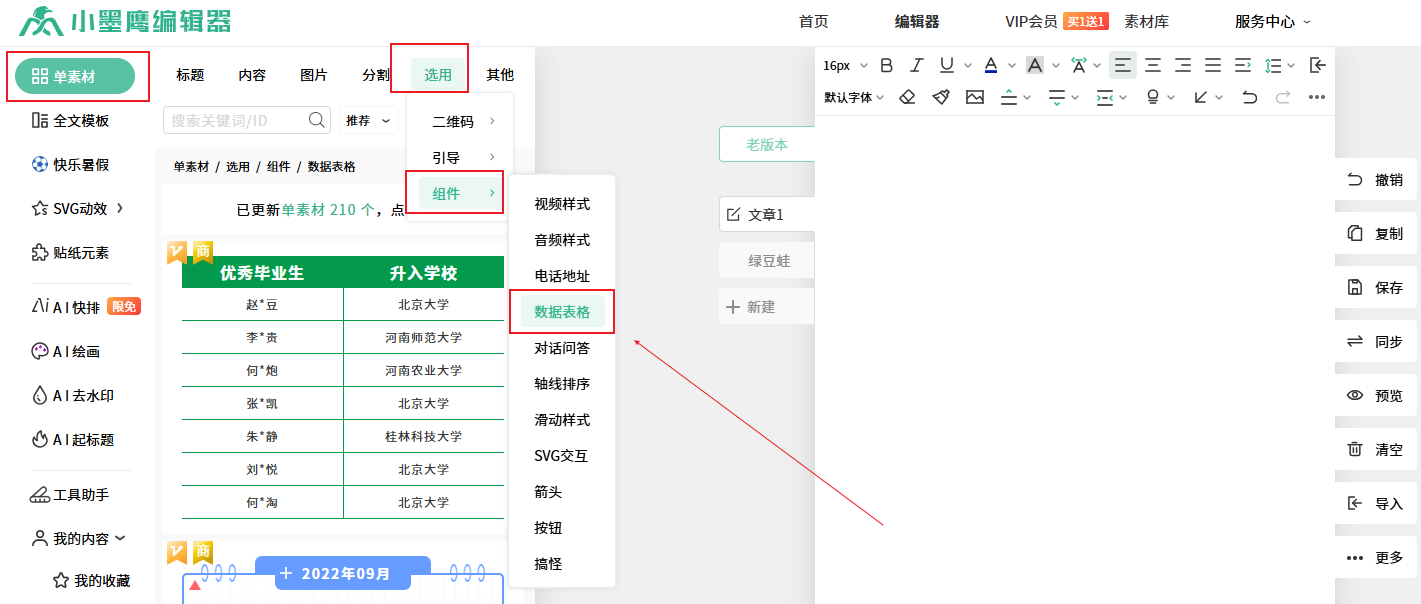
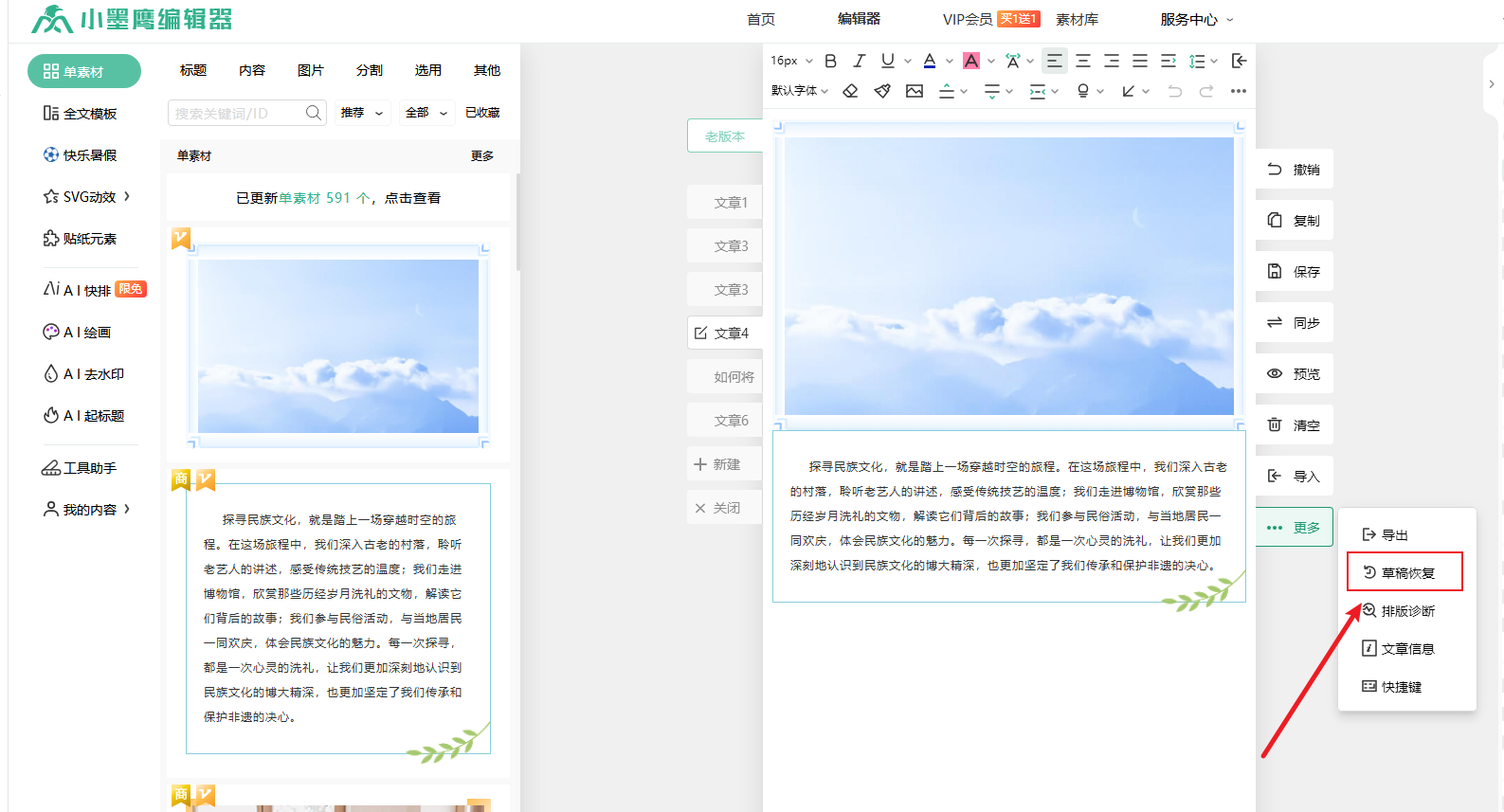
进入小墨鹰编辑器的编辑页面,在右侧的菜单栏里,找到并点击【更多】按钮,然后在下拉菜单里,你就能看到【草稿恢复】这个选项,果断点它!
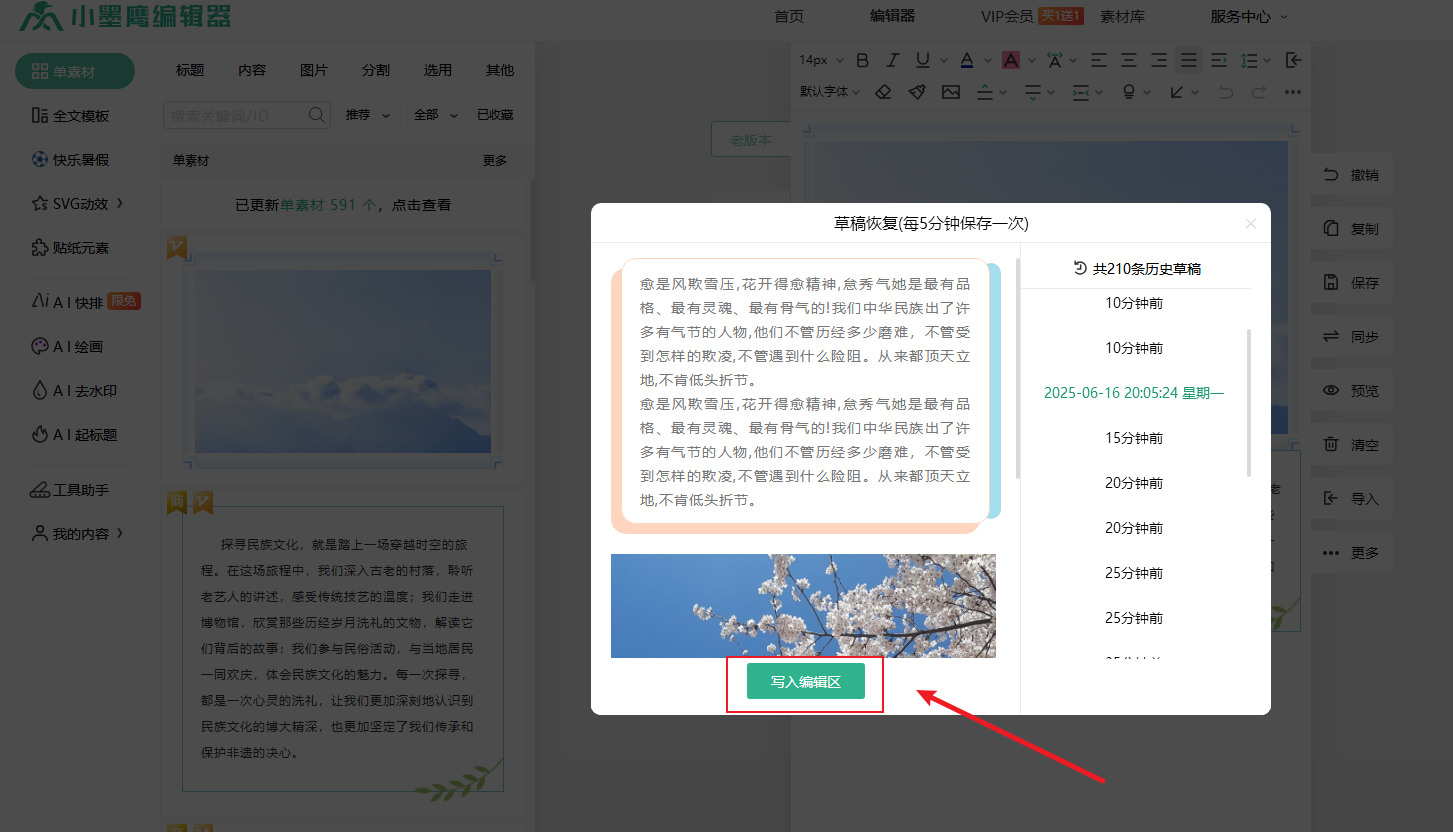
这时候,会弹出一个“文章草稿恢复”的界面。看,这里就藏着你文章的所有“前世今生”。
步骤二:预览你的每一个版本
在这个界面里,右侧会列出系统为你自动保存的所有历史草稿记录。你只需要把鼠标在记录列表上轻轻滑动,就能在左侧实时预览到那个时间点的文章内容了,简直不要太方便!你可以找找看哪个版本的内容最全,是你想要的。


步骤三:一键恢复,世界都亮了
当你确认好想要恢复的那个版本后,直接点击它,文章详情就会清晰地展示出来。然后,你只需要做最后一个动作——点击【写入编辑区】按钮。
嗖的一下,你丢失的文章就完好无损地回到编辑区了!是不是超级简单,一点都不困难?
这个恢复功能虽然好用,但也不是无限使用的。它和会员等级有一定的关系,我们来看看不同等级能恢复多少条历史草稿:
你可能会觉得,那我是不是必须得花很多钱才能用上这个功能?其实不是的。像小墨鹰编辑器,它的免费功能占比高达70%,日常一周发个两三次推文的,基本可以免费使用。即便是付费会员,一个月也才不到十块钱,算下来一天就几毛钱,就能把AI快排、SVG动效等所有高级功能都解锁了,性价比真的很高。
微信公众号运营的路上,我们总会遇到各种意想不到的坑,比如排版排到一半浏览器崩了,或者灵感爆发写的内容突然消失。这些突发事件最是消磨人的热情和精力。
工欲善其事,必先利其器。选择一个功能完善、能为我们提供保障的编辑器,真的能让工作事半功倍,省下好多不必要的闹心时间。小墨鹰编辑器不仅有这个防丢的草稿恢复功能,它还有25万+的海量排版素材、10000多套全文模板,以及新手小白都能直接上手的超简单SVG动效。它的AI快排功能,还能直接把写好的文档一键生成精美排版,效率直接起飞。
真心推荐给每一个想高效做公众号、不想再加班的朋友。别再让文章丢失这种小事,消耗你的创作热情了!去试试看,你就知道有一个得力的工具是多么省心的一件事。


赞(0)
踩(0)

码字摸鱼君
L2分享:
微信扫一扫分享
相关文章
评论
*昵称:
*邮箱:
TOP.1
TOP.2
TOP.3
顶部