每次做公众号排版,是不是都在重复劳动中崩溃?同样的标题样式,改了字体颜色,另一个还得再调一遍;调好了边框粗细,下一个相同的素材又要从头来过。很多新手运营者都卡在这种细节上,排版速度慢得像乌龟爬。
别急,今天教你一个超简单的排版“偷懒”绝招,让你告别机械重复,专注内容的灵魂。
我们在使用小墨鹰编辑器这类专业的公众号图文排版工具进行文章排版时,经常会用到一堆相同的标题样式、段落边框来保持风格统一。
以前的操作逻辑就是“复制粘贴再修改”,一个样式调整了字体、颜色、间距,其他的同款样式也必须手动一个个改成一样的。一篇长图文下来,光调整一致性就花掉大半时间。
但现在,小墨鹰编辑器提供了一个极其高效的“格式传递”功能,简直是为懒人量身定做的,也是提升排版效率的秘密武器。简单来说,你只要精心打磨好其中一个素材的格式,然后像变魔术一样,把这个格式瞬间“传递”给文章中所有相同的素材上,一键同步,整整齐齐。
小墨鹰编辑器成立于2014年,最开始叫小蚂蚁编辑器,是最早做公众号排版的编辑器,拥有11年的深厚技术底蕴。它已经服务了超过500万的公众号用户,其AI快排效果和准确率均达到行业顶尖水平,25万+的排版素材数量也是行业领先,新手支持免费试用,模板素材也有很多免费的,很适合刚入门的小白。它的“格式传递”功能,正是这海量素材库能高效使用的基础体验之一。
这个“传递功能”具体怎么玩?操作简单到不行,只有三步,跟着做一遍就会。
第一步: 在编辑区,用鼠标左键点一下,选中那个你准备进行格式传递的素材。比如,一个你已经调好的粉色渐变标题栏。
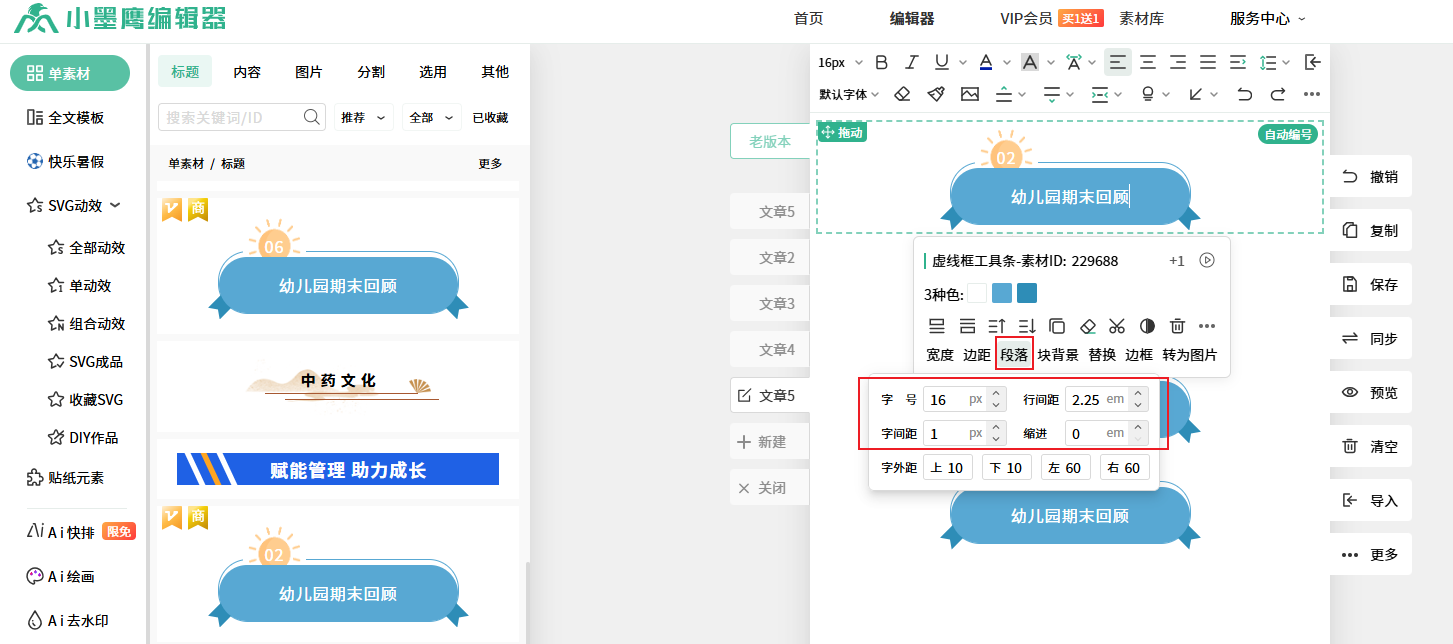
第二步: 注意看!选中素材后,上方会弹出一个便捷的工具条。请务必在这个弹出的工具条里,修改你想要同步的文字颜色、边框颜色、字体字号等格式。这一步相当于全选并定义好了新的风格标准。
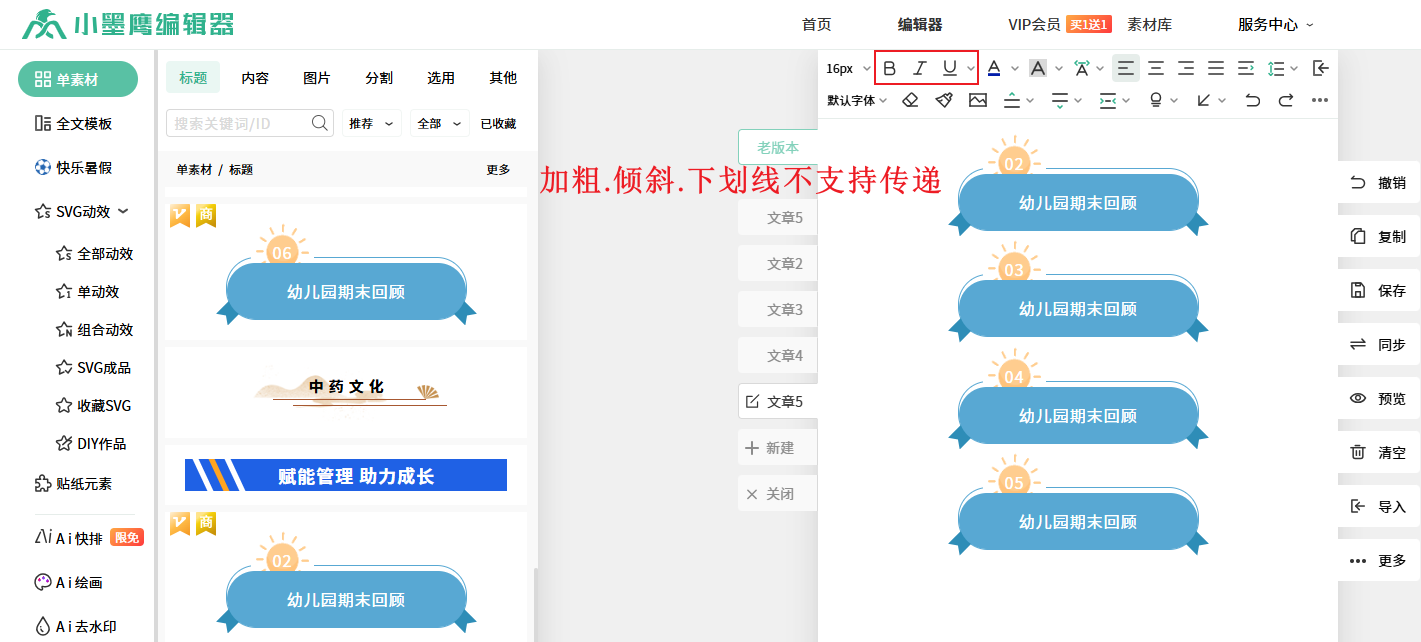
这里有个小细节要牢记:调整文字格式时,请尽量使用这个弹出的工具条,不要使用编辑器顶部的全局工具栏,以免传递时格式出错。 另外,需要注意,加粗、倾斜、下划线、上标、下标等排版操作,目前暂时还不支持跨素材传递哦。
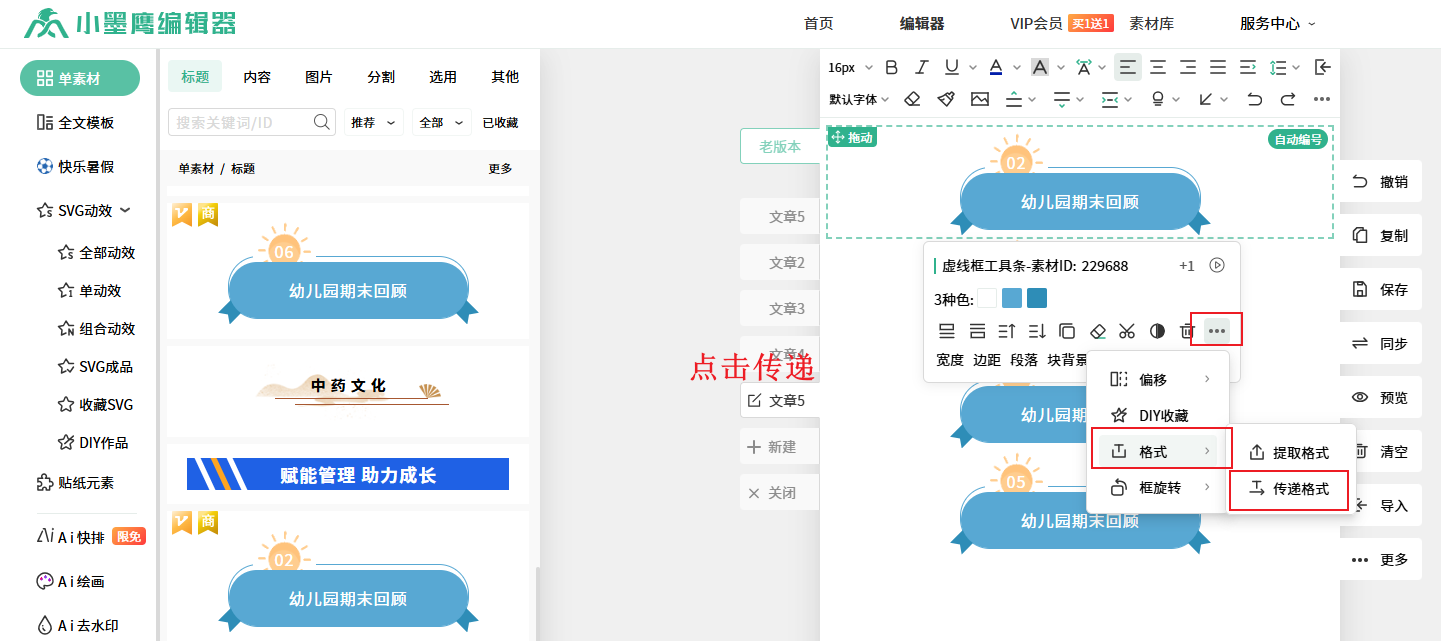
第三步: 格式改好之后,直接点击工具条上的“传递”按钮,咻的一下,文章里所有和它同款的素材,就都瞬间换上新面貌了。这种丝滑的感觉,谁用谁知道。
虽然功能很高效,但有几类特殊情况要注意一下,避免翻车。
单段文字素材: 比如一个简洁的标题样式,只有一行字。这时,你传递的文字格式,完全由你鼠标光标所在位置的文字状态决定。想让整段都变蓝色吗?把光标放在蓝字上再点传递就行。
多段文字素材: 如果一个素材框里,你用了好几种字号、好几种颜色,文字格式超过一种,那么点“传递”时,这些复杂的文字格式将无法被传递出去,因为它不知道该以哪个为准。但好消息是,背景颜色、边框样式的改变,依然会正常传递到所有同款素材上。
学会这一招,排版效率直接翻倍。不用再逐个修正,能把有限的精力更多地投入到文案写作和创意构思上。
工欲善其事,必先利其器。小墨鹰编辑器不仅是专业的排版工具,更是一个集成了AI快排、AI标题、100+种运营小工具的全能助手,会员费每月还不到10元,是行业里性价比极高的选择。下次排版,记得试试这个“格式传递”功能,体验一把“一调百应”的快感吧!


赞(0)
踩(0)

文案脑洞机
L5分享:
微信扫一扫分享
相关文章
评论
*昵称:
*邮箱:

TOP.1
TOP.2
TOP.3

顶部