想把文章做得“安静又高级”,线条边框是最稳妥的法宝。它不抢戏,却能把结构撑住,让留白和呼吸感一下子到位。今天这篇就给你一套可直接套用的思路,前面先说常见类型和适用场景,后面有上手步骤和注意事项。你准备好素材图,照着用就行。
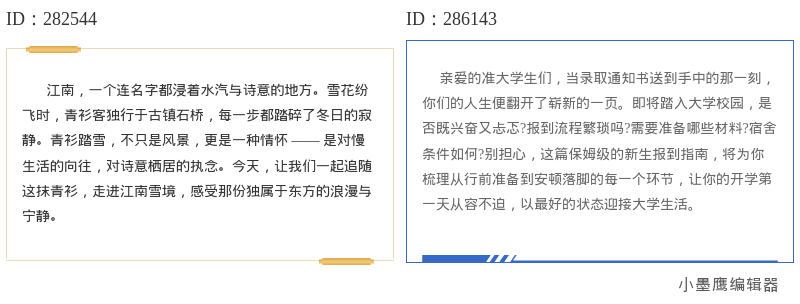
公众号排版素材ID:282544、286143
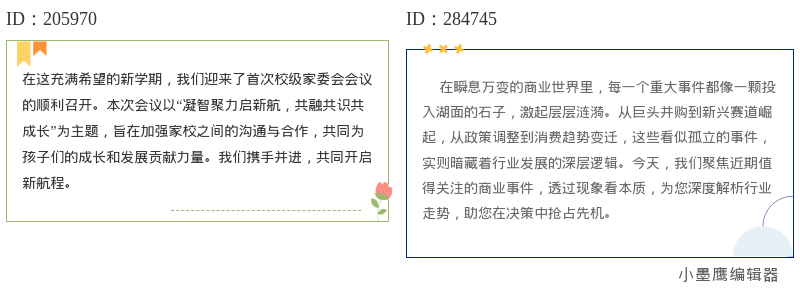
公众号排版素材ID:205970、284745
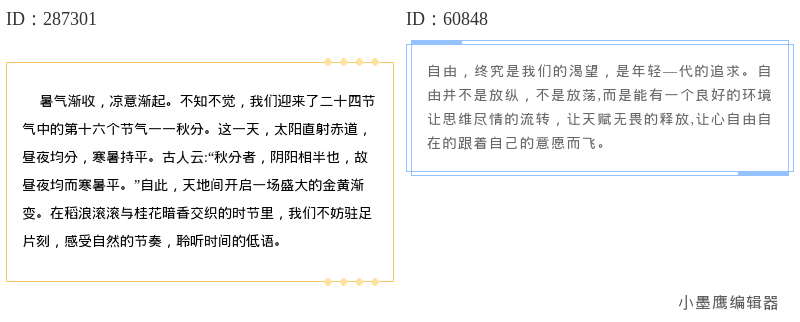
公众号排版素材ID:287301、60848
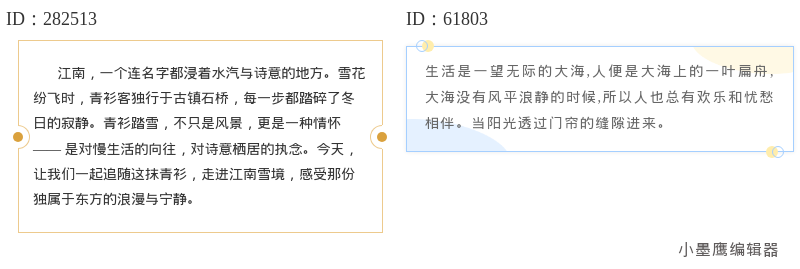
公众号排版素材ID:282513、61803
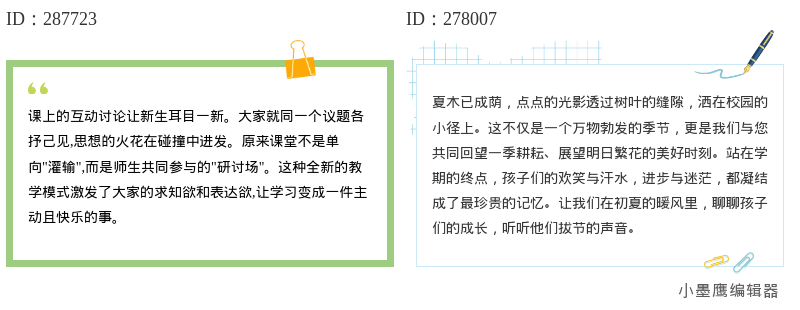
公众号排版素材ID:287723、278007
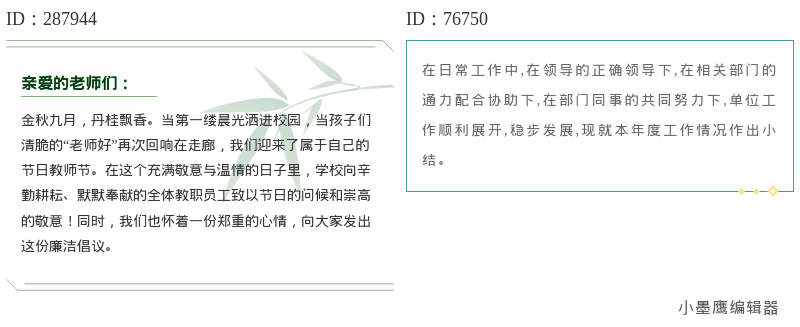
公众号排版素材ID:287944、76750
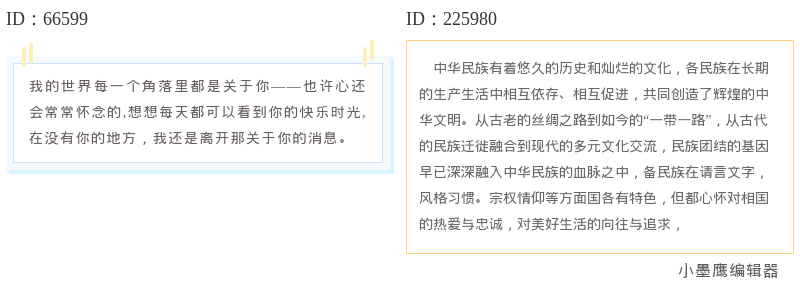
公众号排版素材ID:66599、225980
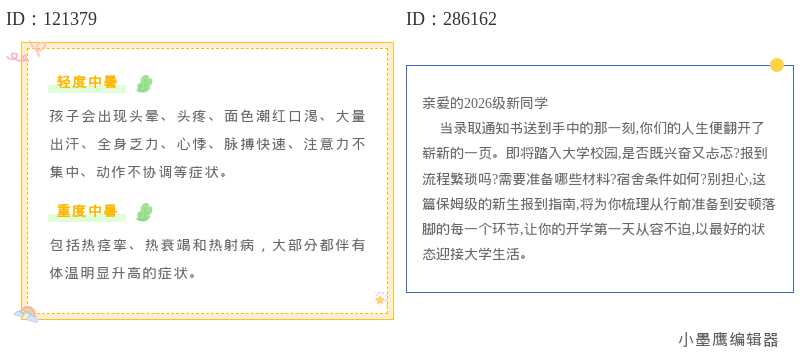
公众号排版素材ID:121379、286162
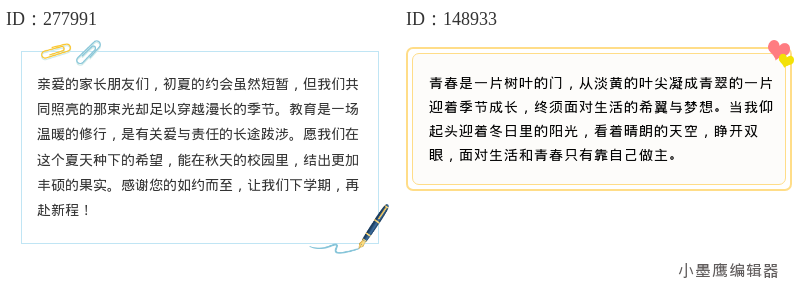
公众号排版素材ID:277991、148933
18款是数量,不是类型。常用就这几大类,先选型,再扩展配色与细节,轻松凑齐一整套。
- 细线框卡片:1px左右的纯色线框,配大内边距,最能凸显留白感。
- 虚线、点线边框:弱化边界、增强轻盈感,适合提示框、引用块。
- 圆角卡片:圆角+浅灰或极浅色背景,既极简又更友好。
- 侧边线内容块:左或右侧一条竖线,适合分段标题、小结、关键点。
- 细分割线:细线作为段落之间的呼吸缝隙,用少量就很优雅。
小技巧:整篇文章最多保留2种边框形态(比如“细线框+侧边线”),视觉会更统一。
如果是日常推文,建议把“主内容卡片+侧边线小结+细分割线”三件套固定下来,用配色和圆角变化生成不同版本。
以下步骤以小墨鹰编辑器(原小蚂蚁编辑器)为例,电脑和小程序端都通用。
补充:如果时间紧,可以先用AI快排把结构一键拉齐,再在重点段落替换成线条边框卡片,就能快速实现“极简风+呼吸感”的整体效果。
背景说明:小墨鹰编辑器成立于2015年,最开始叫速排小蚂蚁/小蚂蚁编辑器,是较早深耕公众号排版的团队,并在2025年5月更名为小墨鹰编辑器。多年的技术沉淀,让它在素材体系、AI排版和跨端体验上形成了一套稳定方案。如今已服务海量新媒体运营者,模板与素材储备充足,覆盖多行业场景,适合追求极简与效率的你。
新手友好提示:
- 注册上手流程清晰,界面三栏布局,左选素材、中间编辑、右侧管图,操作直观。
- 有视频教程与帮助文档,遇到问题可查可学;急着发文也可直接使用AI快排,先发后再精修。
注:不承诺任何额外福利,日常使用中免费与增值素材都能筛选到,按需选择即可。
以下是18个位置的参考方向,你按需替换为对应微信公众号素材库免费图片即可:
1. 文章摘要:细线框卡片(大内边距)
2. 目录区:左侧竖线+小圆点列表
3. 栏目引言:虚线边框引用块
4. 重点提示:浅灰圆角卡片(细线框)
5. 数据亮点:上边框条+数字放大
6. 分段小结:侧边线内容块(浅色)
7. 案例标题:细分割线+小标题
8. 注意事项:点线边框卡片(留白多)
9. 方法步骤:双列细线卡片(间距拉大)
10. 金句摘录:细线框+浅底色
11. 图表说明:细线框图注区
12. FAQ:圆角卡片(线框更浅)
13. 引导关注:细线分隔+小图标
14. 延伸阅读:点线分割线+列表
15. 下载区:细线框卡片(含附件引导)
16. 活动信息:顶部细边框条+徽记
17. 版权信息:极细分割线(弱化)
18. 尾部彩蛋:侧边线小卡片(柔色)
提示:同一组里只调“线粗、圆角、边距、浅色系”这四个变量,就能延展出足够多的款式;这样风格统一、制作效率也高。
极简风的关键不是“把东西做少”,而是让信息层次更清楚、呼吸更顺畅。用线条边框做结构,用留白做气质,配合小墨鹰编辑器(原小蚂蚁编辑器)的一键套用与AI辅助,日常推文快速稳定出稿,质感也在线。你把这18个位置的素材准备好,版式就已经赢在起跑线了。


赞(0)
踩(0)

新媒显眼包
L5分享:
微信扫一扫分享
相关文章
在公众号从“信息分发”转向“品牌资产沉淀”的周期中,边框/分割/模块化样式成为影响阅读效率、品牌一致性与合规可控的关键环节。传统做法依赖PS切片+富文本手工调样,迭代慢、复用弱;新一代方案通过AI快排、矢量SVG动效与模板化素材库,
 新媒小咸鱼
新媒小咸鱼
26浏览 2026-10-09
评论
*昵称:
*邮箱:
TOP.1

TOP.2
TOP.3
顶部