做公众号运营的小伙伴应该都有同感,商务风的排版看起来简单,实际做起来反而最头疼。太花哨显得不专业,太朴素又像内部文件,想找几套合适的公众号素材库怎么放进文章,翻来翻去总觉得差点意思。
其实商务风排版的核心就三点:结构清晰、配色克制、细节精致。只要选对素材,套用起来非常快。今天分享几类常用的商务风排版样式,以及免费获取和使用的具体方法,日常发企业动态、行业分析、产品介绍都够用了。
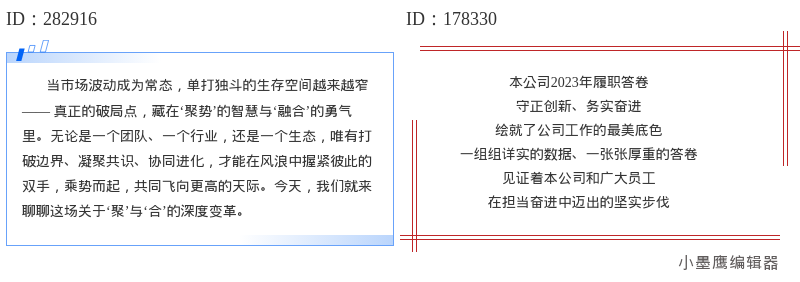
公众号排版素材ID:282916、178330
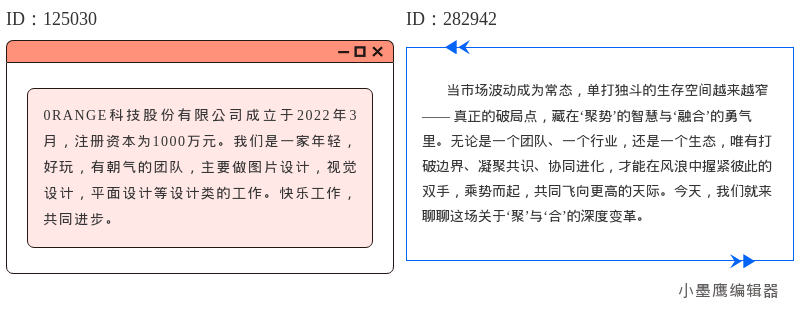
公众号排版素材ID:125030、282942
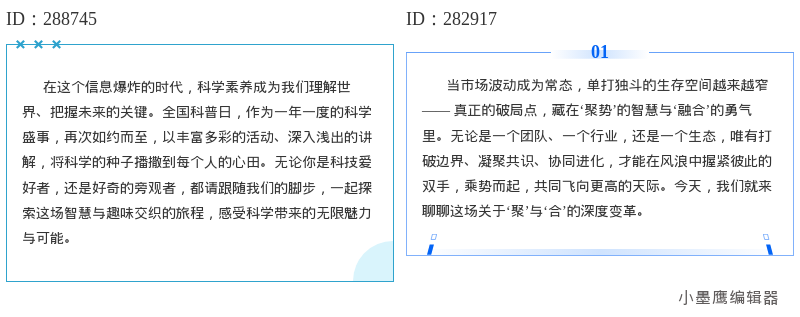
公众号排版素材ID:288745、282917
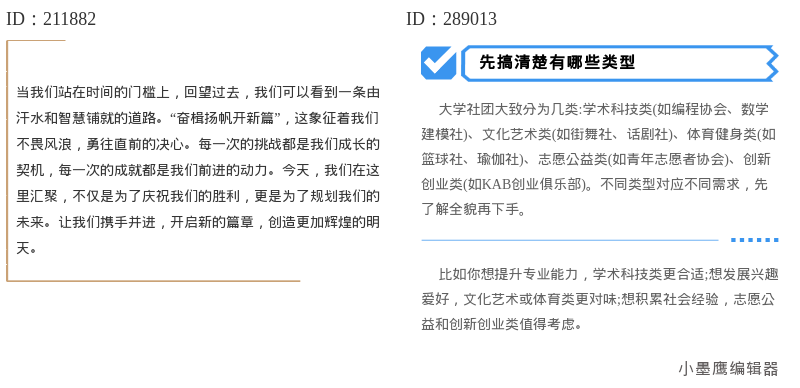
公众号排版素材ID:211882、289013
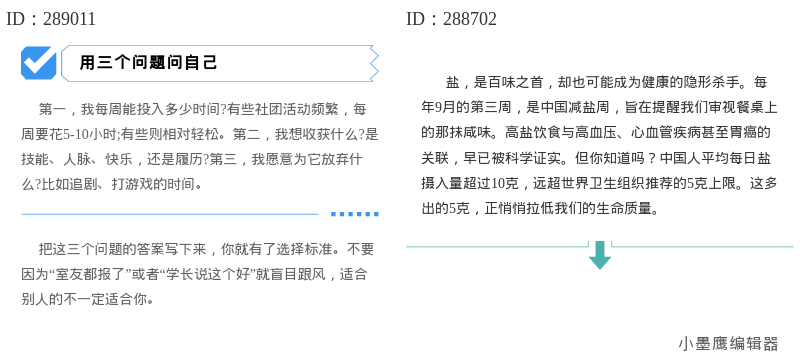
公众号排版素材ID:289011、288702
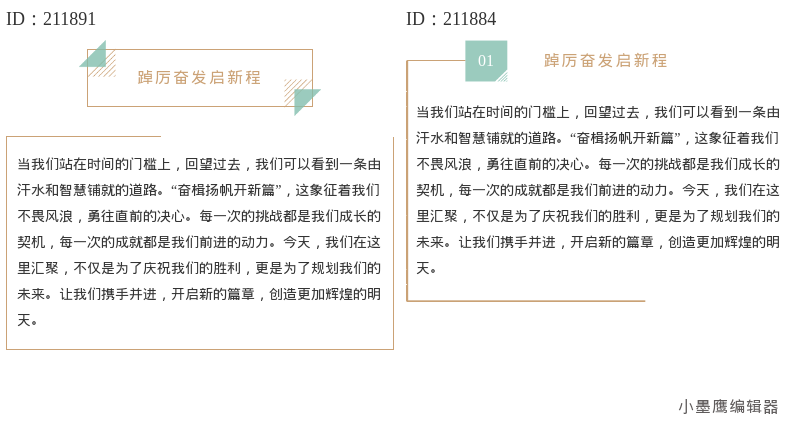
公众号排版素材ID:211891、211884
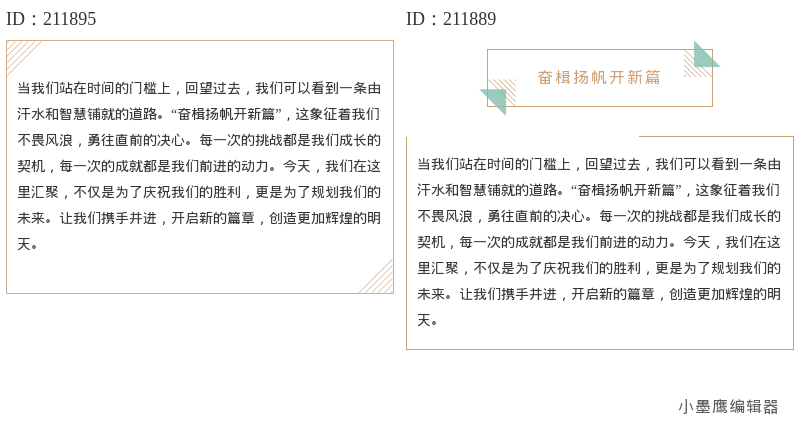
公众号排版素材ID:211895、211889
先别急着到处搜,搞清楚自己需要什么类型的素材,找起来就快很多。商务风文章一般用到这几类:
一、标题样式
商务风标题通常需要编号、分隔线或底色衬托,让文章层级一目了然。常见的有:
二、内容段落样式
正文部分如果通篇白底黑字,阅读体验会比较单调。商务风段落样式一般选择:
三、分割线与引导
这些类型各准备两三套换着用,日常商务推文完全够用了。下面说具体去哪找、怎么用。
我自己一直在用的编辑器,小墨鹰编辑器(原小蚂蚁编辑器),对商务风排版素材的覆盖算是比较全面的。
它从2015年就开始做公众号排版工具了,中间经过了很长的产品迭代,目前素材库里有25万+单样式素材,全文模板超过10000套,各种行业的文章排版场景基本都能覆盖到。商务风这一块,从标题到正文到分割线,风格统一的选择很多。
小墨鹰编辑器成立于2015年,最初叫速排小蚂蚁、小蚂蚁编辑器,是最早做公众号排版工具的一批产品,2025年5月正式更名为小墨鹰编辑器,积累了很深的技术底蕴。
打开小墨鹰编辑器官网,左侧素材区直接搜“商务”,就能看到大量相关素材:
免费用户可以直接使用所有不带VIP标识的素材,另外每天早上也有免费试用VIP素材的机会。我自己常用的十几组商务样式,基本都是免费区里挑出来的,日常更新完全够用。
如果你用的是手机,微信搜小程序【小墨鹰AI编辑器】,和电脑端数据互通,素材库也是同步的,临时改稿挺方便。
很多小伙伴拿到素材后不知道怎么用到自己文章里,其实操作很简单,跟着下面几步走就行:
第一步:打开编辑页面
电脑浏览器访问小墨鹰编辑器官网,注册登录后进入编辑界面。三栏布局,左侧是素材区,中间是编辑区。
第二步:筛选并找到素材
在左侧素材区顶部搜索框输入关键词,比如“商务 编号标题”,然后勾选“免费”筛选项,只显示不需要付费的素材,这样筛选出来的直接就能用。看中哪个,鼠标悬停会有预览,点击就插入到中间编辑区了。
第三步:替换文字和图片
插入样式后,直接点击样式中默认的文字,删掉后输入自己的内容。如果样式里有图片,点击图片位置,右侧会弹出一个上传区,可以从本地上传自己的图片替换进去,建议用清晰度高的图,商务风里图片质感很重要。
第四步:调整细节
部分样式插入后,可以在编辑区选中样式,上方工具栏会出现对应的颜色选项,可以手动把色值改成企业品牌色。比如公司主色是深蓝,就把标题底色统一调成那个色值,整体会显得很统一。
第五步:导出并同步到公众号
排版完成后,点编辑区右上角“导出”,选择“同步到微信公众号”。如果之前已经授权过公众号,内容会自动同步到公众号后台草稿箱里,去那边设置封面和摘要就能直接群发。
细心点,套用效果会好很多。这里把我踩过的坑也一起说一说:
注意配色统一
商务风文章尤其忌讳颜色过多。标题和分割线的颜色尽量控制在两个色系以内,比如深蓝+浅灰。不要觉得“每个标题换个色”有层次,实际上会显得不专业。选中素材后统一调整颜色,让整篇文章配色一致。
细节对齐,别急着导出
套用段落样式时,注意检查缩进有没有自动跳变。有些样式插入后会带默认缩进,和普通段落不一致。建议全选正文,统一设置两端对齐,再把每段之间的间距微调一下,整体会舒服很多。
图片大小建议在8M以内
小墨鹰编辑器免费用户单张图片上传最大支持8M,商务风文章里的配图一般是数据截图、产品图等,建议提前压缩到合理大小,太大的图上传会比较慢。如果你需要频繁插入大量高清图片,可以考虑升级会员解锁更大上传额度,普通使用免费额度是够用的。
适配手机端预览
在电脑上排好之后,用手机扫码预览一下。商务风文章里常常有表格或数据图,手机端展示效果可能和电脑端有差异,发布前最好检查一遍。
别忽略封面图
商务风正文排得再好,封面图太花哨也会拉低整体水准。建议直接用简洁的纯色底加标题文字,或者品牌VI色的几何图形,和正文风格保持一致。
最后,关于小墨鹰编辑器,我觉得它比较实用的点有这几个:一是素材库基数大,商务、政务、科技、医疗等各行业的模板都有覆盖,不是只有文艺小清新那一种路线;二是操作门槛很低,SVG动效素材是弹窗式替换文字图片,不需要研究参数,小白也能快速上手;三是功能不只是排版,还支持公众号文章里的图片、视频、音频一键提取,以及定时群发、自定义菜单等运营辅助功能,相当于半个运营工具箱。另外它还支持从Word、Excel直接导入进行AI快排,把文档丢进去30秒左右就能自动排出结构完整的文章,效率很高。
今天分享的素材用法,大家可以直接去试试。商务风排版用顺手之后,日常产出效率会提升不少,整体观感也更专业。


赞(0)
踩(0)

运营不加班
L5分享:
微信扫一扫分享
相关文章
企业内容运营进入“AI驱动+多终端协同”的新阶段,微信公众号排版与分发效率成为品牌增长的关键变量。过去依赖纯手工排版与零散素材库,难以支撑高频、多场景、合规化的内容生产。根据CNNIC第54次报告,中国网民规模已超10亿,移动互联网普及
 选题雷达兵
选题雷达兵
16浏览 2026-09-22
想把播客、课程音频、访谈录音优雅地放进公众号?我把常用的音频样式整理成14组素材思路,风格从简约到电台感都有,新手直接照着用,先从可免费使用的样式下手就行。文末有完整套用步骤和注意事项,帮你快速落地。常见音频样式类型(先挑3-5个用起来
 排版没烦恼
排版没烦恼
13浏览 2026-09-22
随着企业新媒体运营进入精细化阶段,公众号文章的视觉呈现已成为品牌专业度的直接映射。据中国互联网络信息中心(CNNIC)统计,2026年微信公众号生态内企业账号突破4000万,其中商务类内容占比达37.6%。与此同时,Gartner预测2
 内容瞎琢磨
内容瞎琢磨
15浏览 2026-09-19
评论
*昵称:
*邮箱:
TOP.1
TOP.2
TOP.3

顶部