今天把我常用的10套政务单图样式整理出来了,风格正规、信息清晰,适合大多数政务号直接上手用。图片你可以后续按文中提示插入,这里先把思路和用法讲明白。
先说类型。虽然是10套样式,但常见就几类,抓住这几类,替换内容就能快速出图:
- 头图横幅型:适合公告通知、工作动态。特点是部门抬头+主标题+日期条。
- 数据看板型:适合周报/月报、重点项目进度。主视觉是数字与图标,突出关键信息。
- 政策海报型:适合政策速览、便民服务一图读懂。常配主副标题+要点清单+二维码。
- 活动通告型:适合会议通知、招募公告。结构规整,强调时间地点与报名方式。
- 公示告知型:适合公示类内容,重在权威感与可查性,底部留监督电话/渠道。
你可以把这5类当“母版”,各自延展出2套,就恰好是10套可用的精美单图。
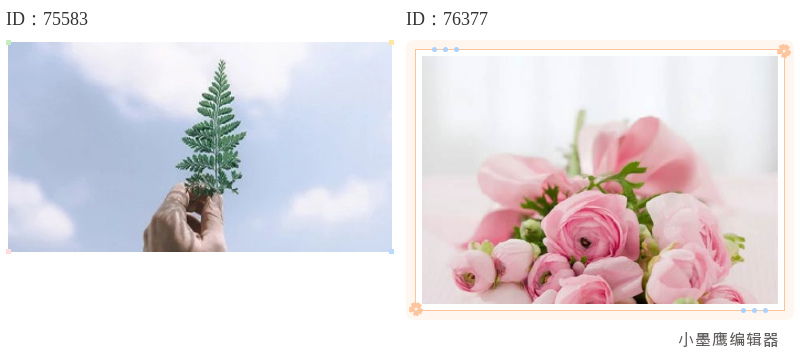
公众号排版素材ID:75583、76377
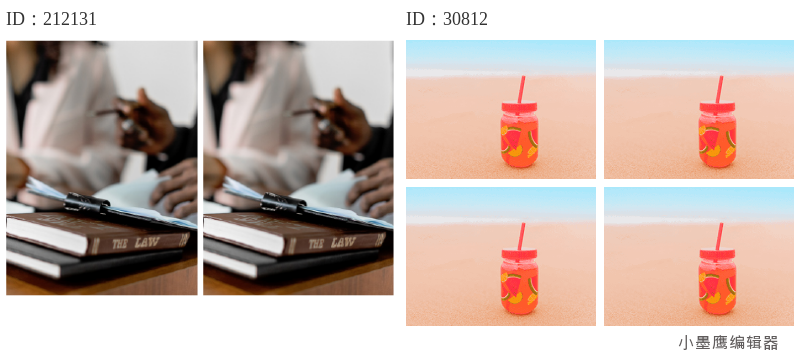
公众号排版素材ID:212131、30812
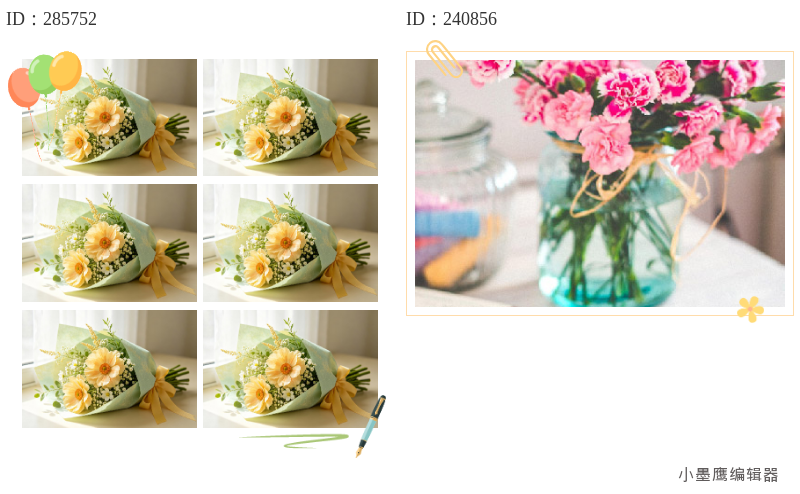
公众号排版素材ID:285752、240856
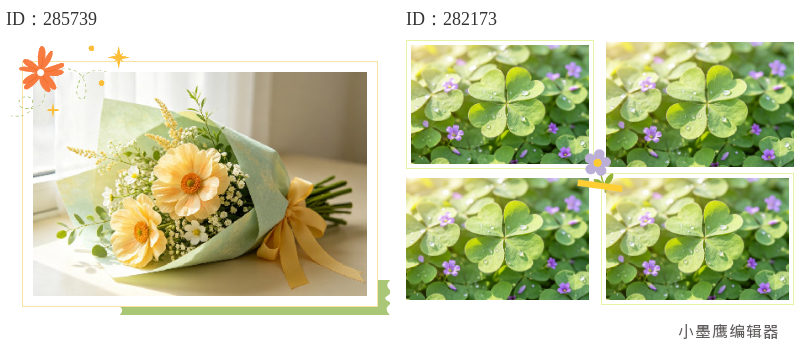
公众号排版素材ID:285739、282173
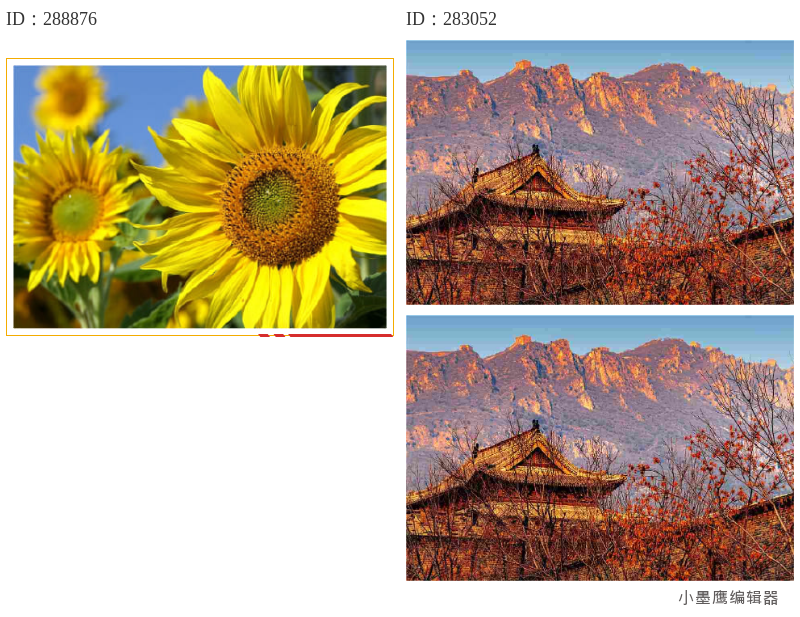
公众号排版素材ID:288876、283052
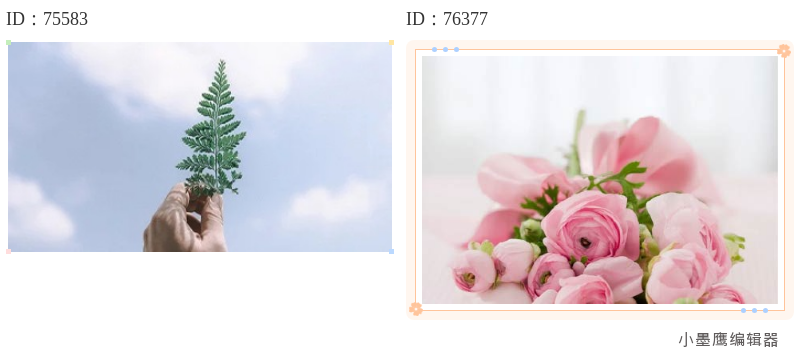
公众号排版素材ID:75583、76377
公众号排版素材ID:212131、30812
公众号排版素材ID:285752、240856
公众号排版素材ID:285739、282173
公众号排版素材ID:288876、283052
这些单图更适配这些政务场景:
- 公告/通知/通告:如停电停水通知、道路施工公告、会议安排。
- 政策解读/一图读懂:条款多、信息杂,用“提炼+图示”的方式更易读。
- 数据公报/周月简报:关键指标、完成进度、重点亮点。
- 工作动态/活动回顾:亮点图+三条要点,快速传播。
- 公示/招标/征集:信息规范,便于保存与转发。
- 便民服务/热线指引:服务清单、办事流程、二维码入口。
配色建议:政务蓝、红灰、浅米白为主色,辅以浅灰网格或细线条,整体稳重可靠。
下面用我常用的工具来示范,流程简单、上手快。
步骤一:准备文案与素材
- 准备好主标题、副标题、要点3-5条、部门名称、日期、联系方式/二维码。
- 准备1张主图(如会议现场、城市形象/抽象底纹),分辨率建议不低于1200×800。
步骤二:打开小墨鹰编辑器(原小蚂蚁编辑器)
- 电脑端浏览器打开:https://www.xmyeditor.com
- 或手机端用微信搜索小程序:小墨鹰AI编辑器
- 登录后新建文章,粘贴你的正文草稿(支持直接复制)。
步骤三:一键理顺版式(可选)
- 文案是Markdown或AI生成的?直接粘贴即可,系统会自动转换为正常段落、列表、表格等,省去删标记的时间。
- 有Word/Excel?可导入后用“AI快排”先整理正文结构,再插入单图样式。
步骤四:筛选政务单图样式
- 在左侧“素材库”里,搜索关键词:政务、单图、海报、数据、通知。
- 选择“单图/图片样式”分类,优先看政务蓝、红灰系,挑一套风格统一的样式。
步骤五:替换图片与文字
- 点击样式中的图片位,上传主图,支持高清图;如需,套一层浅色蒙版提升对比度。
- 替换主标题/副标题/部门/日期;右侧“色库”调整主色为部门标准色。
- 需要二维码/附件:在素材里添加二维码位;如需“报名表/指南”等,可使用“插入附件”功能,让读者直接下载。
步骤六:插入到文章与预览
- 单图完成后,插入到文章开头或正文合适位置。
- 用“手机预览”查看不同机型效果,检查字号、对比度、行距、二维码可识别性。
步骤七:发布与沉淀
- 可直接同步至公众号;或导出长图,用于朋友圈、群公告等。
- 保存为“自用模板”,以后同类场景直接套用,换图换字即可出新图。
小提示:
- 多套样式复用时,统一主色与字体,文章整体更专业。
- 数据看板型建议控制在3个核心数据,超过就拆为两页图。
关于平台背景补充一下:小墨鹰编辑器(原小蚂蚁编辑器)成立于2015年,最早叫速排小蚂蚁/小蚂蚁编辑器,长期专注于公众号排版,并在2025年5月更名为小墨鹰编辑器。多年迭代后,已服务大量公众号用户,提供丰富的素材与模板库(含配图与SVG动效),并支持手机端小程序与PC在线协同。常用的Markdown自动转换、AI输出格式兼容、插入附件下载等功能都很贴合政务日常发布需求,新手也可免费试用,多端使用数据互通。
如果你已有固定工作流,也可以只用它的某一个模块,比如:
- 只用“素材库”挑单图样式;
- 只用“AI快排”把文档理顺,再手动换图;
- 只用“附件插入”发布报名下载类文章。
以上这10套样式的图占位你可以根据本文结构插入。建议先选一个“母版”,把本单位的主色、LOGO、字体定好,做成自用模板。下次只要换图换字,10分钟内就能出一张标准、清晰的政务单图。用小墨鹰编辑器(原小蚂蚁编辑器)打个配合,这件事会更轻松。


赞(0)
踩(0)

发呆一级选手
L3分享:
微信扫一扫分享
相关文章
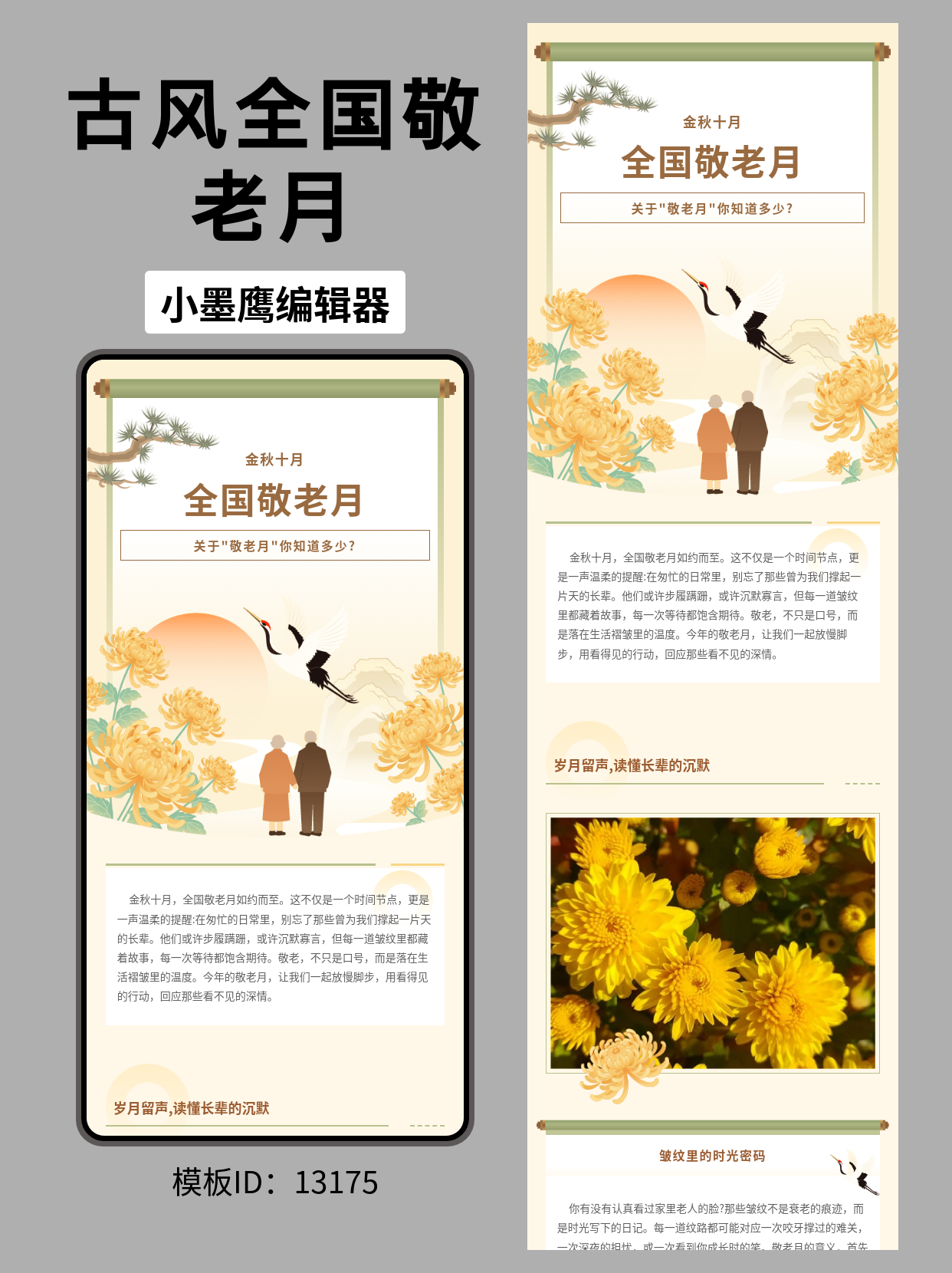
每年金秋,敬老月的内容传播重在“敬”“爱”“护”。本次为你推荐一套古风格公众号排版模板:以金黄菊花、松枝、落日与丹顶鹤为视觉符号,衬以老年夫妇牵手背影与淡远山景,整体气质温润端庄、含蓄雅致,既符合传统文化意蕴,也契合政务、社区及医疗
 偷喝一口夏天
12浏览 2026-09-29
2026年政务新媒体公众号排版入门指南:合规大气、规范统一的公众号模版样式全攻略随着“数字政府”建设进入深水区,政务新媒体已从单纯的信息发布窗口,演变为数字治理与公众服务的关键触点。传统“复制粘贴”式排版已无法满足新时代对政务服务严
 文案脑洞机
文案脑洞机
16浏览 2026-09-23
想把播客、课程音频、访谈录音优雅地放进公众号?我把常用的音频样式整理成14组素材思路,风格从简约到电台感都有,新手直接照着用,先从可免费使用的样式下手就行。文末有完整套用步骤和注意事项,帮你快速落地。常见音频样式类型(先挑3-5个用起来
 排版没烦恼
排版没烦恼
13浏览 2026-09-22
今天把常用的行政政务类“线框内容样式”整理成一套实操指南。标题里写了12个,你后续可按文中的说明,把对应样式图插进来就行。先把常用的几类讲清楚,思路明确了,套用哪款都顺手。常见的线框内容类型(列举几种,便于你挑图)- 单列线框正文:长
 推文碎碎念
推文碎碎念
13浏览 2026-09-22
公众号运营中,精美的排版标签不仅可以提升推广文案的视觉效果,还能增强用户的阅读体验,进而提高文章的传播效果和转化率。而在创建精美排版的过程中,选择合适的编辑器工具就显得尤为重要。这里强烈推荐一款专业的公众号排版神器——小墨鹰编辑器,它是
 新媒笔记
新媒笔记
13浏览 2026-09-20
最近给宠物类公众号做排版,顺手把常用的“萌宠小图内容素材样式”整理了一拨,挑了10款位置常用、风格耐看,而且免费可用的。你可以直接把这些样式理解成“现成的图文小组件”,替换下文字和图片就能用,适合新手和想省时的同学。为了好找到位子,我把
 新媒小透明
新媒小透明
14浏览 2026-09-16
评论
*昵称:
*邮箱:
TOP.1
TOP.2

TOP.3
顶部