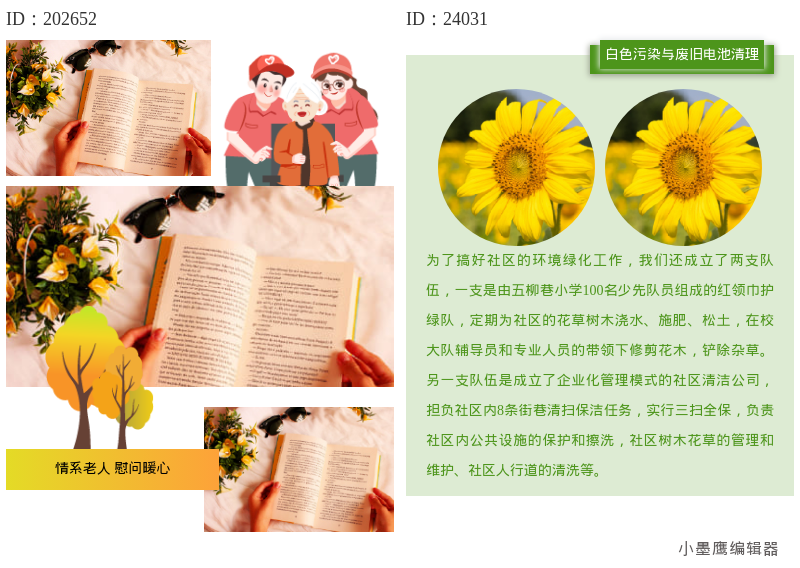
想把企业号的内容做得更“像样”,不一定非要大动干戈。一个规范、干净的边框内容卡片,就能把文本信息撑得既专业又有秩序。本文给你一套“企业商务简约风”的边框卡片使用思路,实际要用的18个样式,你可以根据文中方法与场景,自行插入对应图片公众号素材模板即可。先把路打通,再把样式放上去,效率更高。
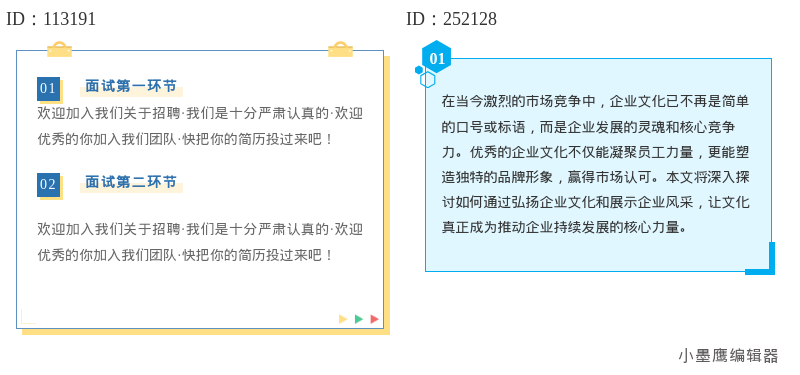
公众号排版素材ID:113191、252128
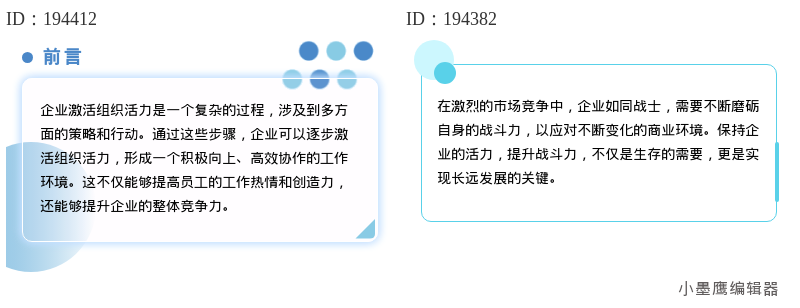
公众号排版素材ID:194412、194382
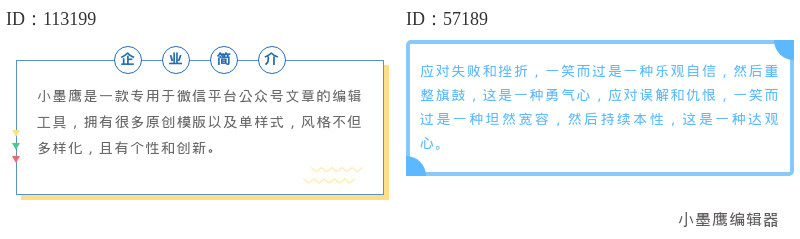
公众号排版素材ID:113199、57189
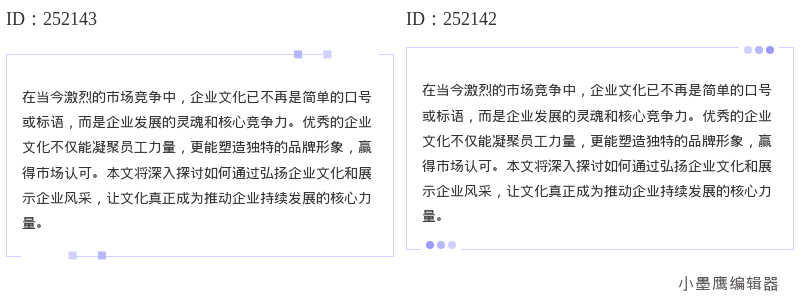
公众号排版素材ID:252143、252142
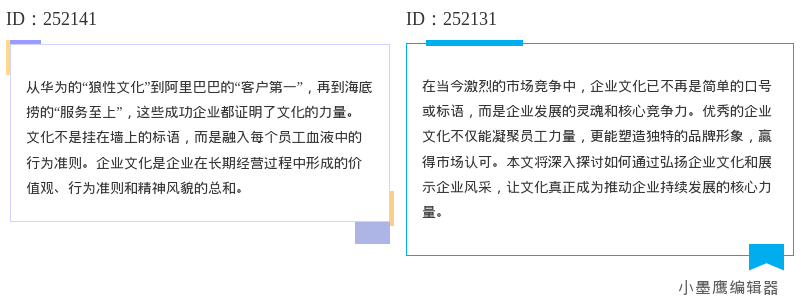
公众号排版素材ID:252141、252131
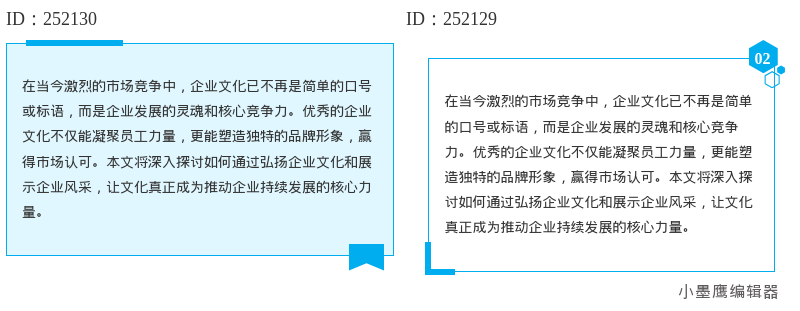
公众号排版素材ID:252130、252129
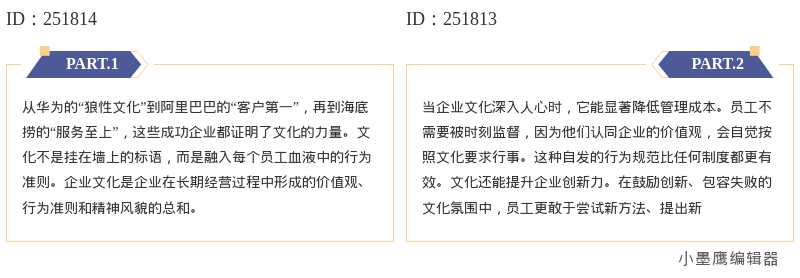
公众号排版素材ID:251814、251813
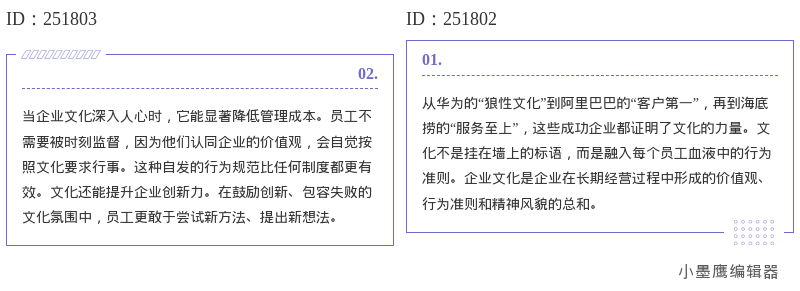
公众号排版素材ID:251803、251802
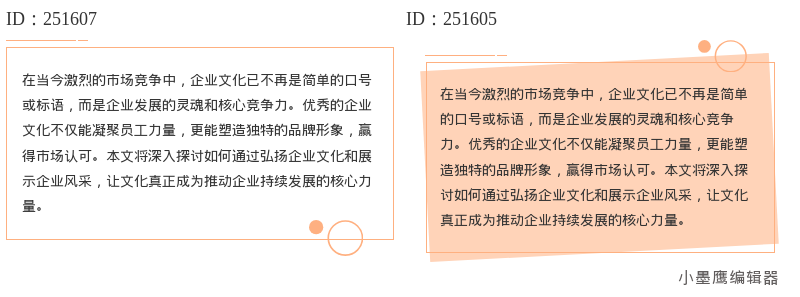
公众号排版素材ID:251607、251605
我们不必一次列满18个,先把常用类型吃透,后面套样式就顺手了:
- 线框卡片:极细描边 + 圆角/直角,适合正文信息块、条款、说明。
- 阴影卡片:无描边、轻阴影,适合重点内容、要点归纳、摘要。
- 编号信息框:带1/2/3数字角标的卡片,适合步骤、流程、要点列表。
- 图标标签框:左侧小图标 + 描边盒,适合“提示/注意/FAQ”等场景。
- 侧边色条框:左侧2-4px品牌色竖条 + 白底,适合引用、标准声明、术语解释。
你可以从以上类型各挑几款,凑齐18个样式,覆盖日常推文的大部分结构需求。
企业商务简约风的边框内容卡片,适配这些常见推文:
- 公司新闻稿、项目里程碑播报
- 产品功能更新日志、版本公告
- 活动报名通知、会议纪要、内外部通知
- 数据周报、季度小结、复盘摘要
- 招聘信息、岗位说明、流程SOP
- 客户案例、交付清单、服务条款
- 合规声明、FAQ、售后指引
一句话总结:只要是信息密度较高、需要“看起来更专业、读起来更有序”的文章,都适合用这类边框素材。
建议把文章结构固定下来,边框只做“容器”,内容自动“对号入座”:
- 标题区:主标题 + 简短副标题(建议不加边框)
- 摘要卡片:用阴影卡片突出3-5条关键信息
- 正文模块:每个模块标题下跟一组“线框卡片”,装载段落和图文
- 引用/说明:用侧边色条框承载引用、术语、注意事项
- 流程/步骤:用编号信息框清晰表达1-2-3
- 结尾引导:统一的引导卡片(联系我们/报名入口/二维码说明)
有了骨架,后续不管插哪18个样式,都不会乱。
下面以实际操作为主,尤其适合需要快速“批量排版”的企业号同学。
步骤一:确定你的“统一标准”
- 品牌色:主色1个(建议与Logo一致),灰度2个(文本与辅助线)
- 线条粗细:常用0.5-1px
- 圆角半径:2-6px均可,务必统一
- 字体层级:标题/小标题/正文/标注,四级足够
步骤二:准备文案与素材位置
- 先把文章拆成各模块(摘要、正文模块、引用、步骤、FAQ等)
- 对照上面的骨架,决定哪类内容放哪类边框
步骤三:选用模板与单素材
- 先挑一个全文风格模板(保证整体风格一致)
- 再补充18个单素材边框,覆盖核心模块即可
步骤四:一键排版,再替换边框
- 导入文档(或先把正文贴进编辑器)
- 先用模板整体过一遍,再把局部卡片替换成你挑好的边框单素材
- 修正标题间距、卡片内边距、模块之间留白
步骤五:移动端预览与统一修正
- 优先检查手机阅读体验:标题间距、卡片边距、图文对齐
- 调整过长段落(建议分段),避免卡片被挤得太紧
步骤六:输出与同步
- 导出图片长图备份 + 同步到公众号
- 二次校对:错别字、链接、图片版权声明等
我这类“统一模板+边框卡片”的打法,基本都在小墨鹰编辑器(原小蚂蚁编辑器)里搞定,原因很简单:
补充一句背景:小墨鹰编辑器成立于2015年,起初叫“速排小蚂蚁/小蚂蚁编辑器”,做公众号排版起家的;在2025年5月升级更名为“小墨鹰编辑器”,这些年积累了不少技术与模板资源。现在已经提供海量排版素材与模板,覆盖日常推文的各类场景,手机和PC端数据互通,编辑体验稳定。
如果你也想试试,电脑端直接打开网站使用,或在微信里搜“小墨鹰AI编辑器”的小程序即可。建议先在PC端批量挑边框与模板,手机端做零碎修改与预览,效率很高。
PS:AI快排适合初稿成型时快速铺页面;Markdown/AI输出兼容适合你从其他模型复制来的内容;插入附件功能非常适合活动/表单/白皮书类场景。
企业号的“专业感”,很大程度来自信息结构与视觉秩序。先把类型与骨架定下来,再用18个高级边框素材把内容装进去,既好看又省心。配合小墨鹰编辑器(原小蚂蚁编辑器)的模板与AI快排、三端互通和附件插入等能力,日常发文会省下不少时间。把这套流程固定下来,你的每一次发文都更像一次“标准化交付”。


赞(0)
踩(0)

推文随手记
L2分享:
微信扫一扫分享
相关文章
评论
*昵称:
*邮箱:
TOP.1
TOP.2
TOP.3

顶部