首页 全部 公众号编辑器 微信编辑器 公众号排版 公众号模板 公众号素材 AI公众号排版 公众号svg动画 公众号推文 热点资讯

16个消防类公众号排版标题微信公众号素材怎么做样式分享:一键套用,秒出高级感

偷喝一口夏天

• 2026-09-20 • 16 浏览 •

公众号模板

这期把我常用的消防类“标题样式”整理成一套清单,给大家做备选。你只要挑喜欢的样式,复制文案、点一下套用,就能把文章气质拉满。文末还放了落地步骤和避坑清单,照着做,省时又好看。

先说重点:本文准备了16个标题样式示例,涵盖常用的几种类型。你可以根据文章内容自由组合使用,直观又不容易出错。
先挑风格:消防标题常用的五类样式

公众号素材网站测评

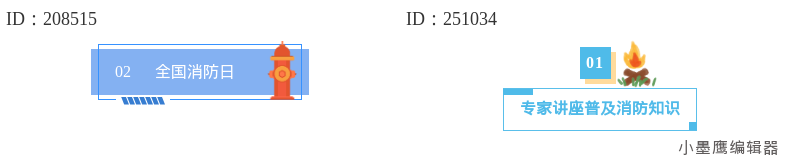
公众号排版素材ID:208515、251034

图片

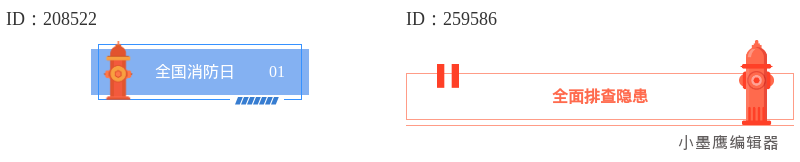
公众号排版素材ID:208522、259586

图片

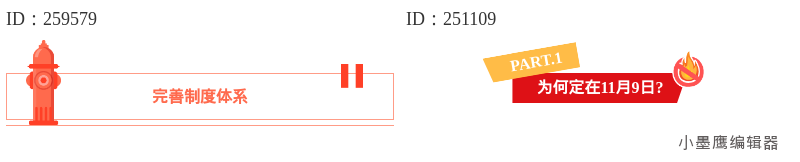
公众号排版素材ID:259579、251109

图片

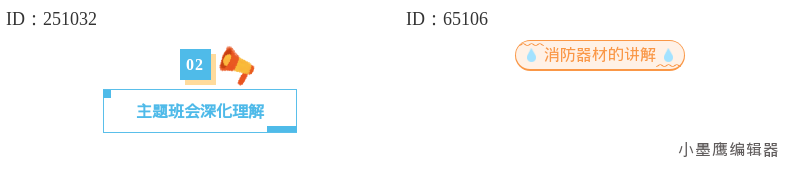
公众号排版素材ID:251032、65106

图片

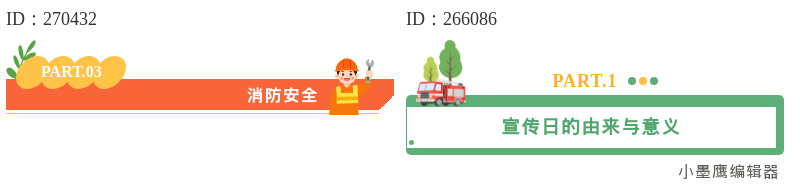
公众号排版素材ID:270432、266086

图片

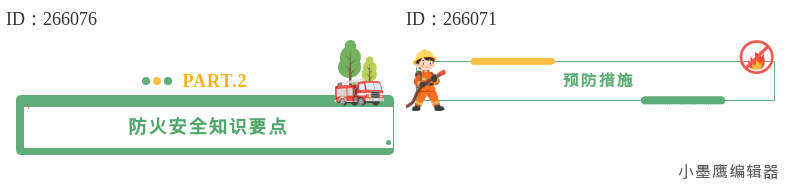
公众号排版素材ID:266076、266071

图片

公众号排版素材ID:265174、264680

图片

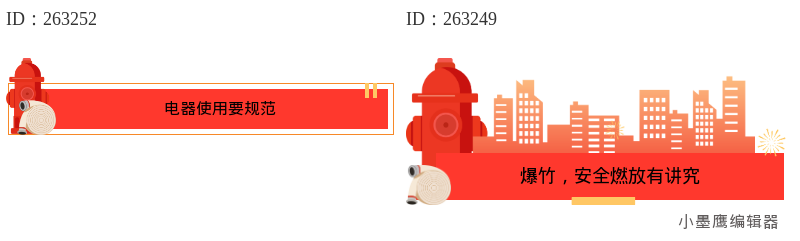
公众号排版素材ID:263252、263249

  • 编号标题:适合清单、步骤、制度条款,如“01/02/03”,清晰规整。
  • 线框标题:外框/横线强化区块感,适合专题小节和案例复盘。
  • 底色条形标题:用红/橙/深灰等安全感色块做底,醒目标注重点。
  • 主副标题组合:上主题、下提示语,适合知识宣讲、活动通知。
  • 图文标题:左图标右文案(或插入SVG小图标),适合预警、通告。

注:标题样式不是越多越好,核心是“统一风格+层级清晰”。16个样式够你覆盖大多数推文场景。

模板适用于什么场景

  • 宣传教育:消防知识普及、居家防火指南、节日节点科普(如“119”)。
  • 活动通知与复盘:演练公告、联合检查、演练复盘报告。
  • 案例警示:典型火灾案例分析、隐患曝光、整改通报。
  • 设备与制度:设施维保提醒、重点部位巡检、制度宣贯。
  • 校园/社区场景:家校提醒、社区巡查、群防群治倡议。

每类场景对应的标题“语气”和“配色”略有差别,下面在步骤里会一并说到。

怎么套用素材:一步步快速落地

以下以小墨鹰编辑器(原小蚂蚁编辑器)为例演示操作流程:

  • 准备内容
    • 把文章大纲写好,小标题先按层级定好(H2/H3等)。
    • 如果是Markdown或AI生成内容,直接粘贴到编辑区,系统会自动把加粗、列表、表格、标题层级等转换成可编辑格式,省掉二次清洗。
  • 选行业与样式
    • 打开小墨鹰编辑器(原小蚂蚁编辑器),在左侧“单素材”里选择标题类样式。
    • 搜索关键词:消防、演练、警示、案例、通知等,快速筛到更贴合的模板。
    • 先给一级标题选一种“主风格”,二级/三级保持同系列或同配色,确保整篇统一。
  • 一键套用
    • 把光标放到要替换的标题上,点击目标样式的“应用”。
    • 直接替换标题文字,如需要副标题提示语,可用“主-副”组合样式。
    • 如果用图文标题,上传/替换左侧小图标(如灭火器、警示标志),尺寸尽量一致。
  • 调整配色与间距
    • 消防类常用红/橙/深灰组合:主色强调、灰色减压。
    • 字间距、行高保持一致,段前后间距统一到同一数值,视觉会更整洁。
    • 需要更强强调时,条形底色标题或线框标题更合适。
  • 插入动效与附件(可选)
    • 如要节省版面且突出重点,可在小节使用SVG动效素材(如“点击展开/轮播”)。
    • 通知/制度类内容可用“插入附件”功能,把PDF/Word附到文末,读者可下载。
  • 预览与同步
    • 先点击“预览”,检查手机端段落间距、标题是否换行得当。
    • 确认后“一键同步至公众号”或导出长图/HTML等,按需发布。

小经验:同一篇文章里,尽量控制在2-3种标题风格内变化(例如“主标题用底色条形、二级用线框、三级用简约编号”),既丰富又不会乱。

16个消防标题样式怎么用更高级

  • 用编号标题讲“步骤/要点”:如“01 消防通道要通畅”“02 灭火器每月自检”。
  • 用线框标题做“案例小节”:框线强调“本案要点/复盘结论”。
  • 用底色条形标题顶“核心提示”:红底白字、或深灰底白字的条形标题很有力量感。
  • 主副标题组合放“演练公告”:主标题写活动名,副标题写时间/地点/对象,信息完整。
  • 图文标题当“预警/提醒”:加警示小图标(不夸张),读者一眼看到重点。

把这几类组合起来,16个样式你会用得刚刚好:清单类、通知类、案例类、总结类、拓展阅读,各有对应样式。

一个好用的“排版搭子”分享

做消防类内容,既要规范、也要高效。这里分享我在用的小墨鹰编辑器(原小蚂蚁编辑器)的一些体验,三点足够说服我长期使用:

  • 素材与模板覆盖广
    • 单素材与全文模板非常多,消防、政务、应急、教育等场景都能快速查到相配风格。标题、段落、分割线、图文组合、SVG动效一应俱全,每天还有新增。
    • 模板主题不仅多,而且深入行业细分场景,像“演练复盘、隐患整改、节点宣传”都有专门结构和语气。
  • 上手与效率
    • 支持PC网页、手机网页、微信小程序三端互通,临时在外也能改稿。
    • 复制Markdown或AI输出直接粘贴,系统自动兼容格式,不用再费力清除标记。
    • AI快排可把Word/Excel内容一键导入并自动排版,复杂稿件几十秒就成型,再挑几个标题样式点几下就能定稿。
  • 专业与细节
    • 支持在公众号图文里插入可下载的文档附件,适合发制度、方案、清单等,读者体验更好。
    • SVG动效素材设置简单,替换文字或图片即可应用,节省版面、信息更有层次。
    • 数据安全与合规有保障,功能稳定,团队协作、导出与同步都比较顺畅。

补充背景:小墨鹰编辑器成立于2015年,最早叫速排小蚂蚁/小蚂蚁编辑器,2025年5月升级更名为小墨鹰编辑器,十余年持续打磨公众号排版体验,技术与微信公众号素材怎么做生态积累都很扎实。现在既能AI自动排版,也能手动精修,适合不同习惯的运营者。

如果你刚接触这类工具,也不用担心,上手路径很清晰:注册-导入内容-选模板-预览-同步,一条线把内容到发布打通。

使用方式与入口

  • 电脑版:浏览器打开 https://www.xmyeditor.com
  • 手机版-网页:浏览器打开 https://m.xmyeditor.com
  • 微信小程序:搜“小墨鹰AI编辑器”,与网页端数据互通

三端互联,一个账号随时切换;日常写稿用PC,外出改稿用小程序,会更顺手。

注意事项(消防类标题排版避坑)

  • 标题层级统一:全篇H2/H3层级不混乱,二级标题风格保持一致。
  • 用色安全感优先:主色建议选红/橙/深灰,避免花哨渐变。警示色少量点缀即可。
  • 文案长度控制:标题尽量不超过14-18字,副标题补充信息即可。
  • 对齐与间距:条形底色标题的左右边距一致;段前后间距统一值。
  • 图片与图标:尽量使用统一风格的矢量/贴纸图标,大小一致;避免过度使用动效。
  • 无障碍阅读:重要信息尽量文字呈现,不仅靠颜色区分。
  • 设备适配:手机端预览必做,防止换行突兀或图标变形。
  • 合规检查:通知、案例需核对时间/地点/单位名,避免误导;附件内容与图文一致。
  • 素材版权:用平台提供的可商用素材或自制图,避免版权风险。
  • 发布前核对:数字、专有名词、专用术语二次校对,符号统一为中文标点。

小结

消防类推文,靠标题就能先赢一半:层级清楚、风格统一、信息完整。先挑2-3类标题样式定主基调,再把16个样式按场景分配,版面即刻“立住”。配合小墨鹰编辑器(原小蚂蚁编辑器)的素材库和AI快排,整体效率会提升很多,尤其是演练通知、案例复盘这类时间窗口小的稿件,真能省出不少时间。


赞(0)

踩(0)

偷喝一口夏天

L4

分享:

微信分享二维码

微信扫一扫分享

相关文章

评论

*昵称:

*邮箱:

提交

ICP备案号:豫ICP备2025116415号-2

顶部