做公众号排版的时候,最常遇到的一个问题就是:正文内容太素了。通篇白底黑字,读者划两下就觉得枯燥,跳出率自然就上去了。
想要文章有层次感,又不想大动干戈换整套模板,这时候条纹背景素材就派上用场了。它不抢戏,但能让整段文字瞬间“立”起来,适合用来放重点内容、金句、小贴士、案例说明这类信息。
我整理了日常使用频率最高的几类条纹背景素材,以及具体怎么套用、有哪些注意事项,往下看就对了。
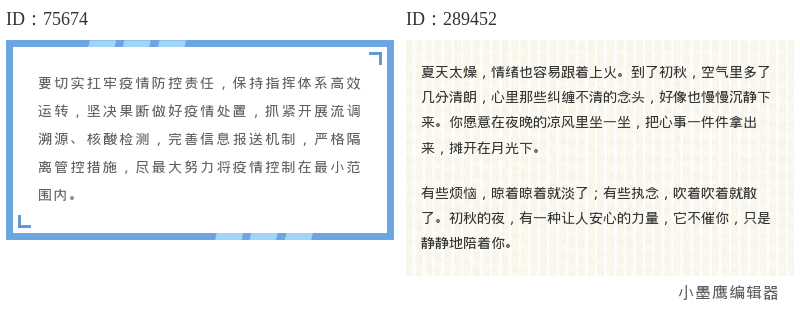
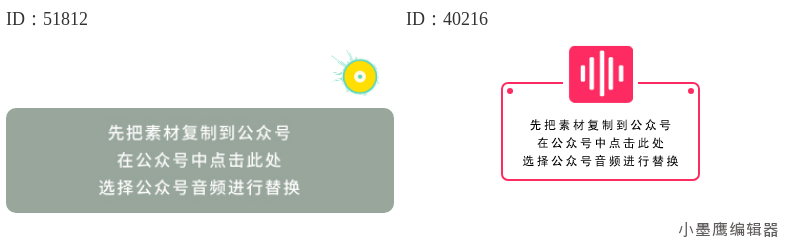
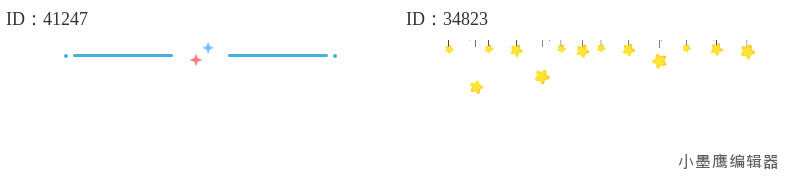
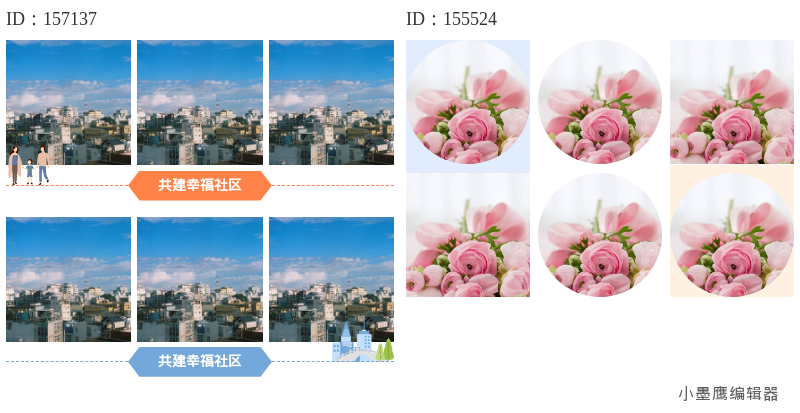
公众号排版素材ID:75674、289452
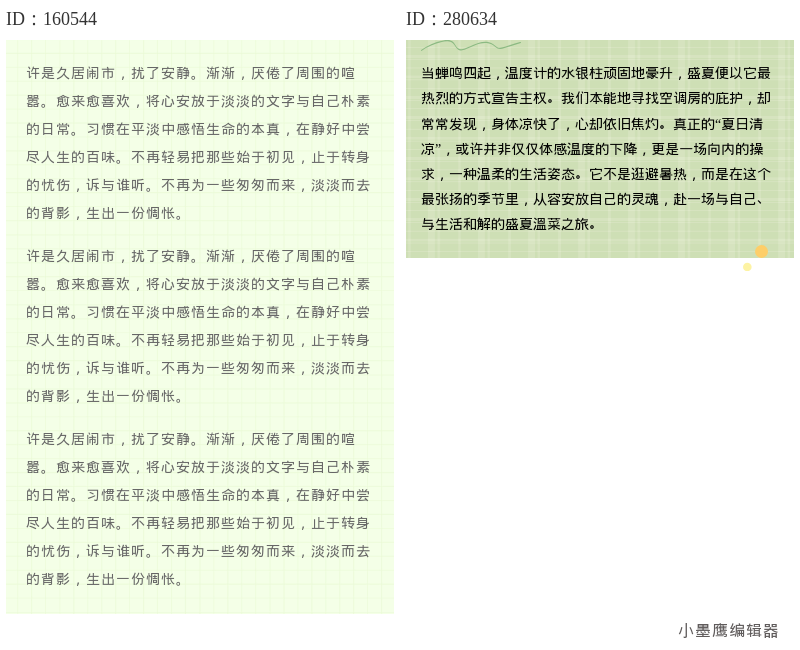
公众号排版素材ID:160544、280634
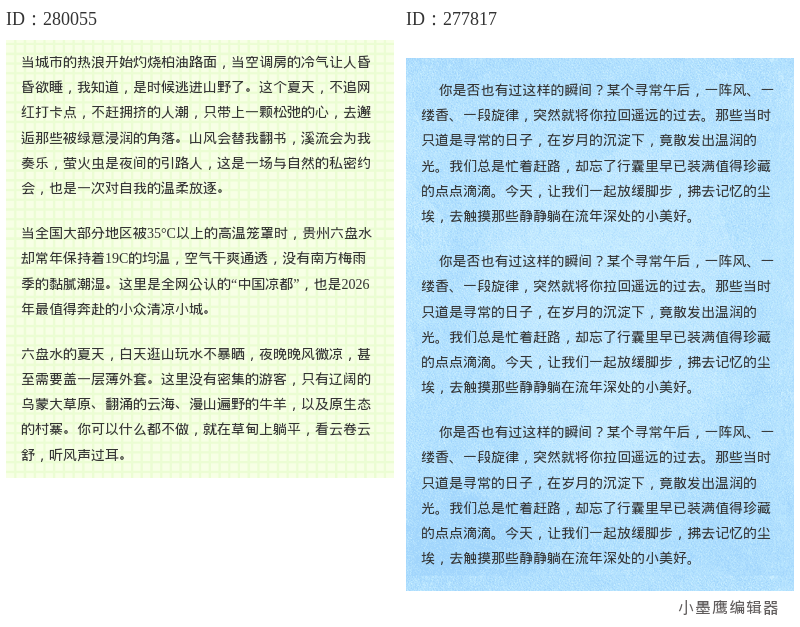
公众号排版素材ID:280055、277817
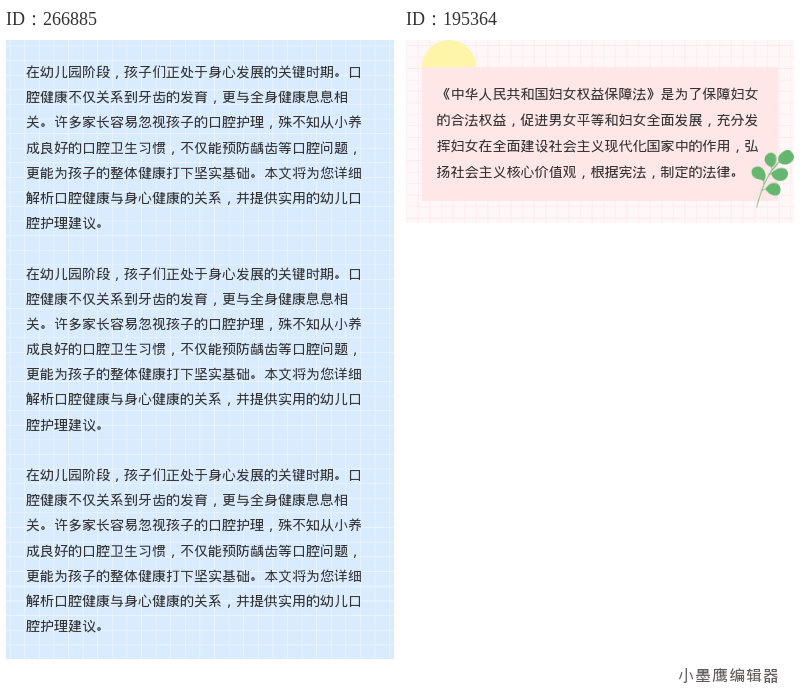
公众号排版素材ID:266885、195364
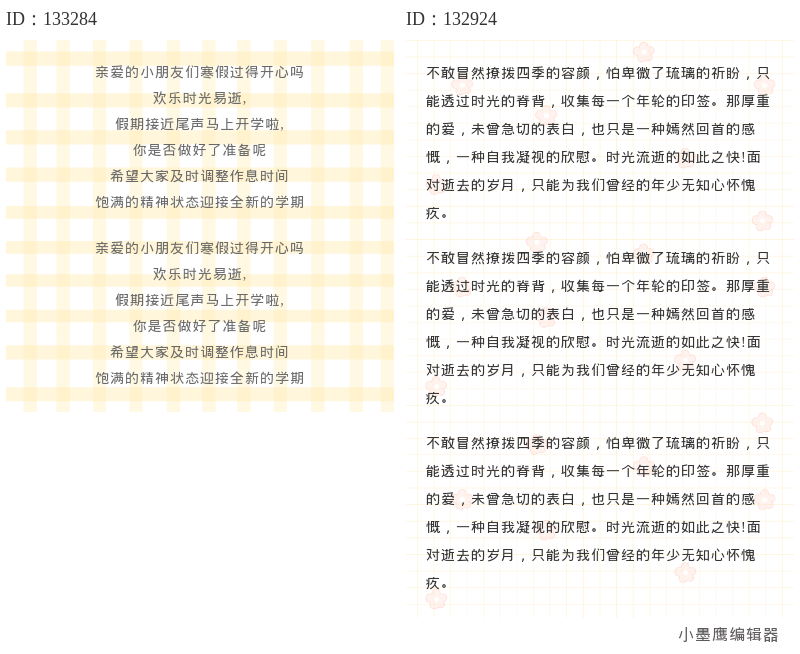
公众号排版素材ID:133284、132924
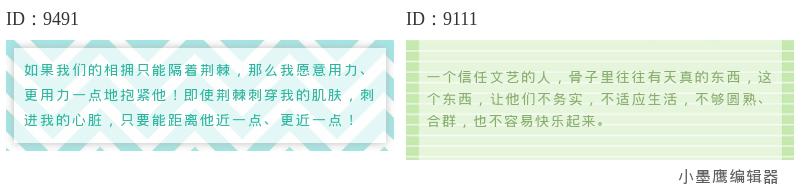
公众号排版素材ID:9491、9111
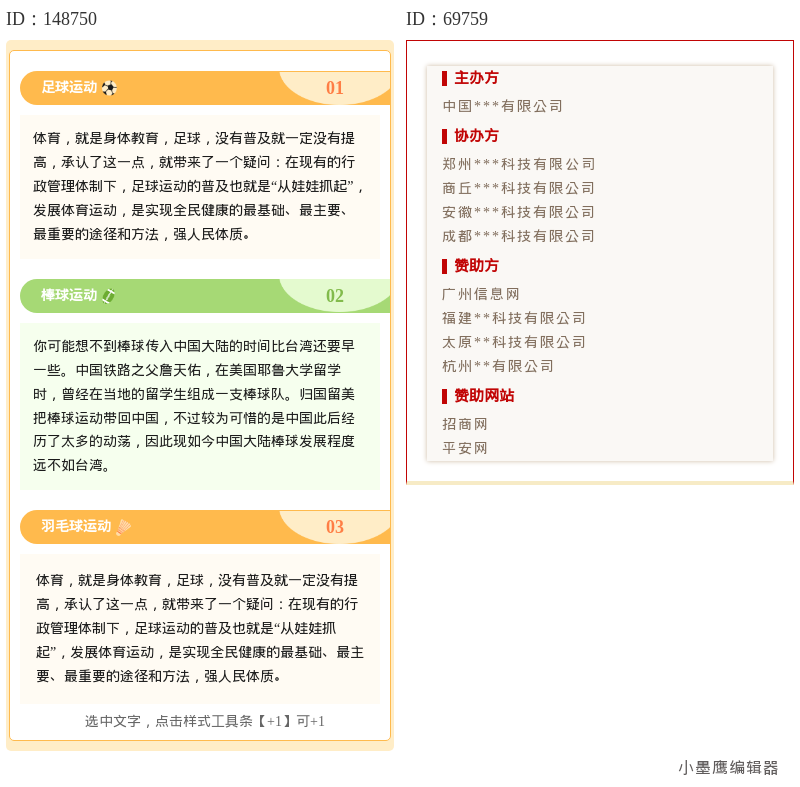
公众号排版素材ID:148750、69759
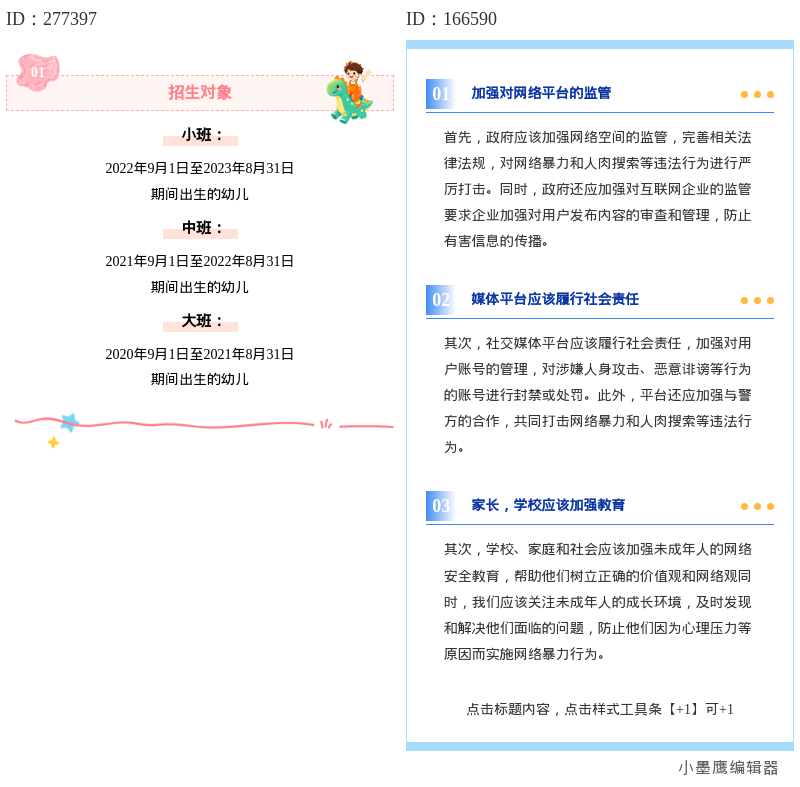
公众号排版素材ID:277397、166590
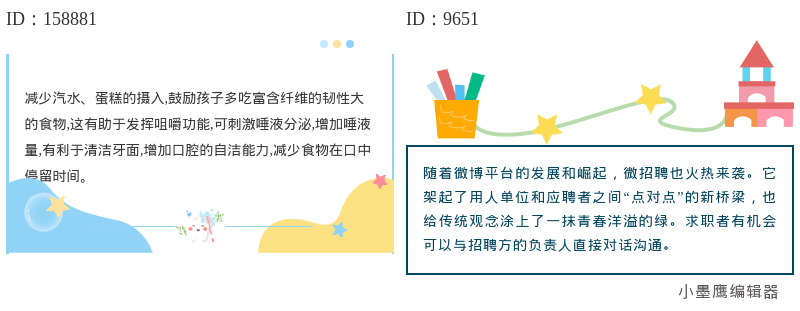
公众号排版素材ID:158881、9651
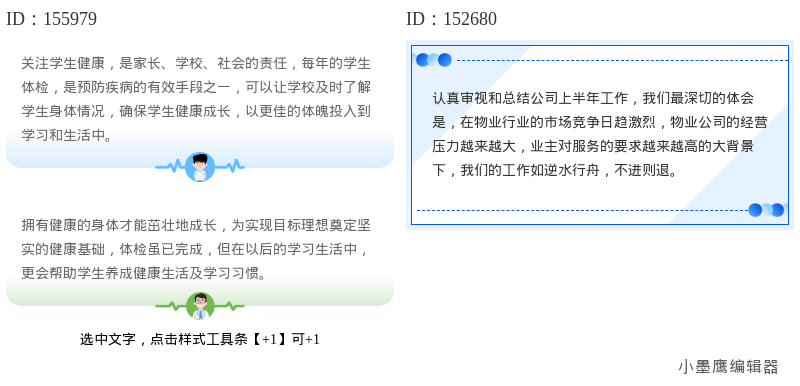
公众号排版素材ID:155979、152680
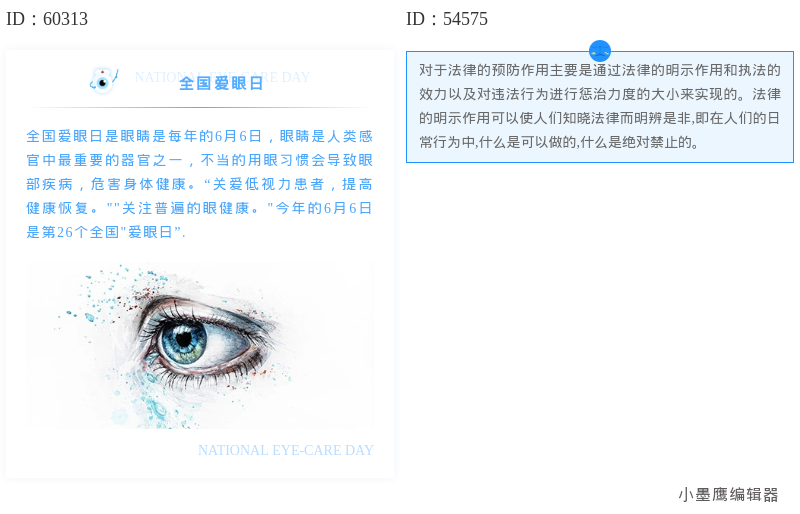
公众号排版素材ID:60313、54575
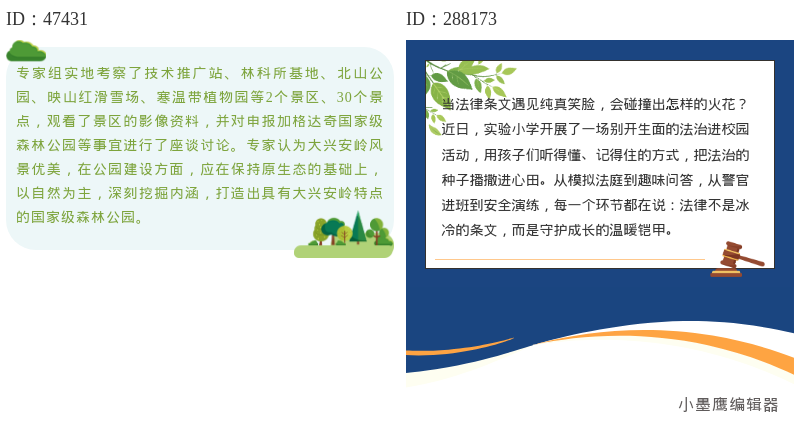
公众号排版素材ID:47431、288173
虽然标题写了“12个”,但这里说的12个指的是具体素材数量,不是12种类型。类型其实不需要记那么多,掌握下面这几类,日常排版基本就够用了。
1. 简约细条纹
最常见的类型,浅灰、浅蓝、浅粉这类低饱和度细条纹打底,上面放正文。适合政务、商务、知识类文章,干净利落,不会显得花哨。
2. 彩色宽条纹
条纹宽度更明显,颜色也会更饱和一些,比如蓝白相间、黄白相间。适合活泼一点的场景,幼儿园活动、校园通知、生活分享类内容。
3. 斜纹/对角线条纹
不是传统的横向条纹,而是带角度的斜纹,视觉冲击力稍强一些。适合做分隔强调,比如文章中间插入一段“重要提醒”,放这种底纹能让人一眼注意到。
4. 纹理叠加条纹
在条纹基础上叠加了纸质纹理、布纹或者轻微的噪点,看起来更有质感和温度。适合文艺类、生活美学类、个人随笔类的文章。
5. 动态条纹背景
部分条纹素材是动态的,比如条纹颜色缓慢流动或者有光影变化。适合用在需要增加趣味性的地方,但建议不要整篇都用,局部点缀即可。
这个还是值得展开说说的,因为用对场景,素材的价值才能最大化。
场景一:正文中的“划重点”段落
文章写到中间,有一段内容特别重要,不希望读者划过去。比如活动规则、截止时间、核心观点。直接给这段文字套一个浅色条纹背景,视觉上立刻和其他段落区分开。
场景二:金句或引用
引用别人的话、书摘、名人名言,用条纹底纹包起来,比单纯加个引号更有设计感。
场景三:小贴士/温馨提示
文末经常需要放一些注意事项、联系方式、下期预告之类的内容。套一个淡淡的条纹背景,读者会自然把它当成“补充信息”来看,结构层次就出来了。
场景四:案例分析或数据展示
有些文章里需要插入案例故事或者几个关键数据,单独放文字会很散。用一个条纹背景把整块内容框住,整体感会更强。
这里拿小墨鹰编辑器(原小蚂蚁编辑器)来举例,因为它家的素材库确实够大,25万+的排版素材里条纹背景类目很齐全,免费用户也能筛出不少能用的。我平时排版基本都在这里找,不用来回换工具。
具体操作步骤:
第一步:登录编辑器,新建文章
电脑浏览器打开小墨鹰编辑器官网,注册登录后进入编辑页面,点“新建文章”。
第二步:在素材库搜索条纹背景
左侧素材栏顶部有搜索框,直接输入关键词“条纹背景”,或者从“内容段落”分类下面点进去找。免费的素材不带VIP角标,筛选一下就行,不用充会员也能用。
第三步:选中素材,插入到编辑区
点一下喜欢的条纹背景样式,它会自动插入到编辑区光标所在的位置。
第四步:替换里面默认的示例文字
素材插进来之后,里面会自带一些演示用的文字。鼠标选中这些文字,直接输入你自己的内容就行,格式会自动保留。
第五步:微调颜色或文字格式
有些条纹背景素材支持更换底色。点中素材框,右侧会出现设置面板,可以在里面调整背景色、边框、圆角这些参数。改完点一下空白处就生效了。
第六步:同步到公众号
整篇文章排版完成后,点击编辑器右上角的“同步”按钮,绑定公众号之后就能直接推送过去,不需要自己再复制粘贴调整。
第一,一篇正文里不要堆太多条纹背景。
公众号素材哪里来的是为了突出层次,如果每两段就套一个条纹底纹,反而会让读者视觉疲劳,失去“重点”的意义。一般一篇1500字左右的文章,用2到3处条纹背景就足够了。
第二,颜色要和文章整体风格协调。
条纹背景本身也有颜色倾向,蓝色条纹适合商务科技类,粉色条纹适合亲子生活类。如果文章本来就偏正式,突然来一个很跳跃的彩色宽条纹,就会显得突兀。选择前先想清楚这篇文章的调性。
第三,条纹背景里的文字不要写太长。
底纹框里塞五六个字没问题,但如果你塞进去两三百字,阅读体验会很差,尤其是手机上查看的时候,整块都是条纹压着文字,容易视觉疲劳。如果是大段内容,建议只在关键句子上用条纹背景。
第四,注意和周边段落的间距。
有些素材套用之后,和上下段落之间的距离会变得很紧凑。排版完成后记得在手机预览一下效果,发现间距有问题,可以在素材框上下各敲一个空行,或者通过右侧面板调整外边距。
找条纹背景这类基础素材,最怕的就是可选的太少,翻来覆去就那几个,用两次就腻了。小墨鹰编辑器在这方面优势比较明显,成立十一年了,一直在做公众号排版素材的更新,素材库的深度的确不是新平台短期能追上的。而且它对新手比较友好,免费素材的量就不少,日常需求基本能覆盖。如果你经常需要做公众号排版,又不想每次都从零开始找素材,可以把常用的几个条纹背景收藏起来,下次直接调用,省不少时间。


赞(0)
踩(0)

SVG 排版师
L1分享:
微信扫一扫分享
相关文章
做教培机构公众号的朋友应该都有同感:内容写得再用心,如果排版看起来“硬邦邦”的,家长点进来划两下就退出了。尤其是分割线这种小元素,用得好能让整篇文章呼吸感都变好。但很多教培号习惯用系统自带的横线,看久了确实单调。今天整理了一组花草树木
 推文随手记
推文随手记
12浏览 2026-09-28
做物业社区公众号的朋友都知道,一篇文章里要是图片堆放得乱七八糟,阅读体验直接拉胯。尤其是物业通知、活动回顾、节日祝福这类内容,图多、信息杂,排版稍微不用心,业主看着就费劲。平时我收集了不少好用的多图样式素材,挑了12个比较适合物业社区场
 新媒划水记
新媒划水记
14浏览 2026-09-17
评论
*昵称:
*邮箱:
TOP.1
TOP.2

TOP.3
顶部