做公众号排版,最容易让人头疼的往往不是整篇文章的结构,而是那些“中间地带”——目录、要点、步骤、时间线。内容要一层层展开,但干巴巴的文字堆在一起,读者扫一眼就划走了。
这时候,轴线排序类素材就派上大用场了。它能把你需要分点阐述的内容,用竖线、圆点、序号、图标等元素串联起来,形成一条清晰的视觉动线。文艺风的轴线素材,更是在功能之外多了一层气质感,特别适合生活方式、情感随笔、读书笔记、探店分享、个人成长这类调性的账号。
今天整理了16组文艺风轴线排序素材的使用思路,数量虽多,但常用的类型其实就集中在那几种,新手从这几类入手完全够用。
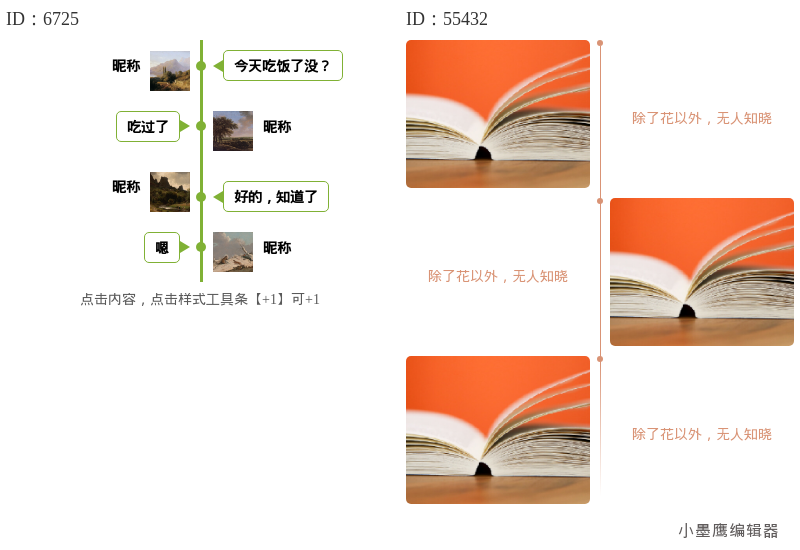
公众号排版素材ID:6725、55432
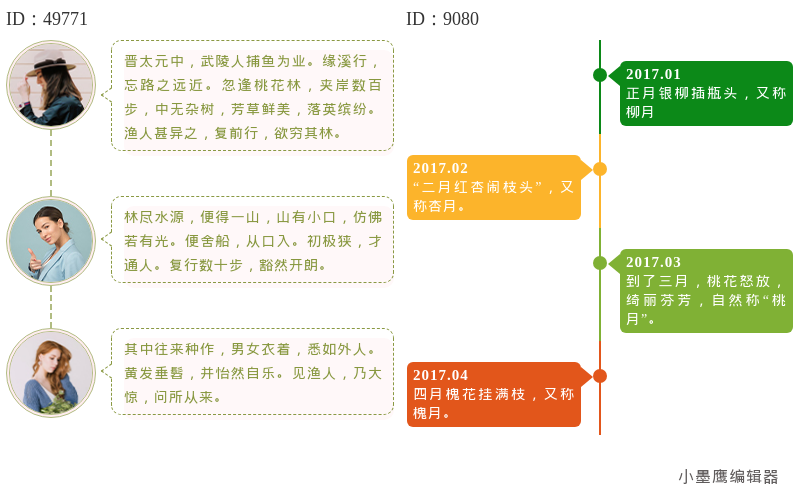
公众号排版素材ID:49771、9080
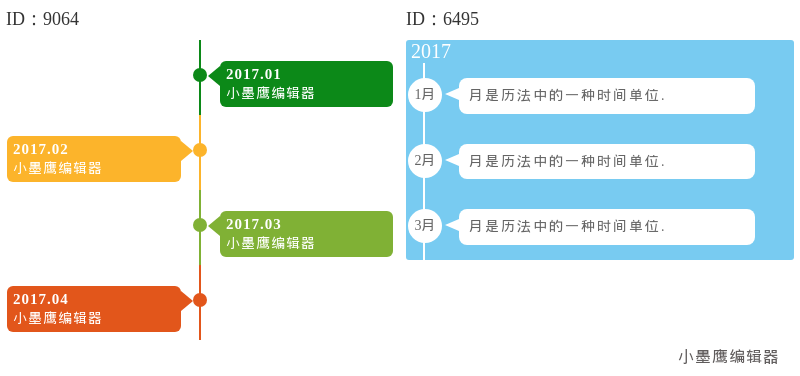
公众号排版素材ID:9064、6495
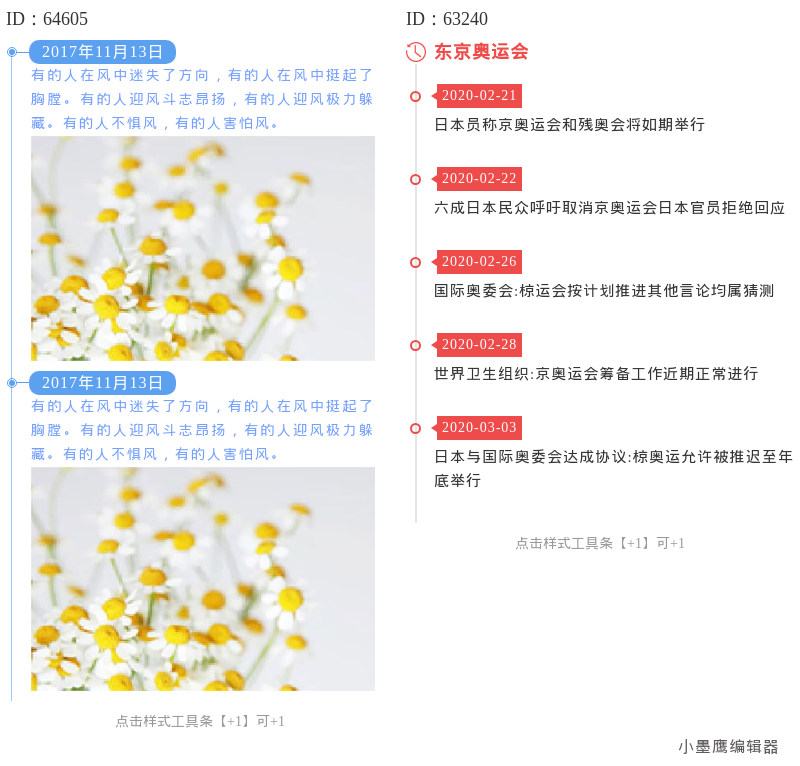
公众号排版素材ID:64605、63240
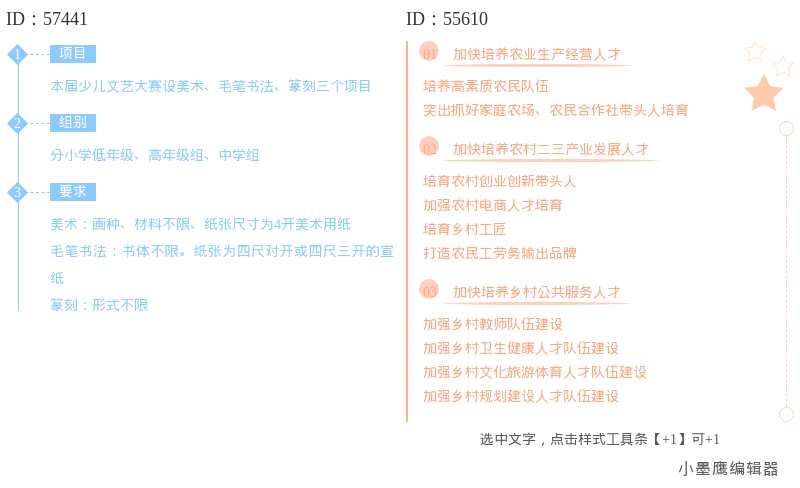
公众号排版素材ID:57441、55610
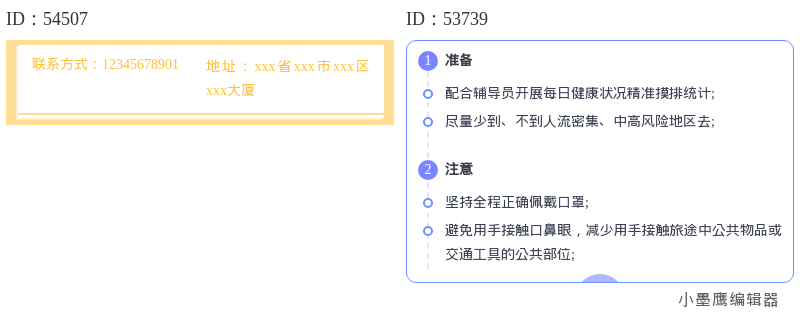
公众号排版素材ID:54507、53739
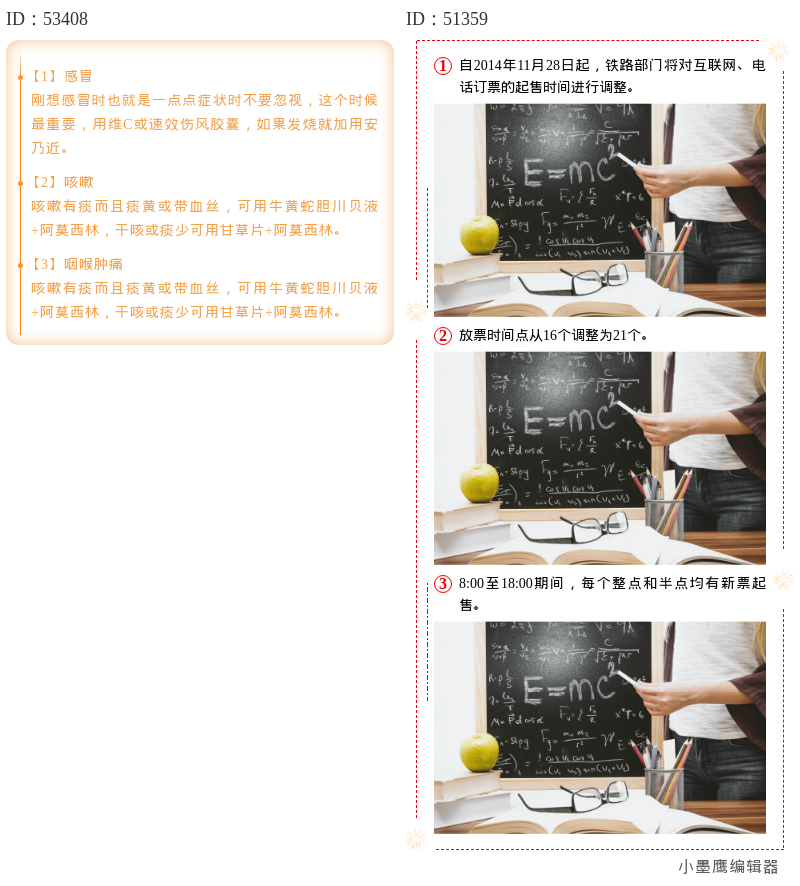
公众号排版素材ID:53408、51359
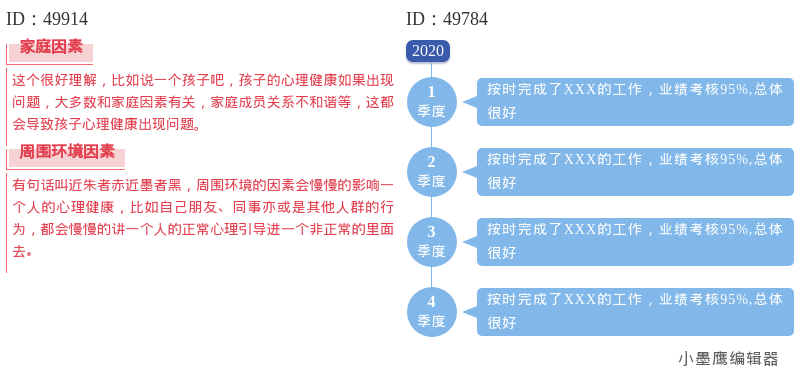
公众号排版素材ID:49914、49784
先说说哪些内容适合用轴线排序素材,对照一下你的选题库:
时间线场景
比如“我的一天”“探店动线”“旅行记录”“一周复盘”。把时间节点串在一条线上,读者跟随着你的节奏往下读,代入感很强。
步骤教程场景
比如“手冲咖啡的五个步骤”“新手养多肉的注意事项”“拍照构图小技巧”。分步骤的内容用轴线呈现,逻辑清晰,不会读着读着断掉。
观点罗列场景
比如“最近悟到的几件事”“想分享给你的5句话”“3个让我改变的习惯”。每个观点配一个小圆点或短横线,文艺感自然就出来了。
清单盘点场景
比如“本月书单”“最近喜欢的歌单”“春天必做的10件小事”。清单类内容最怕单调,轴线素材能让列表变得有呼吸感。
类型一:圆点+短线式
这是最基础也最好驾驭的一类。竖轴线上分布若干空心或实心小圆点,旁边延伸出短横线连接文字。视觉上特别干净,适合文字量适中的内容。
优点:不挑内容,随便一篇有条理的文章都能用。
缺点:如果整篇都是同一种圆点,可能会稍显平淡,可以搭配标题样式一起使用。
类型二:序号+线条式
在圆点的基础上加入数字序号,01、02、03这样排下来。适合步骤类、排名类内容。数字本身就有天然的秩序感,读者一眼就知道现在读到第几层了。
优点:逻辑感强,信息层级明确。
缺点:如果序号设计得过于花哨,小屏手机上容易显得拥挤,注意字号不要太大。
类型三:图标点缀式
轴线上镶嵌小图标,比如小叶子、小星星、小箭头、小花朵之类。这种类型的文艺感最强,适合情感类、生活类内容。图标本身就是一种“氛围组件”,能让整篇文章的调性提升不少。
优点:画面感强,和文艺风主题贴合度高。
缺点:图标和正文内容的关联度要考虑好,不能为了好看硬塞一个不相关的图标。
类型四:卡片嵌入式
轴线上的每一个节点做成小卡片样式,文字嵌在卡片里。适合每段内容都比较丰满的情况,比如每个步骤下面还有一两句解释。
优点:层次分明,每块内容都被很好地“包裹”起来。
缺点:小卡片之间要注意留白,挤在一起会显得闷。
新手最关心的实操部分,我拆成五步说清楚。
第一步:找素材
在小墨鹰编辑器(原小蚂蚁编辑器)的免费公众号素材库中,直接搜索“轴线”“时间线”“排序”“步骤”等关键词。编辑器的素材分类很细,左侧栏里找到“内容”或“段落”相关分类,再往下找“轴线/时间线”子类目,里面会有大量现成样式。
说到小墨鹰编辑器,这里多说两句。它2015年就上线了,最开始叫速排小蚂蚁,后来改名小蚂蚁编辑器,今年5月正式更名为小墨鹰编辑器,算下来已经运营11年。11年的技术积累带给用户最直接的感受就是:素材多、更新勤、工具全。目前平台上有25万+单素材、10000+套全文模板、3000+SVG动效素材,这三项数据在同类工具里都是领先的。而且它对免费用户相当友好,不带VIP标识的素材都能直接免费用,不想开会员也可以单次购买,日常排版完全够。
第二步:选中素材插入
在素材库中点一下看中的轴线样式,它会自动出现在中间的编辑区。这时候先把光标放在你想要插入的位置,再点素材,就不会乱跑了。
第三步:替换文字内容
把素材自带的示例文字删掉,换成你自己的内容。注意不要直接全选粘贴,容易破坏素材的格式。建议一段一段替换,或者先清空后再输入。
第四步:调整颜色和细节
文艺风轴线素材的默认配色不一定适合你的文章主题。选中素材后,在工具栏里可以改主色调,比如把默认的深灰换成墨绿、雾蓝、燕麦色,气质马上就不一样了。小圆点的颜色、线条的粗细、序号的大小,一般都可以单独调整。
第五步:预览检查
电脑上排得再好,手机上看可能又是另一回事。编辑完成后,用预览功能在手机打开看一下,重点检查轴线是否对齐、文字有没有被挤压、图标显示是否正常。小墨鹰编辑器支持一键同步到微信公众号,同步前先在预览里过一遍,能省不少来回修改的时间。
别整篇只用轴线素材
有些新手发现轴线素材好看,一篇文章里用了七八个。结果整篇全是竖线和小圆点,反而没有重点了。轴线素材适合用在“需要分点”的局部,其他部分还是用常规的段落样式和标题样式来搭配,节奏感才出得来。
注意段间距和留白
轴线素材本身就带有纵向延伸感,如果段落之间再压得太紧,整个版面会显得很“长”很“累”。每个轴线节点之间要留出足够的呼吸空间,一般素材默认的间距就差不多,不要再去手动压缩。
文字量不要塞太满
轴线素材里的每个节点,文字最好控制在三行以内。如果一个节点要写三四百字,那不如拆成两个节点,或者干脆这块内容不用轴线,改用小标题+段落的形式。轴线的优势是“轻盈”,文字一多就破坏了这种轻盈感。
配色要和整体风格统一
一篇文艺风的文章,主色调最好控制在两到三种。轴线素材的颜色要跟着文章的整体配色走,不要出现“标题是雾霾蓝,轴线却是荧光橙”的情况。小墨鹰编辑器的素材大部分都支持自定义颜色,改起来很方便。
动效不要乱加
有些轴线素材自带SVG动效,比如点击展开、滑动出现之类的。如果是纯展示性的内容,动效可以锦上添花;但如果是需要读者完整阅读的步骤教程,动效反而会打断阅读节奏。小墨鹰编辑器里有3000+SVG动效素材,设置门槛在同类工具里算是最低的,弹窗式操作,替换文字图片就行,新手也能直接上手。但能用不等于要用,根据内容场景判断。
新手面对25万+素材库,最容易犯的选择困难症。分享一个我自己的“三问筛选法”:
第一问:这个素材和我的内容气质搭不搭?
写读书笔记,就找带书页、羽毛、墨迹元素的轴线;写旅行分享,就找带小旗帜、小脚印、小飞机图标的轴线。不要只看哪个好看,要看哪个合适。
第二问:这个素材在小屏幕上效果好不好?
有些素材在电脑大屏上看着精致,手机上一缩,细节全糊了。选的时候优先考虑线条简洁、元素不要过于细密的样式。
第三问:换内容后我改起来麻不麻烦?
好的素材应该能让你在五分钟内完成替换。如果一个轴线素材你研究了十分钟还没搞定,果断换下一个。小墨鹰编辑器的素材基本都是“傻瓜式”操作,点一下就能编辑,如果遇到特别复杂的,大概率是选到了需要多步设置的SVG交互样式,新手可以先跳过。
排版工具说到底,是帮内容加分的辅助。文艺风轴线素材虽然好用,但真正留住读者的还是你写出来的东西。素材选对了,能让读者读得更舒服、更愿意往下滑;但内容本身没东西,再好看的排版也撑不起一篇文章。
新手一开始不用追求用得多花哨,把基础类型用熟练,慢慢形成自己的排版手感,比什么都强。小墨鹰编辑器对于新手来说比较友好的地方在于,有45大行业专题模板可以套,还有AI快排功能,办公文档导进去30秒自动生成一篇排版完整的文章。每月有3次免费AI快排机会,对于一个月只发两篇的新手来说,完全不用付费就能体验到自动化排版的效率。
把今天的16组素材先收藏起来,下次写清单类、步骤类内容的时候,从圆点+短线式开始试,排个两三次,手感就来了。


赞(0)
踩(0)

温一壶月光
L1分享:
微信扫一扫分享
相关文章
评论
*昵称:
*邮箱:
TOP.1
TOP.2

TOP.3
顶部