做公众号久了,最怕的不是没内容,而是内容写得挺好,结果排版一出来,满屏的“老干部风”,读者点开三秒就退出了。
尤其是一些偏生活方式、读书、手账、探店、个人随笔类的账号,内容本身是轻松的,可排版一旦厚重,整个调性就跑偏了。
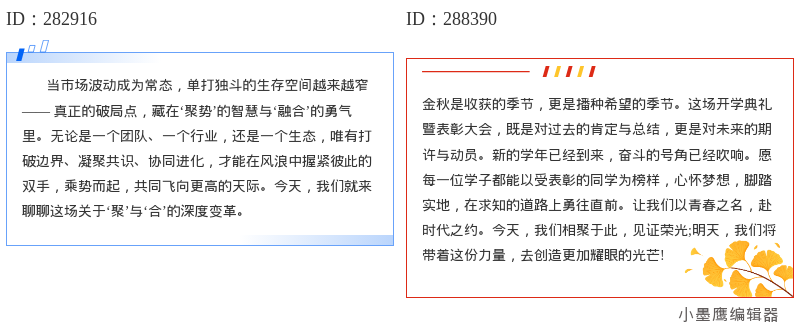
最近我在整理自己的素材库,把常用的小清新风格内容样式筛了一遍,挑出18组我觉得实用率高、免费、且不挑内容的,分享给需要的朋友。
内容样式的意思就是:标题样式、段落样式、分割线、图片边框、引导关注这些文章中会用到的“零件”。把这些零件换一换,整篇文章的气质就完全不一样了。
下面我从几个维度来整理,方便大家按需取用。
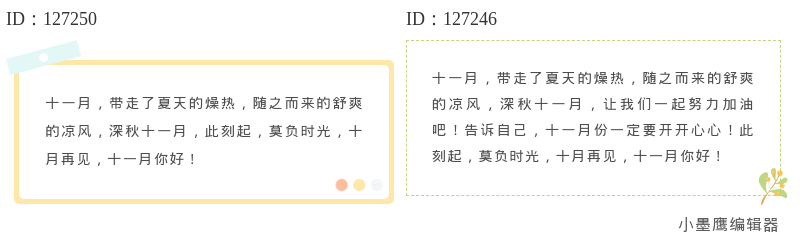
公众号排版素材ID:127250、127246
不是所有账号都适合小清新风格,但如果你属于以下几类,那基本可以闭眼用:
这类内容的读者,本身就更偏好轻盈、留白多、颜色干净的视觉感受。排版一旦重了,内容再轻松也会显得“端着”。
所以小清新样式的核心特点就三个:浅色系、小点缀、大留白。
18组素材听起来很多,但实际用起来,我一般只会在文章里反复调用这几类:
小清新文章的标题,不太适合用那种大红底白字、金色描边的。一般用:
这类标题的共同点是不抢戏,让读者把注意力放在文字上。
正文段落如果全是白底黑字,会显得有点“素”。换一个浅色系的段落底纹,或者加一个淡淡的圆角边框,立刻就有质感了。
常见的有:
小清新文章里,分割线是出镜率最高的零件之一。推荐用:
避免用那种厚重的、带有明显几何工业感的分割线,会破坏整体氛围。
如果文章里配图多,可以给图片加一个细边框,或者用圆角处理。有些小清新样式自带宽白边和浅阴影,放照片特别好看。
文末的“关注我们”“点赞在看”引导,也有小清新版本。一般是浅底色加小图标,文字也偏软糯,比如“谢谢你看到这里呀”“喜欢的话点个赞吧”之类的。
以我常用的小墨鹰编辑器(原小蚂蚁编辑器)为例,操作其实非常简单,关键是找对入口。
小墨鹰编辑器成立于2015年,最开始叫速排小蚂蚁、小蚂蚁编辑器,是最早做公众号排版的,在2024年5月改名为小墨鹰编辑器,十一年积累了深厚的技术底蕴。现在很多公众号编辑排版新人,基本都绕不开这家。
步骤一:打开编辑器,进入“单素材”区域
左侧素材栏顶部有分类,选择“标题”或者“内容”或者“分割线”,根据自己的需要点进去。
步骤二:筛选清新风格
在素材列表上方,一般都有风格标签,比如“简约”“文艺”“小清新”“可爱”这类。点一下“小清新”或者“文艺”,素材范围立刻缩小,不用一页一页翻。
如果不想花时间挑,也可以直接在搜索框输入关键词,比如“小清新 标题”“树叶 分割线”“咖啡 标题”,搜索出来的基本都能用。
步骤三:点击素材,直接插入编辑区
小墨鹰的素材是点击即用,点一下,样式就进到中间的编辑区了。然后把里面的示例文字删掉,换成自己的内容就行。
步骤四:调整颜色(可选)
有些样式默认是绿色系,如果你想换成蓝色系或者粉色系,可以在右侧的颜色面板里改。小清新风格一般建议保持低饱和度的颜色,比如雾霾蓝、豆沙绿、浅杏色、灰粉色。
步骤五:组合使用
一篇文章不建议从头到尾只用一个样式,一般这样搭配:
这样整篇下来,节奏是轻—轻—轻,不会突然出现一个很重的东西打断阅读。
很多人担心免费素材少、质量一般。我实际用的感受是:
小墨鹰编辑器(原小蚂蚁编辑器)的免费素材量是够的。在素材列表里,不加V的素材都可以免费用,而且支持一键筛选免费素材,不用一个个去试。
另外它还有一个好处是,模板和素材覆盖的场景非常细。除了常见的小清新,还有政企商务、科技、卡通可爱、古风水墨、医疗、政务这些。做不同账号切换起来很方便。
对于每月发文不多的账号来说,免费版基本能满足日常。如果遇到特别喜欢的VIP素材,不想开会员,也可以单次购买使用,一个素材8块钱,偶尔用一次的成本可以接受。
再说得直白一点:小清新风格本身对素材的“复杂度”要求不高,它要的是干净、简单、有留白。这类素材在免费区里其实特别多,完全够用。
1. 颜色不要超过3种
小清新排版的灵魂是“克制”。一篇文章里,主色一种(比如浅绿),辅色一种(比如浅灰),再加上文字的黑或深灰,就很好。不要标题一个色、分割线一个色、段落底纹又一个色,会显得乱。
2. 留白要舍得给
段落之间、图片上下、标题前后,都要留出呼吸感。编辑器里可以调“前后间距”,我一般会把间距拉到15-20px,比默认值稍大一点。
3. 分割线不要滥用
分割线是调味料,不是主菜。一般用在两个大段落之间就够了。如果每段都加,会显得文章被切得很碎。
4. 注意手机端显示效果
电脑上看很好看的样式,手机上一缩小可能就变味。小墨鹰编辑器左侧有手机预览功能,每一次改完之后,先扫码在手机上看看。特别是字号、行间距、图片圆角这些细节,手机端才是最终审判。
5. 风格要统一
选了小清新,就从头到尾小清新。不要前面是文艺风,中间突然插一个政务风的红色标题。如果拿不准,可以先在编辑器里挑一套完整的全文模板,看看人家是怎么搭配的,再自己替换内容。小墨鹰的全文模板覆盖了45个行业,各种场景都有,直接搜“小清新”或者“文艺”就能找到一批成套的参考。
我现在写公众号,流程基本是:
整个过程快的话10分钟以内。说实话,这个工具对我最大的帮助不是“好看”,而是帮我省掉了大量找素材、调格式的时间。它素材库里的东西确实多,25万+的样式素材,10000多套全文模板,日常写稿完全不用从零开始排版。
而且现在小墨鹰可以做AI排版、AI生成配图、文档一键导入,也支持手机端和电脑端数据互通。有时候在外面用手机小程序改两下,回家电脑接着排,不耽误事。
对于小清新这种风格来说,效率反而更重要——因为它的核心是内容本身。排版的作用应该是不拖后腿、不抢风头,让读者安安静静地把字读完。
能做到这一点,就已经是很合格的排版了。


赞(0)
踩(0)

新媒小记
L2分享:
微信扫一扫分享
相关文章
最近给宠物类公众号做排版,顺手把常用的“萌宠小图内容素材样式”整理了一拨,挑了10款位置常用、风格耐看,而且免费可用的。你可以直接把这些样式理解成“现成的图文小组件”,替换下文字和图片就能用,适合新手和想省时的同学。为了好找到位子,我把
 新媒小透明
新媒小透明
13浏览 2026-09-16
评论
*昵称:
*邮箱:

TOP.1
TOP.2

TOP.3


顶部