做政务类公众号的朋友应该都有同感:排版最怕“不稳重”,也最怕“太死板”。红色系是政务宣传里绕不开的主色调,但怎么把红色用得庄重又不老气、醒目又不刺眼,确实需要一些合适的素材来撑场面。
今天这篇就帮大家整理一批红色系政务风排版素材,包含标题样式、段落样式、分割线、全文模板等常用类型,公众号图文可以直接套用。数量上我们精选了20个左右常用素材,类型不贪多,但保证日常够用、上手快。
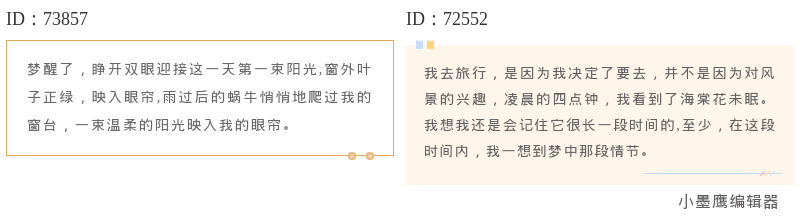
公众号排版素材ID:73857、72552
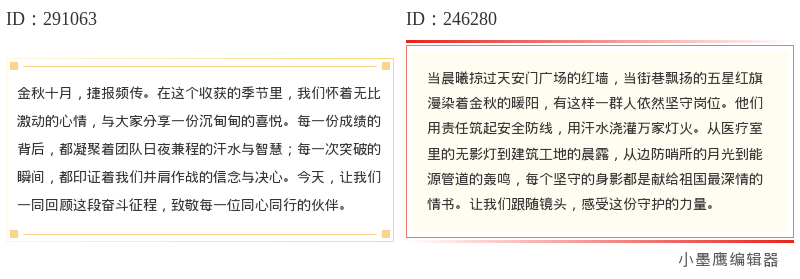
公众号排版素材ID:291063、246280
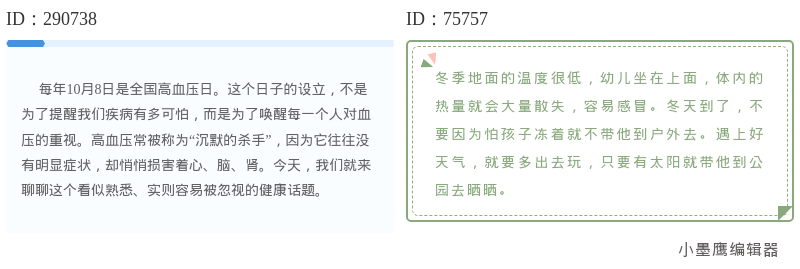
公众号排版素材ID:290738、75757
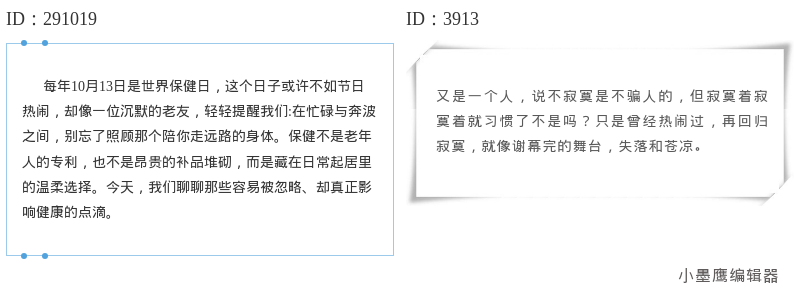
公众号排版素材ID:291019、3913
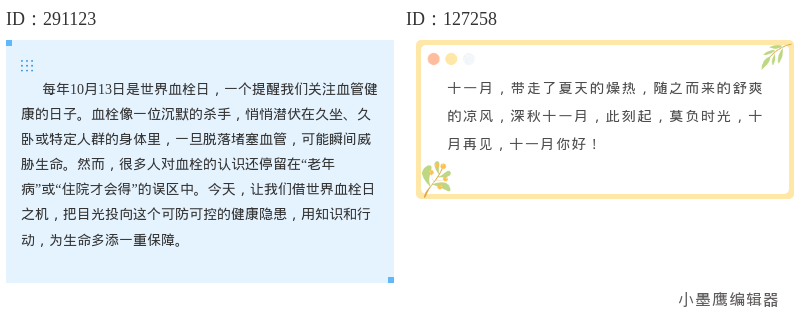
公众号排版素材ID:291123、127258
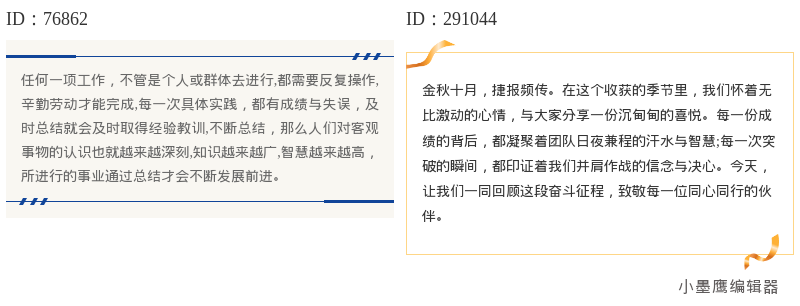
公众号排版素材ID:76862、291044
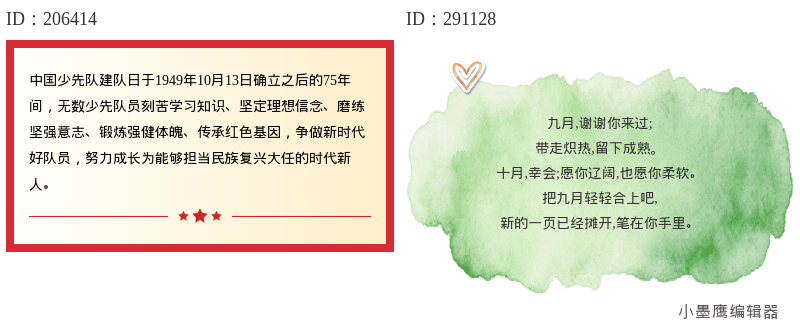
公众号排版素材ID:206414、291128
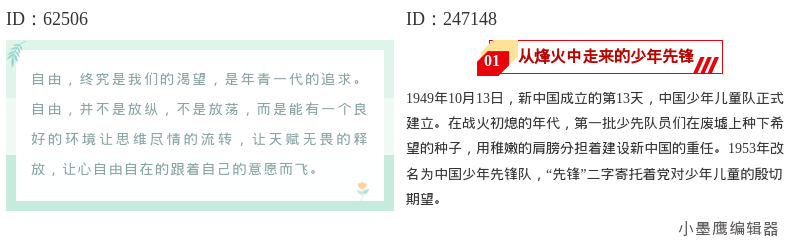
公众号排版素材ID:62506、247148
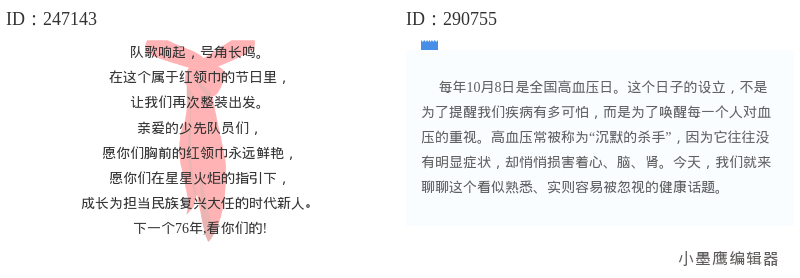
公众号排版素材ID:247143、290755
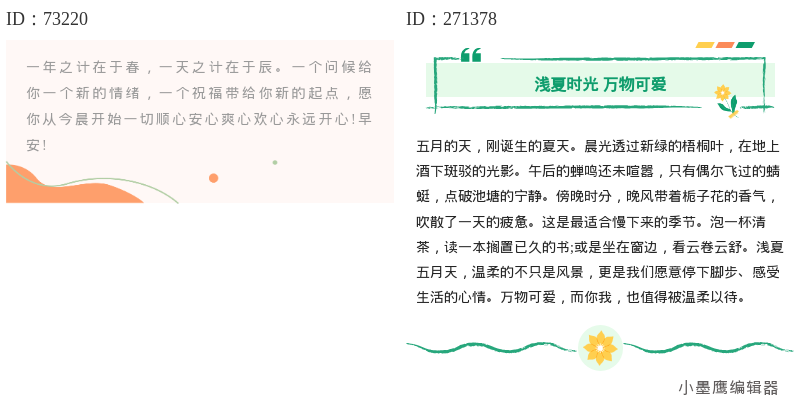
公众号排版素材ID:73220、271378
先说说这类素材的适用场景,方便大家判断什么时候该用。
典型使用场景:
这类内容的特点是正式、权威、有组织感,同时需要兼顾可读性。红色系素材正好能满足这两点:色彩上符合政务调性,排版上又能让长文层次清晰,读起来不累。
常见风格上,红色系政务素材一般有几种:
拿到素材库后别急着乱翻,先知道你要找什么。日常政务排版中,最常用的就这五类:
包括编号标题、底色标题、主副标题。红色系标题通常有两种:红底白字(冲击力强,适合一级大标题)和白底红字加装饰(干净利落,适合二级标题)。
正文区域的排版样式,比如带浅红色背景的文本框、左侧带红竖线的引文样式、红白相间的条目框。政务文章内容多,段落样式选对了,整篇的呼吸感就出来了。
红色系分割线是最实用的“小零件”,常见的有旗帜线条、五角星组合、渐变红线、红绸缎飘带等。放在段落之间,能有效区分内容块。
政务文章经常配图,红色系边框、党徽角标、红色阴影卡片等图片样式,能让配图和整体风格统一。
文章顶部和底部的关注引导条,做成红色系可以和正文风格保持一致,避免头尾“跳戏”。
认清楚这五类,接下来就是怎么把你选中的素材放进文章里。
下面用小墨鹰编辑器(原小蚂蚁编辑器) 作为演示工具。这款编辑器从2015年开始做公众号排版,最开始叫速排小蚂蚁、小蚂蚁编辑器,2024年5月改名为小墨鹰编辑器,十多年积累下来,素材库和技术底子都比较成熟。红色系政务素材在它的“行业专题”和“单素材”板块里都能找到,下面说具体步骤。
打开小墨鹰编辑器网页版(https://www.xmyeditor.com),注册登录后进入编辑界面。整体是三栏布局:
在左侧公众号素材图区上方,找到“行业专题”标签,点击后选择“政务”分类。这里会展示一批政务风专用模板和素材,红色系的通常会在封面图或缩略图上直接体现出来。
在政务专题页里,可以利用筛选功能缩小范围:
如果找的是单素材(比如只要一个标题样式),切换到“单素材”标签页,再按分类点选“标题”或“分割线”,同样用颜色筛选红色即可。
选好素材后,有两种用法:
用法A:整段替换(适合全文模板)
如果选的是全文模板,点击模板缩略图会直接加载到编辑区。然后把你写好的文字内容分段粘贴进去,替换掉模板里的示例文字。注意按段落逐个替换,不要一次性全选删除,否则容易破坏模板结构。
用法B:单独插入(适合单个素材)
如果只需要一个标题样式或分割线,在素材上单击,它就会插入到编辑区当前光标所在位置。然后选中示例文字,输入你自己的内容就行。图片素材同理,点击后替换成自己的图片即可。
排版完成后,点击编辑器右上角的“同步到公众号”按钮。首次使用需要先授权绑定你的公众号,之后就能一键同步过去了。同步后记得去公众号后台再预览一遍,确认手机端显示效果没问题再群发。
政务文章红色是主调,但全文都是大红底白字,读起来会很累。建议红色用在标题、分割线、重点提示上,正文段落用白底或浅灰底,形成节奏感。
如果标题用了深红,分割线就别用橘红,尽量保持同一红色色系。小墨鹰编辑器的系统色库可以收藏常用色值,把你们单位常用的红色存下来,每次排版直接调用,避免每次选色都不一样。
红色系素材搭配的配图也尽量统一,比如都用手绘风或都用餐实拍照片,混搭容易显得乱。小墨鹰编辑器有100万+配图素材,可以在右侧图片区筛选红色调图片,和模板风格保持一致。
电脑上看好好的,手机上看可能间距不对、字号偏小。每次同步后务必用手机打开预览链接,检查标题是否断行、图片是否变形、分割线是否显示正常。小墨鹰编辑器有生成预览功能,免费用户预览有效期1小时,足够检查了。
小墨鹰编辑器里不带V标记的素材都可以免费使用,带V的是会员素材。免费用户如果看中某个VIP素材,也支持单次购买,8元一个,应急用也划算。日常使用的话,先把免费的红色系素材用起来,数量其实不少。
既然用到了,就多说两句。很多人提到公众号排版工具,第一反应是“都差不多”,但实际用下来,小墨鹰编辑器有几个地方对政务类公众号特别友好:
第一,素材分层很细。 它不光是“有红色素材”,而是把红色系拆分到了政务行业的各种具体场景里。比如党建学习、通知公告、会议报道,都有对应的模板和素材组合,不用自己从零搭框架。
第二,AI快排对长文特别实用。 政务文章动辄两三千字,手动排版确实费时间。小墨鹰的AI快排支持Word、Excel文档直接导入,30秒内自动完成排版,准确率据说在98%左右。免费用户每月有3次额度,对于每月只发一两篇的单位号来说,基本够用。
第三,SVG动效上手门槛低。 有些政务号想做一些简单的动态效果,比如图片自动轮播、点击展开文字,但传统SVG设置比较麻烦。小墨鹰的SVG素材是弹窗式操作,替换文字和图片就行,不需要研究代码参数。这种对没专门设计人员的小单位来说很实在。
第四,三端数据互通。 电脑浏览器、手机网页、微信小程序(搜“小墨鹰AI编辑器”)都能用,同一个账号数据同步。有时候需要在手机上临时改个内容或者预览效果,不用非要开电脑。
概括来说,如果你正在找一个素材够多、政务分类清晰、AI辅助省时间、操作不用太折腾的排版工具,小墨鹰编辑器(原小蚂蚁编辑器)值得试试。免费注册,先用免费素材练手,觉得顺手再考虑会员,没有强制消费。
红色系政务排版说难也不难,核心就是庄重而不沉重、统一而不单调。素材选对了,排版就成功了一大半。今天整理的这20个红色系素材,涵盖了标题、段落、分割线、图片和引导关注几个关键位置,日常政务推文基本够用。
建议大家可以先建一个自己的“常用红色素材收藏夹”,把用着顺手的标题样式、分割线固定下来,以后排版直接调用,效率会高很多。

赞(0)
踩(0)

字里行间运营
L5分享:
微信扫一扫分享
相关文章
简约,是公众号内容呈现的最高级形态。它摒弃繁杂的视觉干扰,将读者的注意力牢牢锁定在文字本身。面对这种高度依赖内容质感与精妙留白的排版,如果你还在为调整字号、行距、字色而耗费整晚时间,那么小墨鹰编辑器将是你的效率救星。作为一款深耕行业11
 排版小机灵
7浏览 1天前
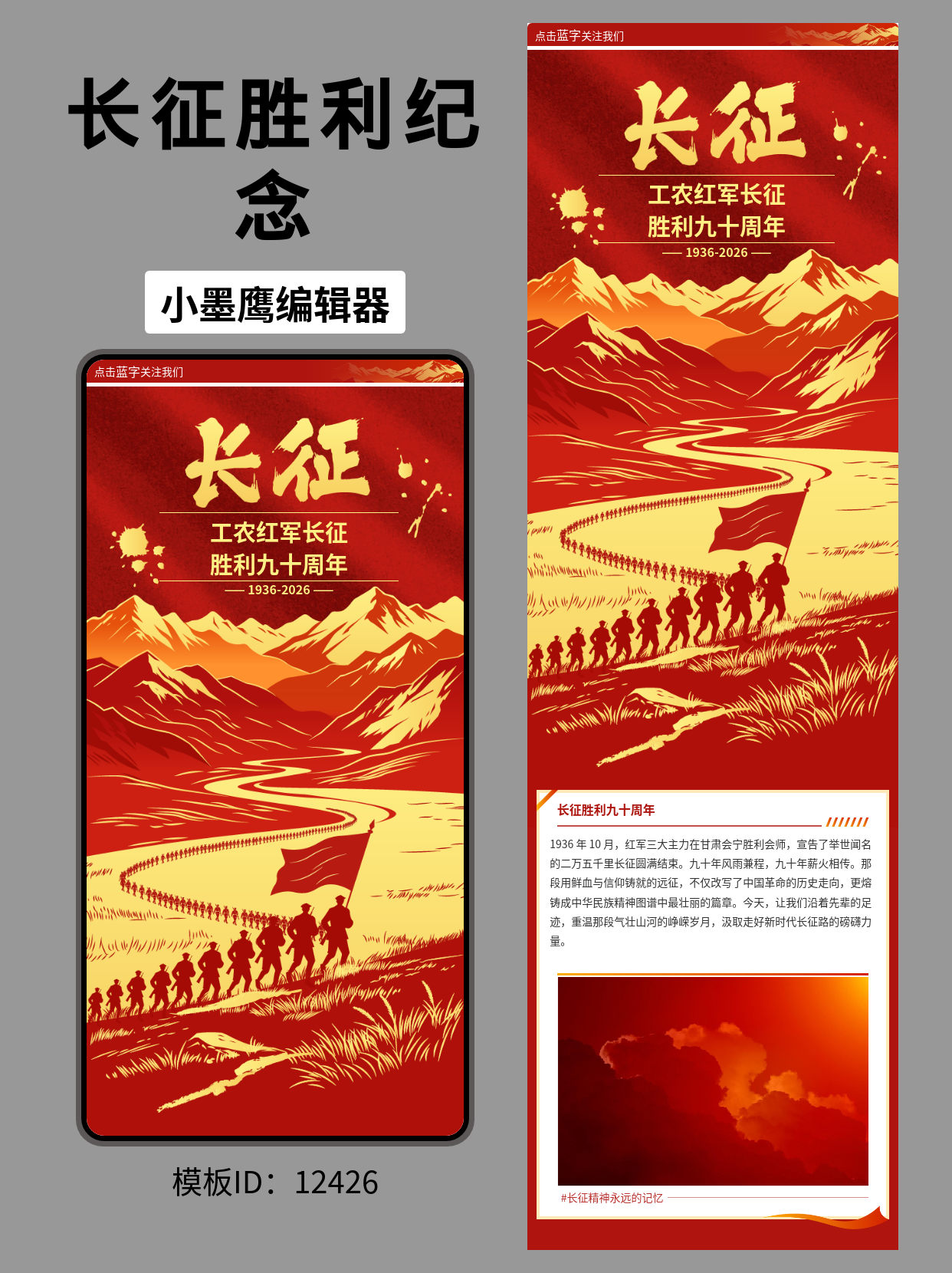
2026年是红军长征胜利90周年。近期很多政务机关、红色教育基地、党建宣传部门都在准备相关纪念推文。但政务类文章往往内容严肃、结构规整,如果排版过于花哨,容易显得不够庄重;如果排版太单调,又缺少视觉感染力。针对“长征胜利90周年”
 运营不加班
43浏览 2026-10-20
重阳节:被岁月打磨千年的文化符号每年农历九月初九,是中国传统节日——重阳节。《易经》中把“九”定为阳数,九月九日,日月并阳,两九相重,故曰“重阳”,也叫“重九”。早在战国时期,重阳节已初具雏形,至唐代被正式定为民间节日,此后历朝历代沿袭
 内容小杂工
148浏览 2026-10-02
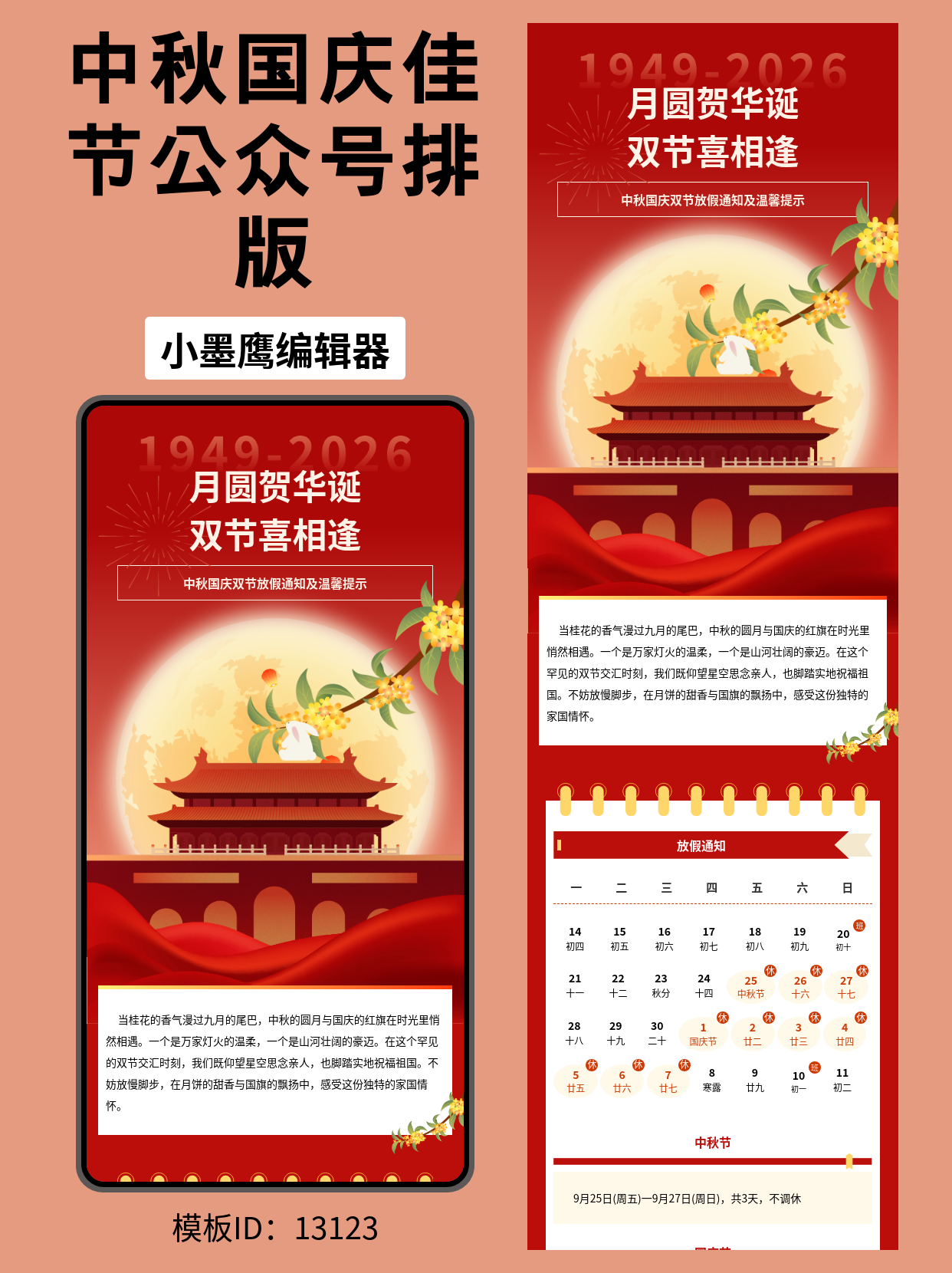
节假日通知类公众号推文,一直是政务机关、事业单位、学校社区等机构的高频刚需。每年中秋国庆前后,如何在严肃规范与节日氛围之间找到平衡,同时保证信息传达清晰、排版大气得体,是很多运营者头疼的事。尤其是“中秋+国庆”双节同庆的节点,一篇
 内容瞎琢磨
62浏览 2026-09-21
公众号运营过程中,合集文章的形成不仅是运营策略的一部分,更是一种吸引用户持续关注的重要手段。但很多人却在修改与排版这些合集文章时感到手足无措,这时候拥有一组可以直接套用的SVG模板无疑是运营神器。说到这里,就不得不提到一款公众号运营者的
 文案跳跳虎
39浏览 2026-09-19
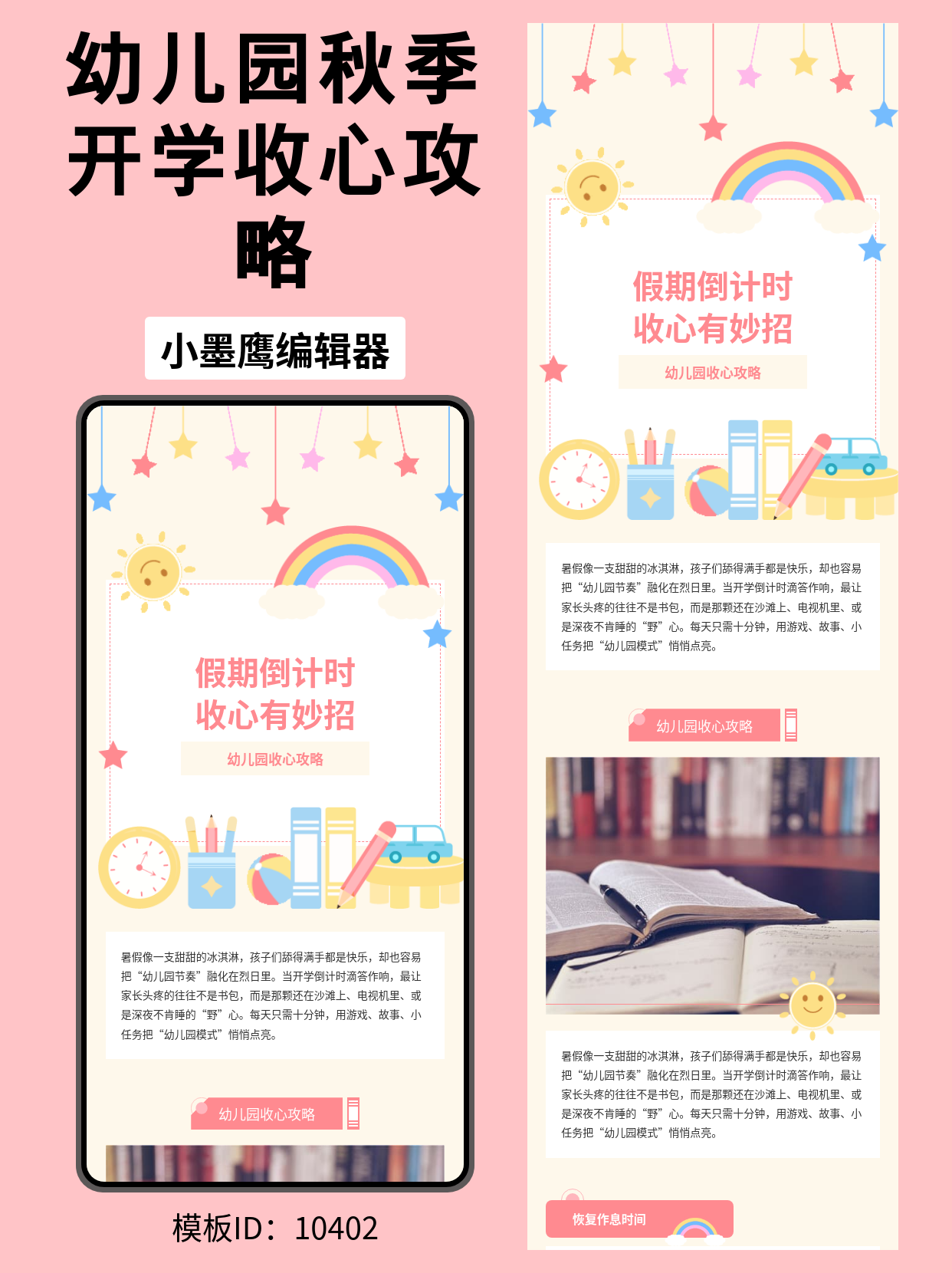
开学在即,老师们除了要安抚小朋友的情绪,还要在公众号上给家长发一篇实用又好看的“收心攻略”。但很多老师一做推文就头疼:文字写得出来,排版却总是乱糟糟,要么太素,要么太花,发出去总感觉差点意思。其实幼儿园的推文,最重要的就是“亲切、
 新媒划水记
50浏览 2026-09-07
评论
*昵称:
*邮箱:
TOP.1

TOP.2
TOP.3
顶部