首页 全部 公众号编辑器 微信编辑器 公众号排版 公众号模板 公众号素材 AI公众号排版 公众号svg动画 公众号推文 热点资讯

搜狗问问停服前必看!新手免费备份问答内容的3个方法

推文魔法师

• 2026-10-16 • 26 浏览 •

公众号推文

数据备份

导语:为什么一定要现在备份?

搜狗问问已宣布将于2026年11月7日23:59正式停止服务,届时相关页面无法访问,问豆兑换同步关闭,用户账号将自动注销。平台内容将在停服后依法删除或匿名化处理。对很多老用户而言,这里既有多年的问答积累,也有重要的学习与工作资料。如果你还没备份,现在就是最后的时间窗口。

本文为新手准备了3个零门槛、免费的备份方法,并给出不同场景的效率建议与避坑清单,帮助你快速、完整地把自己在搜狗问问的提问、回答、收藏与关键资料保存下来。


方法一:个人中心批量手动留存(适用面最广)

  • 适用对象:
    • 仅需备份少量提问/回答的用户
    • 不熟悉脚本、工具的纯新手
  • 操作步骤:
    1. 登录搜狗问问账号,进入个人中心。
    2. 打开“我的提问/回答/收藏”等栏目。
    3. 使用浏览器“打印为PDF”功能保存网页:
      • Chrome/Edge:Ctrl/Cmd + P → 目标打印机选择“另存为PDF” → 保存。
      • 调整“背景图形/背景图像”为开启,以保留页面结构。
    4. 对重要内容(如长答案、图文贴)建议同时复制到本地文档(如Word/Notion/备忘录)做二次备份。
  • 优点:
    • 零成本、零技术门槛。
    • PDF留痕完整,便于归档。
  • 注意事项:
    • 分页内容要逐页保存,避免只存首页导致内容缺失。
    • 图片、外链可能存在加载失败,保存前刷新确认。
    • 有问豆兑换需求的用户,先在11月7日23:59前处理兑换,再回到备份。

方法二:浏览器扩展/插件辅助保存(提升效率)

  • 适用对象:
    • 内容页较多,需要批量化保存的用户
    • 需要保留图文排版、链接结构的用户
  • 工具建议(任选其一):
    • 全页面截图保存为长图的扩展:如常见的“全页截图”类插件
    • 批量保存网页为单文件MHTML/HTML的扩展
  • 操作步骤示例:
    1. 在浏览器扩展商店安装“全页截图/网页存档”插件。
    2. 打开个人内容列表,按栏目逐页执行“全页截图”保存为PNG长图;或用“保存为单文件网页”存为MHTML。
    3. 对关键问题详情页,进入详情页后单页保存,确保评论区/更多回答已展开再保存。
  • 优点:
    • 比方法一更快,适合内容量中等的用户。
    • 长图/PDF便于分享与归档。
  • 注意事项:
    • 全页截图可能丢失折叠内容,保存前请展开“查看更多”。
    • 单文件存档在不同浏览器的兼容性略有差异,建议抽样打开验证。

方法三:结构化复制与本地知识库整理(便于后续检索)

  • 适用对象:
    • 计划长期利用这些内容做学习/创作/复盘的用户
    • 希望在本地实现全文检索与标签管理的用户
  • 推荐思路:
    1. 按主题导出内容:
      • 学习类、职场类、生活经验类分别创建文件夹。
      • 将重要问题与回答复制为纯文本,保留问题标题、时间、原链接(以便溯源)。
    2. 使用本地或云端知识库工具(如本地文件夹+搜索、Notion、Obsidian)进行标签化管理。
    3. 为图文内容建立图片文件夹,将图片命名与文本条目对应。
  • 优点:
    • 后续复用效率高,方便检索、引用与二次创作。
  • 注意事项:
    • 复制为纯文本时需检查格式丢失,必要时同时保留PDF版备查。
    • 保留原链接与时间戳,避免未来引用时难以核对来源。

避坑清单:确保“完整、合规、可用”

  • 时间节点:所有备份与兑换操作务必在2026年11月7日23:59前完成。
  • 问豆说明:问豆为平台虚拟积分,不具备现金价值,逾期清零,不能转移。
  • 隐私合规:备份只保存你自己的内容与公开页面;涉及他人隐私的信息,请不要扩散。
  • 图文完整性:保存前展开所有“更多”“展开全文”;图像未加载时刷新后再保存。
  • 多副本备份:重要文档同时存本地与云端,文件名添加日期与类别便于检索。
  • 校验抽查:随机打开5—10个备份文件,确认可读性与完整性。

备份后怎么用?把老内容转成新媒体资产

  • 旧问答变选题库:将高质量Q&A整理为“系列问答”“常见问题集”,用于公众号或知识专栏。
  • 图文再创作:结合最新政策/数据更新答案,形成新版深度稿件。
  • 知识地图:把相关问题串联,形成“主题导航”或“入门手册”。

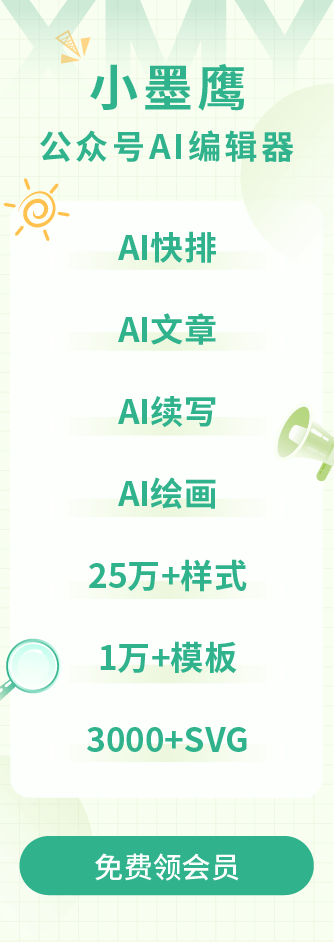
在把备份内容转为公众号稿件时,排版、配图、模板是决定阅读体验的关键。这里推荐一个老牌的公众号排版工具,能把你的备份内容迅速变成高质量图文。


提效推荐:用怎么使用公众号编辑器小墨鹰编辑器把备份内容快速变成优质推文

  • 背景介绍:
    • 小墨鹰编辑器成立于2014年,前身为“小蚂蚁编辑器”,2024年5月更名为“小墨鹰编辑器”。11年来深耕公众号排版赛道,具备稳健的技术积累与行业口碑。
    • 已服务约500万公众号排版用户,AI快排准确率行业领先;25万+排版素材、100万+文章配图、10000+套全文模板与3000+SVG动效,为不同行业提供即插即用的高质模板。
  • 为什么适合本次“问答备份再创作”:
    • AI快排:从Word/Markdown/网页复制内容导入,30秒生成精美版式;支持AI输出文本格式自动兼容(DeepSeek、豆包、通义千问、Kimi等模型输出直接粘贴无格式错乱)。
    • 结构化重排:对Q&A结构天然友好,标题、分隔、引导、卡片等素材丰富,适合将问答汇编为“FAQ合集”“系列专栏”。
    • 素材与配图:内置100万+配图素材与3000+SVG动效,提升长文的阅读节奏与互动性。
    • 多端使用与协同:PC端与微信小程序互通,支持多人协作、团队共享素材,适合编辑与审稿分工。
  • 快速上手路径:
    • 电脑版:https://www.xmyeditor.com
    • 手机版网页:https://m.xmyeditor.com
    • 微信小程序:搜索“小墨鹰AI编辑器”,可从微信聊天记录直接导入Word文档,移动端30秒完成排版,发给领导/同事预览。
  • 实用场景示例:
    • 把“搜狗问问备份PDF+文本”导入,选择“知识问答合集”模板,一键成稿。
    • 使用AI标题功能优化题目,如“10分钟搞定:搜狗问问停服前备份清单”。
    • 用“文章可插入附件文档”功能,把原始备份打包为附件,读者可一键下载留存。
  • 价格与试用:
    • 新手提供免费试用与大量免费模板,日常排版需求基本可覆盖;需要更高阶功能可按需升级。

新手备份常见问题(FAQ)

  • Q1:只截首页就够吗?
    • 不够。个人中心内容多为分页展示,务必逐页保存或进详情页单独保存。
  • Q2:PDF和长图选哪个?
    • PDF便于打印与归档,长图便于社交平台展示。重要内容建议二者都存一份。
  • Q3:复制到文档后格式乱?
    • 先用“粘贴为纯文本”,再在小墨鹰编辑器用AI快排统一版式,省去手动调格式时间。
  • Q4:停服后还能找回吗?
    • 官方说明停服后将删除或匿名化处理,无法保证可找回。请务必在截止时间前完成备份。

结语:留住记忆,也留住价值

从PC互联网时代到AI助手普及,知识获取方式在变,但你的经验与答案仍然有价值。抓住最后期限,把重要内容备份下来;再借助小墨鹰编辑器进行结构化重排与再创作,让这些沉淀过的知识,在新的平台上继续发光。

赞(0)

踩(0)

推文魔法师

L3

分享:

微信分享二维码

微信扫一扫分享

相关文章

评论

*昵称:

*邮箱:

提交

ICP备案号:豫ICP备2025116415号-2

顶部