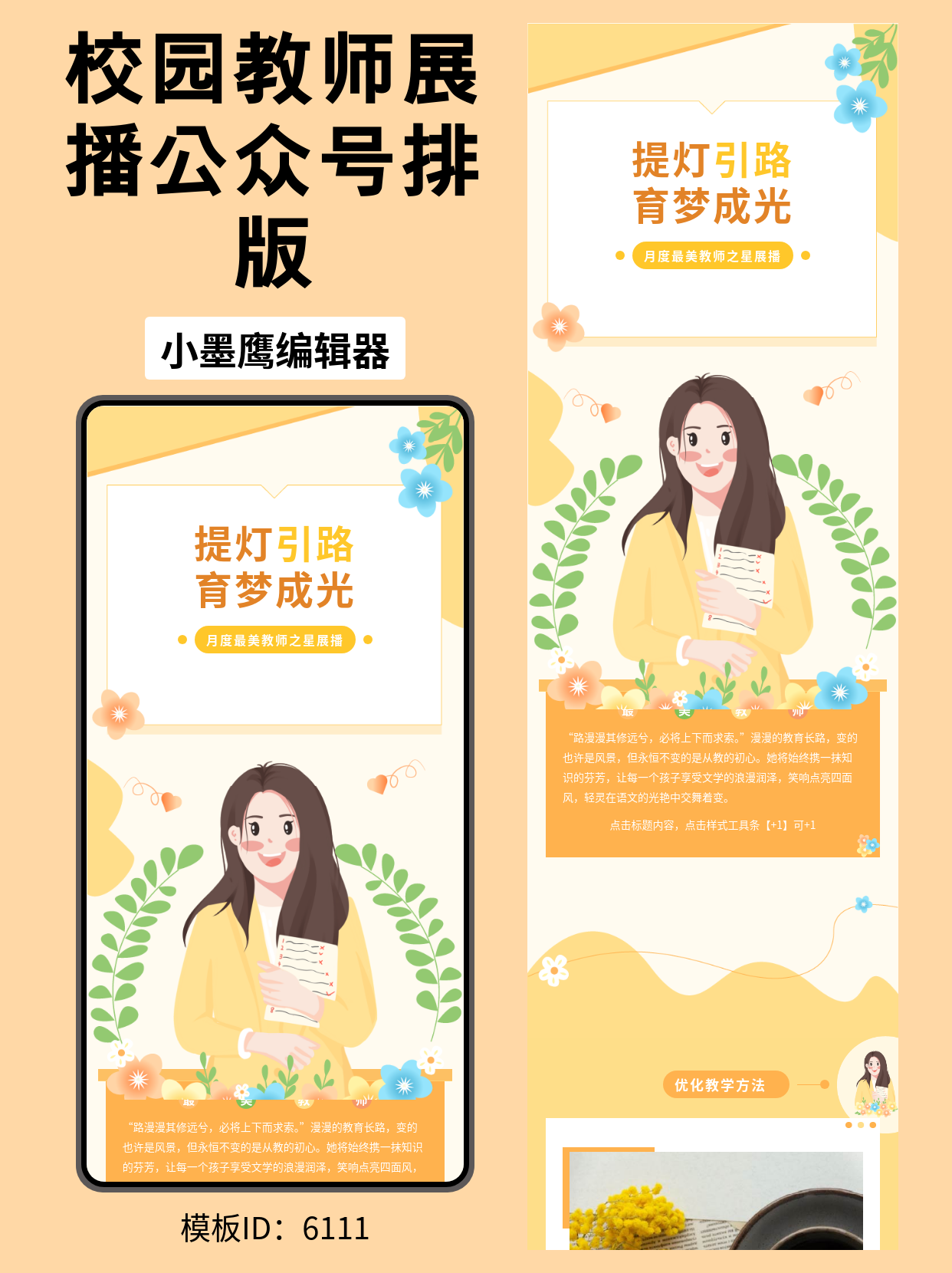
公众号排版模板ID:6111
说实话,我刚开始做公众号那会儿,排版简直是灾难现场。要么花里胡哨像过年,要么密密麻麻像论文,阅读量惨不忍睹。后来慢慢摸索出一套流程,现在做一篇推文排版大概半小时搞定,效果也挺稳定。今天就把我常用的方法和工具分享出来,尤其是新手朋友,照着做就行。
很多人觉得写文章最难的是“不知道写什么”。我的经验是,选题别硬憋,从你每天刷手机的内容里就能挖出来。
举个例子,前几天我刷短视频,看到一条“老师把课堂搬到油菜花田里”的新闻,评论区特别热闹,有人说“这才是教育该有的样子”,也有人说“作秀吧”。这种有争议、有情绪的内容,天然就适合写文章。我就可以写一篇《把课堂搬进花田的老师,到底在“秀”什么》,聊聊教育方式的讨论。
再比如,上个月我和朋友去吃一家网红火锅,排队两小时,结果味道一般。回家路上我就在想,为什么这些店明明不好吃还那么多人排队?后来我查了一些资料,写了一篇《你排过的网红店,可能是一场精心设计的“饥饿游戏”》,从消费者的从众心理聊到商家的营销套路,阅读量比平时高了不少。
你看,选题不需要多高大上,你生活里遇到的小事、让你情绪波动的事、你好奇想搞清楚的事,都可以写。关键是你要有“这个能不能写一篇”的意识。
确定选题后,我会直接在Word或者WPS里把文章写出来。为什么不直接在编辑器里写?因为写作需要专注,编辑器里各种样式按钮容易让你分心,写着写着就去调格式了。
我的习惯是先把正文一个字一个字敲完,段落、标点都规规矩矩的,不搞什么加粗变色。写完通读一遍,把废话删一删,把逻辑理顺,这时候文章内容就算定了。
文章写完,接下来才是排版环节。我用的工具是小墨鹰编辑器(官网:xmyeditor.com),直接在浏览器里打开就能用,不用下载软件。
打开之后,左侧有一大堆素材,什么标题样式、段落样式、分割线、引导关注啥的,看着眼花缭乱。别慌,先点一下素材栏上方的“免费”筛选按钮,这样显示出来的都是免费素材,放心用,用多少都不花钱。
我个人觉得小墨鹰的免费素材已经相当丰富了,标题样式、正文卡片、图片边框、分割线、二维码样式、顶部关注、底部点赞引导这些常用的都有。新手刚开始用免费的就足够,没必要急着开会员。
每个人审美不一样,但有些基础参数可以参考我的习惯:
字体大小:正文字号我一般用15px,看起来舒服,手机端阅读不累。如果读者群体偏年长,可以用16px。
行间距:我一般设置1.75倍或者2倍,行与行之间留白多一点,手机上看不挤。
字间距:稍微加一点,我用0.5px到1px,文字不会显得太紧凑。
页边距:也就是正文两侧的留白,我设置15px到20px,这样文字不会顶到屏幕边缘,有呼吸感。
颜色:正文颜色不要用纯黑,纯黑在手机上看有点刺眼。我一般用#3f3f3f或者#595959,深灰色,看着柔和。重点内容用#e67e22这种橙色,或者#c0392b暖红色,比大红色高级,比蓝色醒目。
对齐方式:正文段落我一般两端对齐,标题居中。两端对齐会让段落左右边缘都对齐,看起来整齐。
段落间距:段与段之间空一行,不要用首行缩进。手机端阅读,首行缩进反而显得乱。
第一步,在小墨鹰编辑器里新建一个空白文档。然后把Word里写好的正文全选复制,粘贴到编辑区里。
第二步,从文章开头开始处理。先设置全文的基础格式:全选文字,在工具栏里把字号改成15px,行距改成1.75,字间距改成0.5,文字颜色改成深灰色。段落对齐选两端对齐。
第三步,设置页边距。在编辑区上方或者右侧的全局设置里,把左右边距调到15px到20px之间。
第四步,用小墨鹰的素材来美化各部分。
标题:文章的每个小标题,选中之后,点击左侧“标题”分类,挑一个免费样式点一下,就直接套上去了。找那种简洁一点的,别太花哨。比如带一条横线、一个圆点那种,文艺风、简约风都行。套用之后,标题文字的字号可以适当调到17px或者18px,加粗,颜色可以用深蓝色(#2c3e50)或者深绿色(#27ae60),跟正文区分开。
正文中的重点句:如果某句话你特别想让读者看到,选中它,加粗,或者换个颜色。但注意,一篇文章里重点色不要超过两种,不然又是红又是绿又是蓝的,看起来乱。
分割线:每写完一个大段,在合适的位置插入一个分割线。左侧“分割线”分类里免费样式很多,选一个跟整体风格搭的,比如简约的一条线,或者小图案那种。分割线的作用是让长文有喘口气的地方,不至于一眼望去全是字。
图片:如果你的文章里有图片,点击工具栏的“插入图片”上传。上传后在图片下方可以加一行小字做图注,字号12px,颜色灰色。
第五步,文章开头的“引导关注” 和结尾的“在看”引导。小墨鹰左侧有现成的素材,搜“关注引导”或者“在看 点赞”,免费款式很多。开头放一个简洁的引导,比如一句“点击上方蓝字关注我们”配个小图标;结尾放一个点赞在看的引导,让读者读完顺手点一下。
第六步,在文章最后加上作者介绍和公众号名片。作者介绍就写两三句话,比如“我是XX,90后,喜欢琢磨生活里的小细节。如果你喜欢这篇文章,欢迎关注我的公众号,每周更新。”写完之后,在下面插入公众号名片卡片。这个卡片在小墨鹰编辑器里叫“公众号名片”样式,输入你的公众号ID和名称就能生成。这样别人看完文章,直接点卡片就能关注你。
排版全部完成后,点击小墨鹰编辑器右上角的“预览”按钮,用手机微信扫一下二维码,一定要在手机上看一遍!电脑上看和手机上看差别很大,很多问题比如字太小、图片变形、颜色怪怪的,只有手机预览才能发现。
手机预览确认没问题了,点击小墨鹰编辑器里的“同步”或者“复制全部内容”,粘贴到公众号后台的图文编辑框里。公众号后台本身也有编辑器,但功能比较基础,排版效果不如专业编辑器丰富。所以我的流程是:小墨鹰排版好 → 同步到公众号后台 → 用后台的“预览”功能再确认一遍 → 没问题就群发。
如果你懒得自己一点点排,小墨鹰编辑器还有AI快排功能,粘贴文字之后,它能自动帮你套一个完整的排版公众号编辑免费模版,30秒搞定,你再手动微调一下就行。全文模板也有一万多套,按行业和风格分类,导入Word文档一键套用,新手不会搭风格的话直接选一套合适的全文模板,然后把内容替换成自己的,效率很高。
以上就是我做一篇推文的完整流程。总结一下就是:Word写内容 → 小墨鹰排版(免费素材够用)→ 手机预览 → 同步公众号后台发布。
排版这个东西,一开始可能有点手生,排个两三篇就熟练了。关键是保持统一风格,让读者看到你的文章就知道是你发的。别追求花里胡哨,干净、舒服、易读,比什么都强。

赞(0)
踩(0)

内容佛系菌
L5分享:
微信扫一扫分享
相关文章
内容质量是微信公众平台运营中的核心,而有效的排版和成品图设计则是提升内容观赏性的重要环节。对于诸多公众号运营者而言,如何快速完成高质量的内容排版与配图制作是一项需要深思的技巧。在这里,我们将带您探讨内容制作的完美组合,同时推荐一款业界好
 码字摸鱼君
24浏览 2026-10-18
初学公众号运营的人,总是被文章素材的匮乏难住。想让公众号排版更加精致,却苦于找不到合适的素材和模板。其实,轻松搞定这一难题的关键,就是掌握免费下载海量素材库的方法。小墨鹰编辑器作为一款专业的微信公众号文章排版工具,不仅是新手小白的福音,
 排版小马达
21浏览 2026-10-16
好的,请阅读这篇为您定制的文章。“小白”这个词,往往代表着从零开始的探索和对简便高效的极致渴望。当我们谈论微信公众号文章排版时,这种感觉尤为强烈。面对空白的编辑框,如何让一篇图文从枯燥变得生动,是每个初入行者都要跨越的门槛。答案就藏在一个
 推文碎碎念
30浏览 2026-10-16
公众号运营人经常会遇到授权第三方的场景,比如使用公众号的第三方功能工具就需要完成扫码授权的步骤。但是,许多小白常常对这一操作感到难以入手。实际上,这一流程并不复杂,只要按步骤操作,1分钟内就可以完成授权。而今天,我们将通过这篇文章,以通
 运营小趴菜
34浏览 2026-10-14
微信公众号注册,一直是新手小白迈入自媒体行业的第一步。然而,随着微信官方功能的更新与优化,2026年微信公众号的注册流程也有所调整,不少初次尝试的用户可能会感到步骤繁琐。为帮助新手小白轻松上手,这篇文章将详尽讲解最新的公众号注册全流程,
 运营慢半拍
32浏览 2026-10-07
入秋时节,内容要“润”、版面也要“润”。这套文艺风秋季养生排版模板,以枝叶、果实、蘑菇、小树、书本等元素营造温暖气息,适合讲“润燥、养肺、稳情绪”的主题,让你的推文看上去就很舒心。养生类内容应该怎么做?明确主题与结构
 新媒划水记
48浏览 2026-09-29
评论
*昵称:
*邮箱:

TOP.1
TOP.2

TOP.3
顶部