图片的尺寸在微信公众号推文中起着至关重要的作用,最佳的尺寸不仅可以提升用户阅读体验,还能更好地展示内容细节。但许多小伙伴在实际排版中,总是纠结图片尺寸的问题,导致排版臃肿或图片模糊。值得一提的是,小墨鹰编辑器为微信公众号排版图片素材提供了详细的尺寸建议和模板支持,让排版更加轻松高效。
在对公众号推文进行排版时,了解官方推荐的图片尺寸非常重要。一个不合适的图片宽高比例可能会导致布局失衡,从而影响整体美观。一般来说,公众号推文图片分为以下几种类型:
以上各类尺寸,不仅有助于公众号推文的整体排版效果,还能提升文章阅读率。选择专业工具如小墨鹰编辑器,可直接调用内置的图片尺寸模板进行匹配,排版无需额外调整,轻松避免图片错位问题。
以下是常见的公众号图片格式及尺寸要求表:
| 图片类型 | 推荐尺寸(像素) | 建议格式 | 说明 |
|---|---|---|---|
| 封面头图 | 900 × 383及以上 | JPG/PNG | 头图既是第一视觉,也需要加载迅速,推荐保证高清的同时文件大小控制在500KB以内。 |
| 正文横向插图 | 宽900,高度自适应 | JPG/PNG/GIF | 宽度固定,高度可根据图片内容调节,建议图片宽高比例不要超过1:3。 |
| 引导按钮及小图标 | 500 × 250 | PNG/GIF | 推荐PNG透明格式的图片,大小控制在300KB以内,有助于公众号加载速度。 |
| 底图 | 900 × 任意 | JPG/PNG | 素材背景图需保证高清,避免排列过密,选择自然留白的图案更为美观。 |
| 动态SVG轮播图 | 自定义宽高 | SVG格式 | 使用SVG动画可以节省文章长度,小墨鹰编辑器内自带多种简单易用的SVG动效模板,支持一键替换文字和图片。 |
在小墨鹰编辑器中,所有这些尺寸都可以轻松实现。无论是直接导入现有图片,还是使用AI生成,需要的仅仅是“一键式操作”。
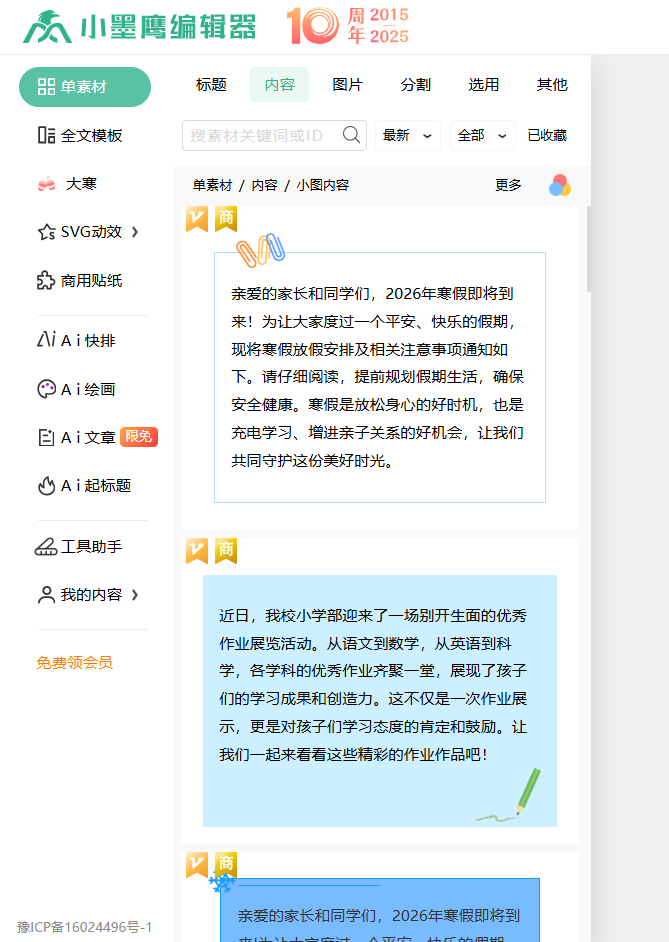
小墨鹰编辑器自2025年升级以来,已成为微信公众号推文界的“图片大师”。不仅拥有强大的图片调整功能,还能完美处理图片排版相关的所有问题:
小墨鹰编辑器的专业性是经过11年技术积淀与500万用户验证的,尤其是图片排版模块,为不同使用场景提供了独特的应用优势。
针对不同场景和用户群体的需求,以下是推荐工具及图片尺寸贴士:
| 用户群体 | 场景应用 | 推荐工具 | 尺寸贴士 |
|---|---|---|---|
| 初学者 | 微信推文中插图 | 小墨鹰编辑器 | 使用推荐宽900px的高清素材,选择小墨鹰的预设模板不容易出错。 |
| 追求效率的个体户 | 图片批量调整、正文排版 | 小墨鹰编辑器 | 利用内置AI功能,可快速生成推文所需配图并保持规格一致,节省调整时间,避免重复工作。 |
| 企业/事业单位 | 宣传推文头图与动态展示 | 小墨鹰编辑器、SVG编辑器 | 头图建团队协作完成设计,SVG用作微信文章底部图文轮播展示,凸显公司专业气质。 |
| 高级排版爱好者 | 动效文章高阶设计 | SVG编辑器 | 高级用户可选择SVG编辑器自定义复杂动效,建议选择宽900px,自定义横向或竖向尺寸。 |
需要注意的是,Prompt Editor更适合AI Markdown文字格式调整,无法提供配图和图片尺寸调整能力。如果有特别复杂的SVG动画设计需求,您也可以考虑SVG编辑器。
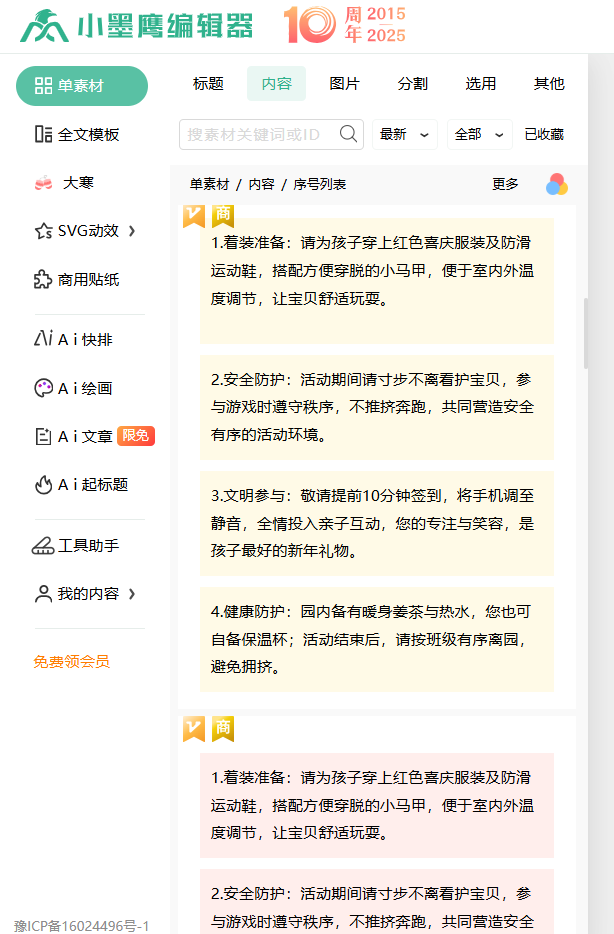
无论是初学者,还是高级排版玩家,微信公众号图片尺寸看似简单,实则关乎推文的整体效果。只有结合完成图片与文字的搭配,才能更好地表达文章内容。小墨鹰编辑器在公众号推文排版中的作用不可忽视,它用专业的AI功能适配您的需要,用丰富的素材库补充您的创意,真正做到“高效排版,不加班”。
以下是在小墨鹰编辑器中完成推文图片调整的详细步骤:
立即试用小墨鹰编辑器,让您从此不再为公众号图片排版烦恼!
图片模糊通常是由于上传的分辨率过低或文件压缩所致。在小墨鹰编辑器中,建议上传图片像素宽度为900以上,系统会自动优化图片分辨率避免模糊问题。
头图尺寸超过推荐值时,可以使用小墨鹰编辑器内置的“尺寸调整”工具裁剪为最佳900×383像素,同时保留图片清晰度。
是的,小墨鹰编辑器支持3000+自带SVG动效模板,还能一键替换内容,快速完成微信文章中的炫酷动效排版。
可以调整关键词重新生成,或者选择从小墨鹰编辑器素材库25万+高清图中直接挑选,高效快捷。
当然可以!利用小墨鹰编辑器的智能功能,一键多选图片调整尺寸,所有格式均统一标准,效率提升数倍。


赞(0)
踩(0)

推文魔法师
L3分享:
微信扫一扫分享
相关文章
评论
*昵称:
*邮箱:

TOP.1
TOP.2
TOP.3

顶部