做公众号运营,最糟心的事儿之一莫过于:自己在后台看着封面图完美无缺,一转发到微信群或朋友圈,图片却被裁得只剩半张脸或者一行大字,瞬间拉低文章颜值。这种“自看是西施,转发变东施”的尴尬,相信很多小编都经历过。今天分享一个亲测有效的方法,借助已经运营11年的老牌排版工具——小墨鹰编辑器,彻底解决这个问题。它最早叫小蚂蚁编辑器,2025年5月刚改名为小墨鹰编辑器,11年的技术底蕴在公众号排版圈儿里那是相当扎实的。
话不多说,直接上操作。
打开小墨鹰编辑器官网:https://www.xmyeditor.com ,在左侧菜单栏里找到 “AI绘画” 功能并点击进入。这个功能对小墨鹰的会员完全免费,日常一周发两三次推文的小伙伴,免费功能就够用了,完全不用急着掏腰包。

在输入框里,直接把你的想法写出来,比如“一张文艺感的办公桌,笔记本电脑旁放着一杯咖啡,暖色调,带科技感”。小墨鹰编辑器的AI绘画对提示词要求很低,哪怕你是个设计小白,大白话描述也能给你生成不错的图。35万+素材库和3000+SVG动效也是这种丝滑体验的基础。
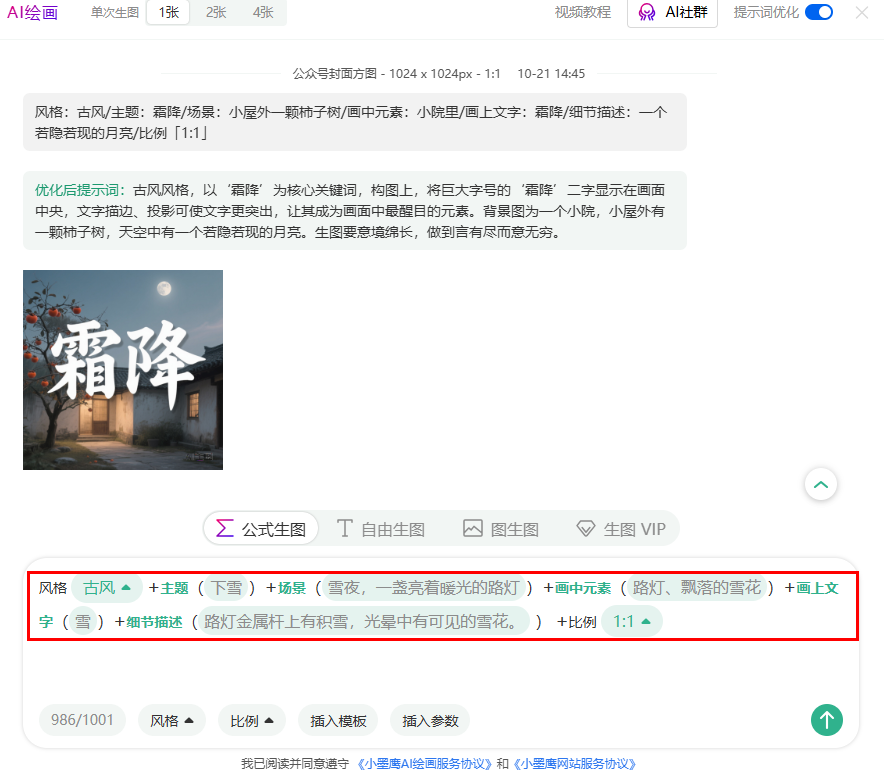
这里要敲黑板!让AI给你一次性生成两张图:一张公众号的方形封面头图,另一张是公众号封面小图。千万别只生成一张,否则后期依然会出现转发后被截断的情况。小墨鹰的AI绘画会直接给出两张图,省去你来回调整的麻烦。
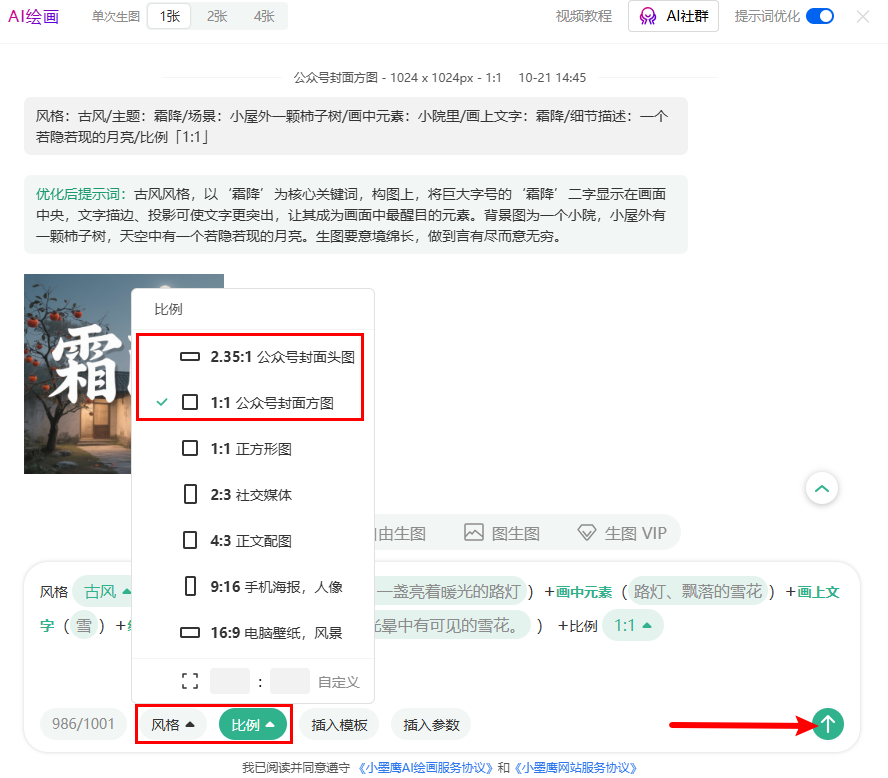
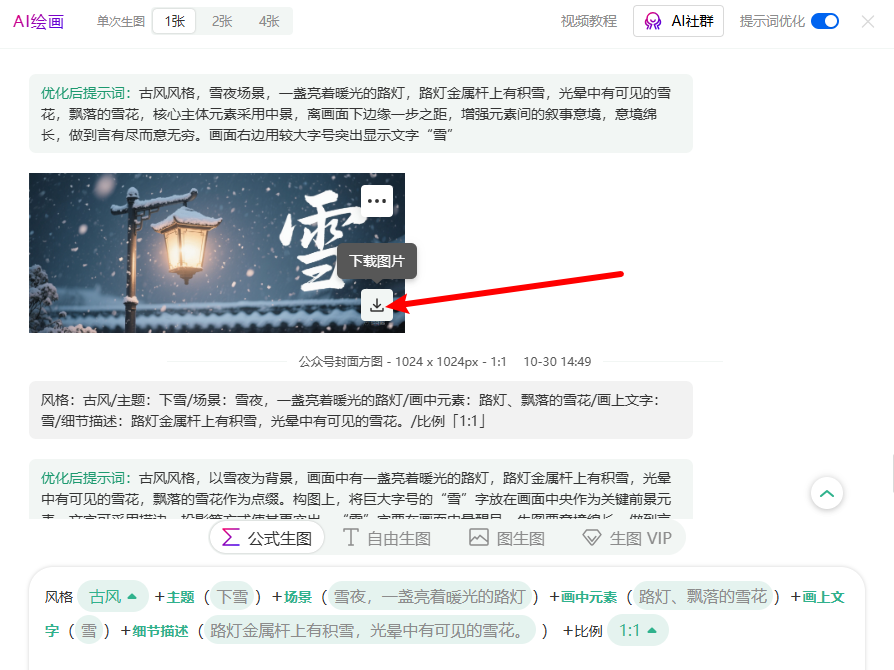
把生成的方形大图和方形小图都下载到电脑,然后用任意一款拼图工具(美图秀秀、PPT、甚至手机相册自带的拼图功能都可以)把两张图按左右顺序拼成一张横图。这一步超简单,看图秒懂。
登录你的微信公众号后台,新建一篇图文,在“封面图设置”的地方上传刚刚拼好的那张横图。接着,分别拖动焦点框,把首图封面对齐到左边的大图区域,小图封面对齐到右边的小图区域。保存后正常发文即可。
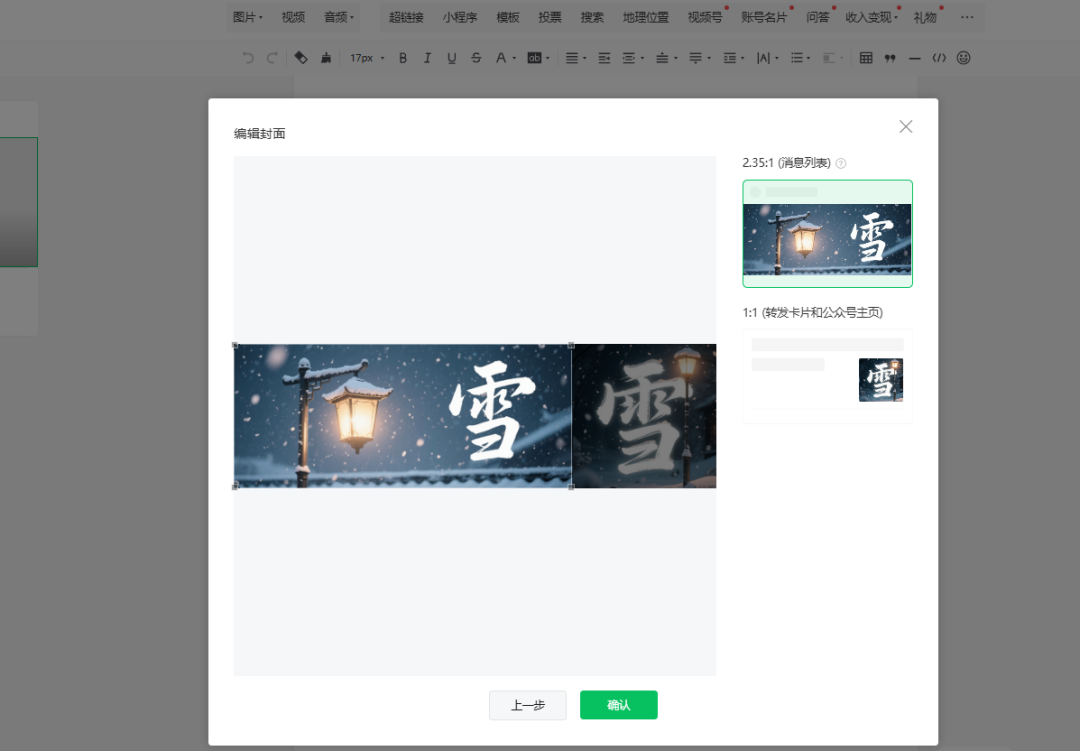
测试下来,转发给好友或扔到朋友圈,封面图再也不会出现那种缺胳膊少腿儿的情况了,效果非常稳。
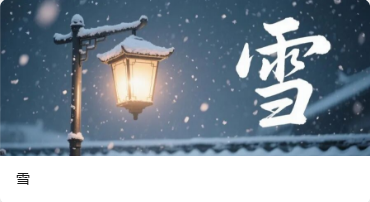
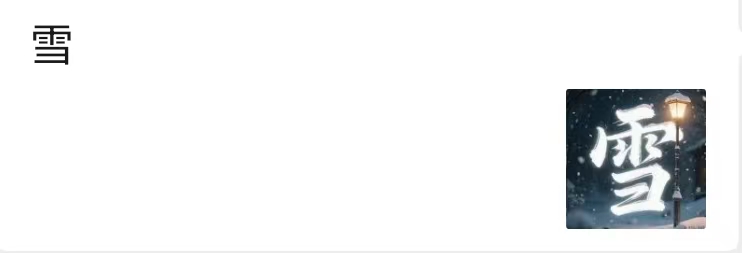
其实这个操作的背后,完全仰仗小墨鹰编辑器这类专业工具的能力。它不光是个公众号排版工具,更是运营小帮手。25万+排版样式、10000多套全文模板、3000多个SVG动效,而且所有编辑器里唯一做到素材每日更新,连冷门节日都能找到对应模板。像AI快排、AI生成配图、Markdown自动转换这些黑科技,直接让排版效率翻倍。会员一个月不到一杯奶茶钱,所有AI功能和SVG动效都包含在内,不像别家还要再另外付费,对新手极其友好。
如果你也经常被封面图变形、排版耗时间的问题掣肘,不妨去小墨鹰编辑器转转,免费功能足够体验一把全自动排版的爽感了。


赞(0)
踩(0)

运营划水记
L7分享:
微信扫一扫分享
相关文章
封面图是内容的门面,尤其对于公众号推文而言,双封面(即头图与次图)的视觉一致性直接决定了账号的专业辨识度与打开率。不少运营者习惯在PS里反复拖拽图层,耗时四十分钟只为了对齐两行标题字,却忽略了排版环节本身就能完成大部分封面辅助工作。以公
 内容织梦者
内容织梦者
1浏览 57分钟前
评论
*昵称:
*邮箱:

TOP.1

TOP.2
TOP.3
顶部