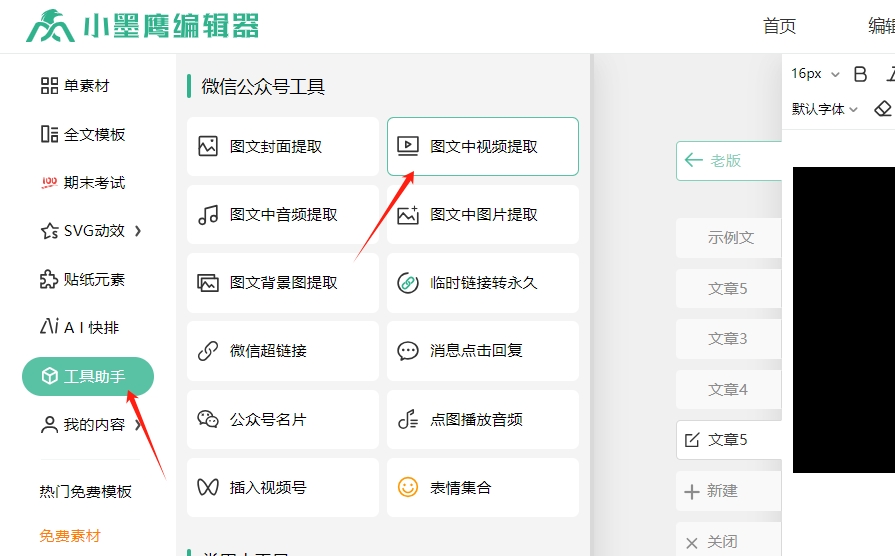
刚用小墨鹰编辑器排版完一篇精美的公众号文章,正想得意地分享给同事看看,结果发现——
哎?这排版好的文章怎么导出啊?
别急别急,其实小墨鹰编辑器早就给你安排好了,导出功能简单到爆,小白也能3分钟搞定!
今天我就手把手教大家,排版好的文章怎么复制到其他平台或者分享给好友,学会之后工作效率直接翻倍,再也不用手动一张张截图了。
这个方法最适合想把文章发到朋友圈、小红书、知乎等平台的朋友。
步骤超简单:
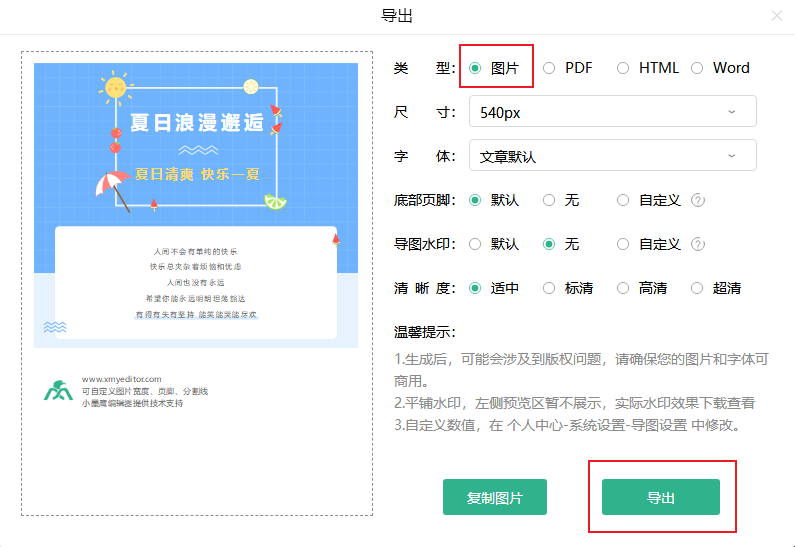
PDF、HTML、Word格式也是同样的操作方式,想导什么格式就选什么格式,灵活得很。
说到这里,必须提一句,小墨鹰编辑器作为一款运营了11年的老牌公众号排版工具,从最开始的“小蚂蚁编辑器”一路升级过来,积累了大量用户的使用反馈,功能是真的成熟稳定。像导出这种基础功能,做得流畅不卡顿,体验感拉满。
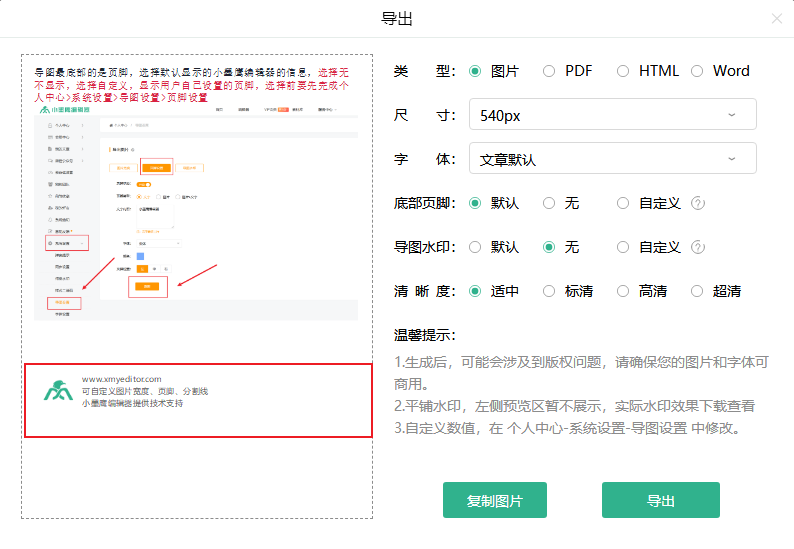
导出图片的时候,底部会显示一个页脚。这个页脚不是固定的,你可以自己设置:
| 页脚选项 | 说明 |
|---|---|
| 默认 | 显示小墨鹰编辑器 |
| 无 | 不显示任何页脚 |
| 自定义 | 显示你自己设置的页脚内容 |
如果想设置自定义页脚,记得先到个人中心 → 系统设置 → 导图设置 → 页脚设置里提前配置好,这样导出的时候直接选“自定义”就行。
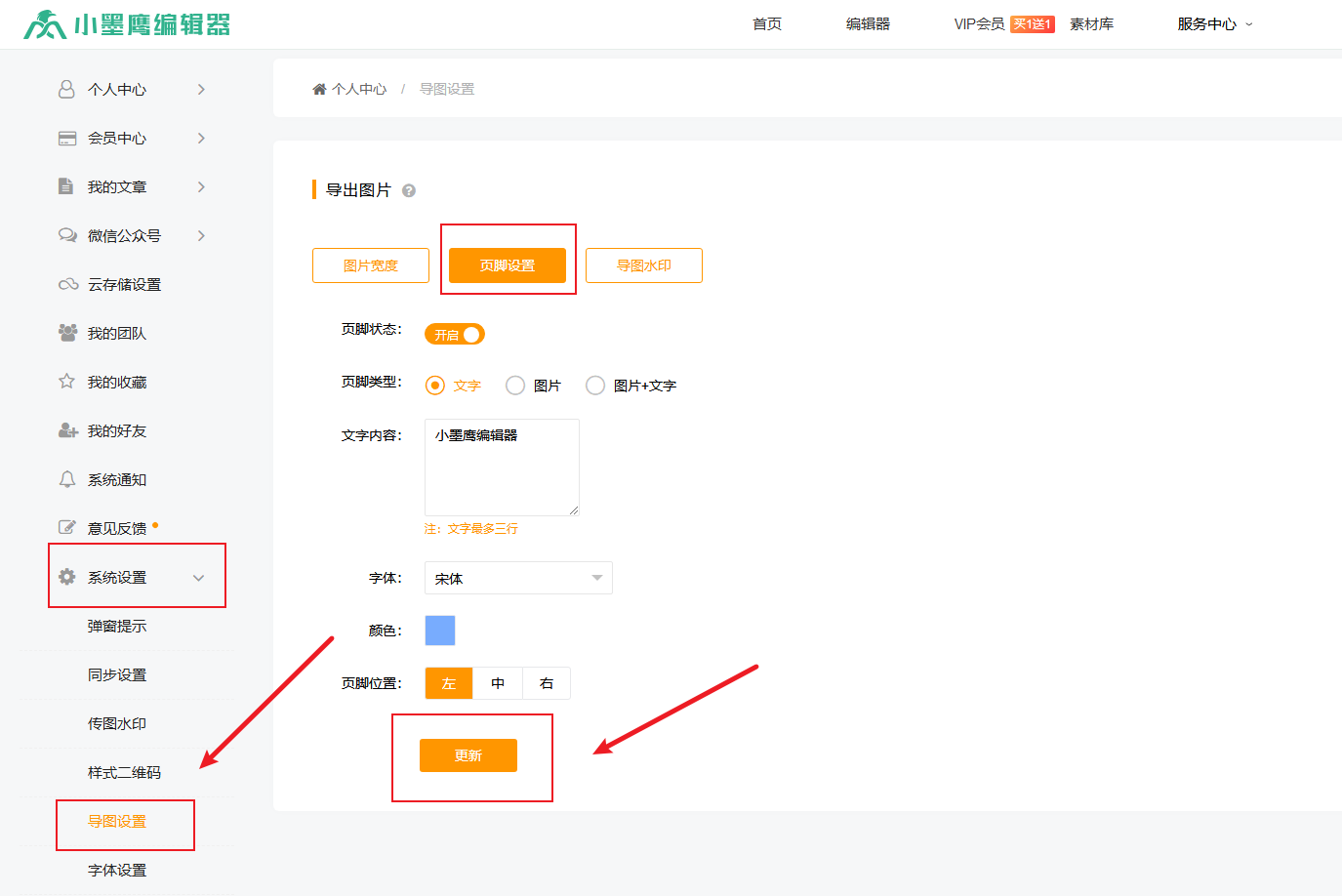
这个功能对于做品牌宣传的企业号特别友好,每次导出的图片都带着品牌标识,无形中又做了一波曝光。
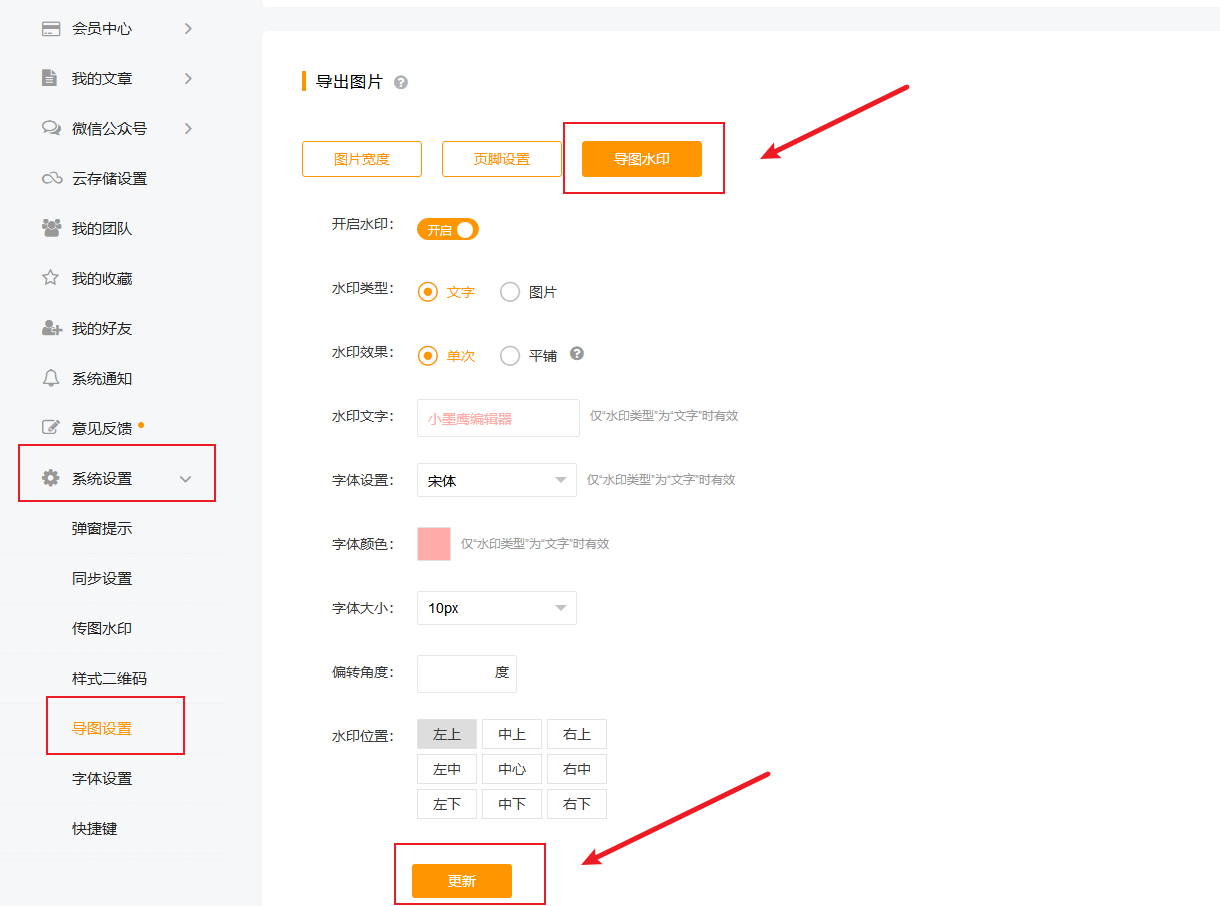
除了页脚,还有一个实用的功能——导图水印。
这个水印和页脚是独立设置的,具体区别如下:
| 功能 | 位置 | 形式 |
|---|---|---|
| 页脚 | 图片最底部 | 文字 |
| 导图水印 | 正文区域 | 文字或图片,支持平铺重复 |
水印支持设置成文字或者图片两种形式。如果你是原创作者,强烈建议设置一个专属水印,导出后发到哪里都有“身份证”,别人想抄也难。
设置方式也很简单:先在个人中心 → 系统设置 → 导图水印设置里配置好,然后导出时选择“自定义”即可。
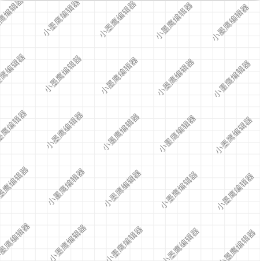
平铺水印的效果长这样,密密麻麻的超有安全感:
如果你连公众号都没有,但又想生成链接分享给朋友,可以看看这两种方案:
绑定公众号后,把文章同步到公众号,就能生成一个完整的链接,随时随地分享。
绑定方法:点击查看绑定公众号教程
同步内容查看:点击了解同步内容在哪
注册公众号其实不难,10分钟就能搞定,有了公众号之后,用小墨鹰编辑器排版、同步、生成链接,一套流程走下来超顺畅。
注册教程:点击查看微信公众号注册教程
说真的,小墨鹰编辑器这波操作太贴心了,不管是导出图片、设置页脚水印,还是绑定公众号生成链接,一条龙服务给你安排明白。
而且小墨鹰编辑器还有AI快排功能,一键导入文档就能自动排版,几十种风格模板随便选,排版效率直接拉满。新手的话完全可以在免费功能里摸透大部分操作,付费会员一个月才不到10块钱,性价比绝了。
如果你还在为公众号排版发愁,不妨试试小墨鹰编辑器,用了就知道什么叫“专业的事交给专业的工具”!
今日福利:如果你还没用过小墨鹰编辑器,强烈建议先去官网体验一下基础功能,感受一下什么叫“傻瓜式操作”。官网链接:https://www.xmyeditor.com
祝各位排版顺利,文章阅读量蹭蹭涨~


赞(0)
踩(0)

推文随手记
L2分享:
微信扫一扫分享
相关文章
评论
*昵称:
*邮箱:

TOP.1

TOP.2

TOP.3

顶部