
想让你的公众号文章跳出死板的纯图文模式,插入一段视频往往能瞬间抓住读者眼球,阅读量翻倍。可很多小伙伴一动手就踩坑:视频链接不会找、编辑器操作太复杂、插进去还像块“牛皮癣”毫无美感……
别急!小墨鹰编辑器就是专治这种排版焦虑的神器。它不仅让视频插入像发朋友圈一样简单,还自带海量免费视频边框,一秒给视频穿上“高级外衣”。今天就手把手教你从零搞定,看完直接上手,新手也能变老鸟!
在开始前先偷偷告诉你,小墨鹰编辑器前身就是做了11年公众号排版的“小蚂蚁编辑器”,2025年品牌升级为小墨鹰,时光沉淀出来的技术功底真的令人放心。官网在 https://www.xmyeditor.com,不花钱也能体验80%的功能,随时可以去溜达一圈。
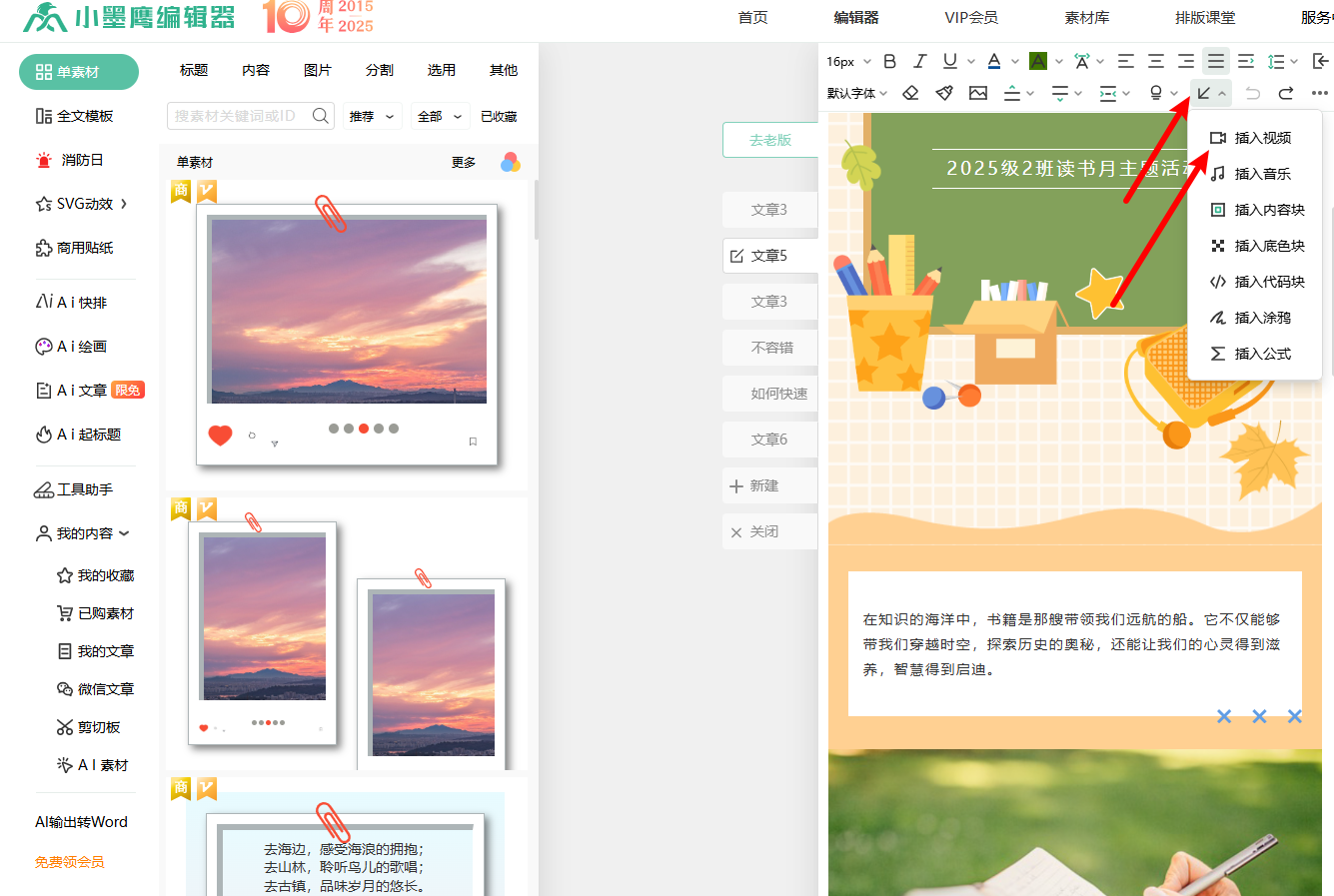
打开小墨鹰编辑器进入图文编辑页面,把鼠标光标点到你想放视频的地方——比如两段文字中间、段落末尾留白处,先给视频找好“家”。编辑器界面清爽直观,所有按钮一目了然,完全没有那种让人头皮发麻的复杂菜单。
点击顶部功能区的「插入」→「插入视频」,一个小巧的弹窗就蹦出来了,这就是我们对接视频的入口。
目前公众号图文只支持插入腾讯视频。打开腾讯视频官网或APP,找到你心仪的视频点击播放;在视频窗口左下方找到「分享」按钮,鼠标悬停后选择「嵌入代码」并复制。
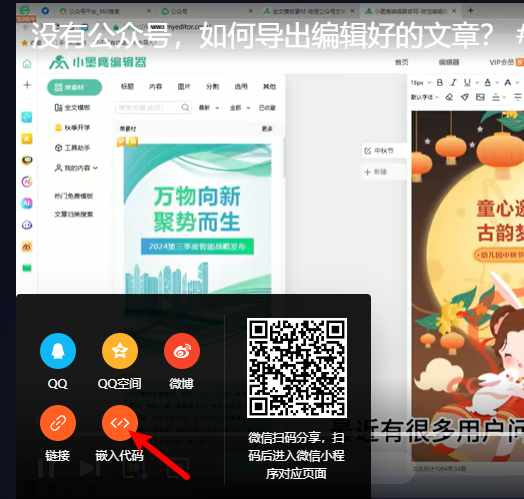
很多编辑器到这一步就卡壳了,要么粘贴后没反应,要么需要手动解析代码。但在小墨鹰编辑器里,什么都不用多想——
回到小墨鹰编辑器的视频弹窗,把你刚复制的腾讯视频链接粘贴到输入框,系统“嗖”一下就会自动提取出视频,完全不用手动去调整尺寸或参数。
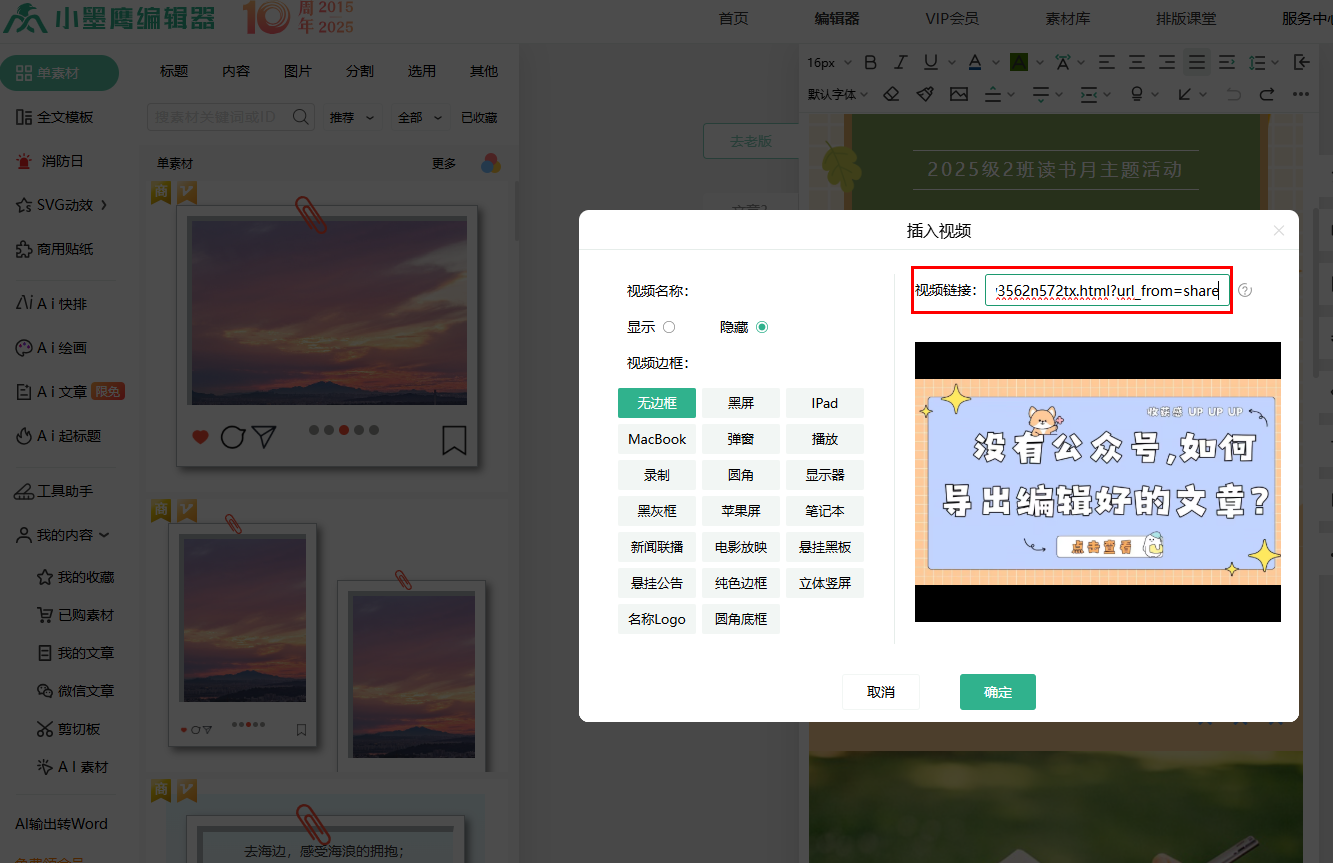
到这一步视频其实已经能够插进文章了。但小墨鹰编辑器之所以被500万公众号运营者当作心头好,就是因为它的细节宝藏实在太多——光一个视频就能玩出花来。比如它内建的视频边框素材库,全是手绘级商业可用的装饰,什么简约线框、文艺胶片、卡通贴纸边框应有尽有,点击即用,实时渲染效果。而这类素材仅仅是它25万+排版素材里的冰山一角,整个编辑器还有10000多套全文模板、3000多个SVG交互动效,每一套都每日更新,热点节日从来不落。尤其SVG动效更是“傻瓜式”弹窗操作,替换图文就完事,完全不用懂代码,连我这种手残党都能秒出高级感交互推文。
觉得干巴巴的视频太单调?在左侧素材栏搜索“视频边框”,或者从分类里点选,看中哪款直接点一下右边预览区立刻上身。不满意随时换,所见即所得,直到挑出最衬内容的一款为止。
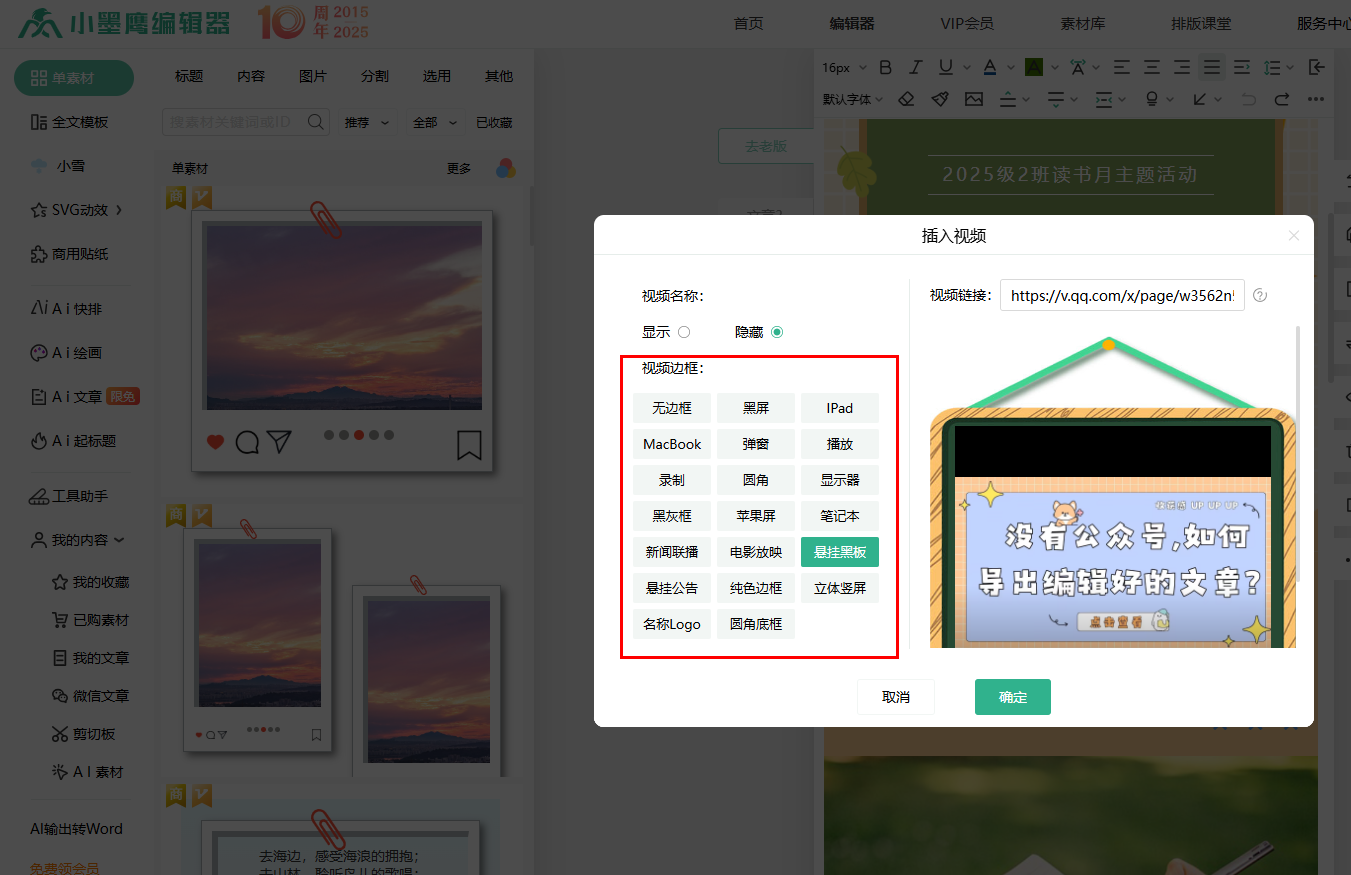
最后检查一下视频是否流畅显示、边框是否合心意,一切无误就点击「确定」。眨眼间,一段自带高级边框的视频就妥妥嵌入文章,预览效果和真发出来一模一样。
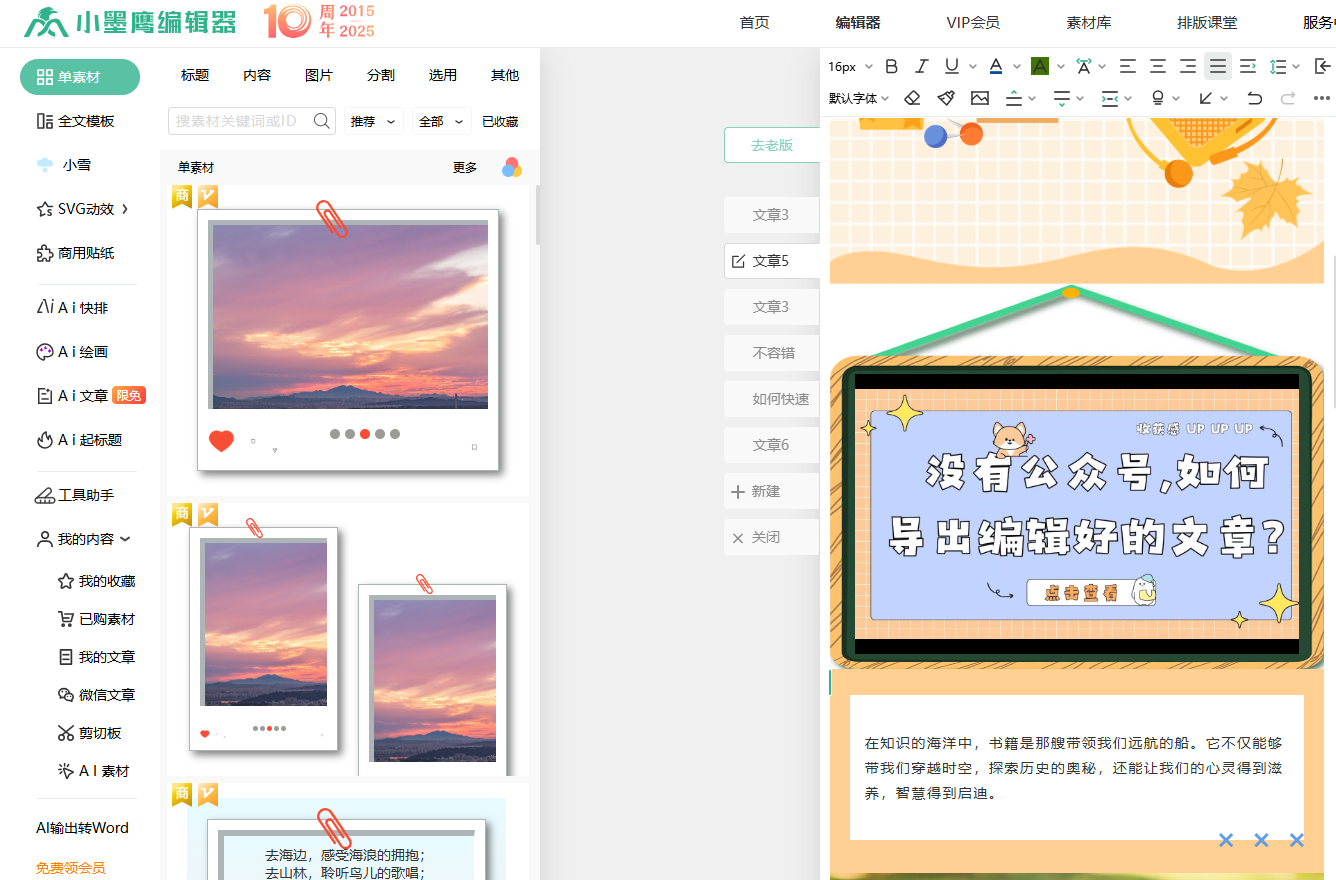
看完整个流程你会发现,用小墨鹰编辑器插入视频真的行云流水。而且它远不止是一个排版工具,更是一个集AI快排、AI标题优化、AI生成配图、Markdown自动转换、团队协同编辑等100多种功能的公众号全能工作站。复制进去的AI大模型生成文本它能自动兼容格式,不用再逐行修改;AI快排功能导入文档直接输出精美排版的成品,从选题到群发一条龙不加班。现在新会员一个月还不到10块钱,连SVG动效和AI功能都全包,比其他家编辑器划算出一大截。日常一周推文两三次的,免费版完全够用,这波不薅真的亏。
下次再想给文章注入鲜活视频时,直接打开小墨鹰编辑器,把这些步骤走一遍,你会回来感谢我的~


赞(0)
踩(0)

发呆一级选手
L3分享:
微信扫一扫分享
相关文章
评论
*昵称:
*邮箱:

TOP.1

TOP.2

TOP.3


顶部

