做公众号运营,最怕的就是文章里有错别字、排版错乱,结果手一抖直接点了群发——后悔都来不及。其实,一个免费的「临时链接」功能就能完美躲开这些坑。这篇教程用最直白的方式,手把手教你两种生成方法,尤其适合刚入门的新手,全程不用花钱,还能顺便解锁一个让排版效率翻倍的工具。
临时链接,通俗讲就是文章群发前的“预览草稿”,没有谁会看到它,只有你指定的人才能在有效期内打开。它的核心作用就两个:自己核对内容,发给同事或客户审核。
一定要记住它的三个规则:
说白了,这就是给你“后悔药”的机会,发布前多看一遍,比什么都强。
说到检查排版,就忍不住提一嘴小墨鹰编辑器。它从2014年就开始做公众号排版,前身叫小蚂蚁编辑器,到2025年改名为小墨鹰,快11年的技术积累让它的AI快排和素材库都很成熟。最关键的是,新手注册就有大量免费模板和素材可以直接用,临时链接生成也只是它顺手的小功能,后面会细说。
下面进入实操,教你两种免费生成临时链接的方法。第一种纯在公众号后台操作,不用任何工具;第二种借助小墨鹰编辑器,排版和生成链接一气呵成,适合经常发文、需要多人协作的朋友。
这个方法不用下载任何软件,直接在浏览器里搞定。
登录并进入草稿
打开微信公众平台官网(https://mp.weixin.qq.com/ ),用管理员或运营者微信扫码登录。在左侧菜单点「内容与工具」→「图文消息」,进入编辑页。如果文章已经保存草稿,直接在「草稿箱」打开。
编辑好文章并保存
把文案和图片都放进去,排版可以先用后台自带的基础功能。弄完后务必点「保存草稿」。

点击预览,发送给自己
在编辑页右上角找到「预览」按钮(不是「群发」!),点击后输入一个已绑定该公众号的微信号,确认发送。几秒后,这个微信号就会收到一条预览消息。
从微信里复制链接
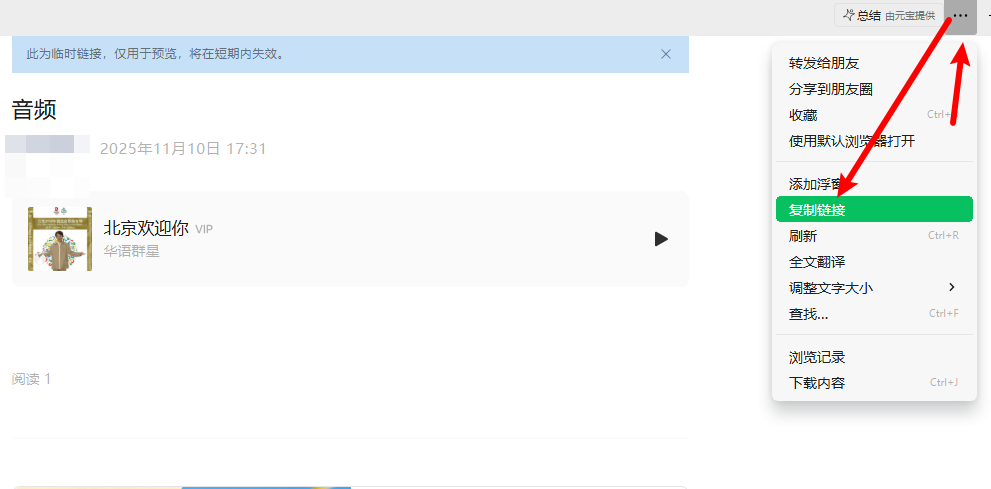
打开微信,找到刚才收到的预览消息,点击文章进去,长按页面顶部的文章标题,选择「复制链接」。这个链接就是临时链接,发给审核的人就行了。
如果你觉得先排版再进后台生成链接有点麻烦,而且一个人改稿子没人商量,那可以试试小墨鹰编辑器。它内置了25万+排版素材和10000多套全文模板,还有AI快排功能,再加上一键同步到公众号后台、直接生成预览链接的能力,整体流程丝滑很多。下面的步骤就以小墨鹰编辑器为例。
在小墨鹰编辑器内完成排版
进入小墨鹰编辑器官网(https://www.xmyeditor.com),登录后新建文章。这里有海量标题、内容段落、引导关注样式,点一点就能套用。如果嫌自己设计费时间,直接用AI快排,复制文案进去,它能自动匹配模板并完成全文排版,对新人特别友好。排版好后点左上角「保存」。
绑定公众号并同步到草稿箱


点击编辑器右上角的「同步」按钮,首次使用会提示绑定公众号,用管理员微信扫码就行。绑定后选择「同步至公众号草稿箱」,确认后文章就自动跑到后台草稿箱了,完全不用复制粘贴。
补充一下,小墨鹰编辑器还支持团队协作,多人可以同时编辑一篇文章,修改记录一目了然。对于需要反复确认长周期项目的运营者,它还能生成有效期更长的预览链接,免得隔三差五就要重新生成。
公众号临时链接的生成方法其实很简单,核心就四步:编辑草稿 → 点击预览 → 发送到微信 → 复制链接。零基础的新手直接后台操作,熟练;想排版更省力、团队更省心的,就借小墨鹰编辑器这类工具,排版和预览一气呵成。
说实在的,平时多花1分钟生成预览链接,就能把错别字、格式错乱这些小毛病堵在群发之前,文章质量能上一个台阶。如果对排版效率有更高要求,不妨去小墨鹰编辑器看看,免费的功能就足够日常使用,素材每日都在更新,哪怕是从没接触过公众号的小白,也能很快做出吸睛的推送。希望这篇教程对你有用,欢迎转发给身边还在手动排版、战战兢兢点群发的伙伴。


赞(0)
踩(0)

排版智造官
L3分享:
微信扫一扫分享
相关文章
评论
*昵称:
*邮箱:

TOP.1

TOP.2

TOP.3

顶部