
在做公众号运营的过程中,你有没有遇到过这样的困扰——想给文章加个超链接,结果对着那一串代码无从下手,复制粘贴半天还是显示乱码?
其实微信超链接生成并没有那么复杂,今天就教大家一个免费又简单的办法,用小墨鹰编辑器,3步就能搞定,而且完全不需要你有任何代码基础。
作为深耕公众号排版11年的老牌工具,小墨鹰编辑器(官网:https://www.xmyeditor.com)不仅在排版方面表现出色,还内置了非常多实用的小工具,其中就包括这个微信超链接生成功能。运营过公众号的朋友应该都知道,超链接在图文消息、菜单设置、关键词回复等场景中经常会用到,学会这招绝对能让你的工作效率提升不少。
微信超链接主要适用于两种场景:
简单来说,只要你想让用户点击某段文字就能跳转到指定链接,都需要用到超链接功能。
这种方法适合在做文字群发、设置自动回复或者菜单时使用。
第一步: 进入小墨鹰编辑器,点击左侧素材栏的“工具助手”,找到“微信超链接”功能。工具助手里面还有很多其他实用工具,比如配图生成、封面生成、热点日历等,功能非常全面,这也是我平时用得比较多的原因之一。
第二步: 填写链接信息,包括链接文字、链接后文字(选填)、目标网址,填写完成后点击“生成”。
第三步: 点击生成后,系统会自动生成超链接代码,点击“复制”即可。
第四步: 将复制的超链接代码直接粘贴到你需要使用的地方,比如公众号后台的群发文字、关键词回复内容或者菜单回复设置中。
来看下实际效果:
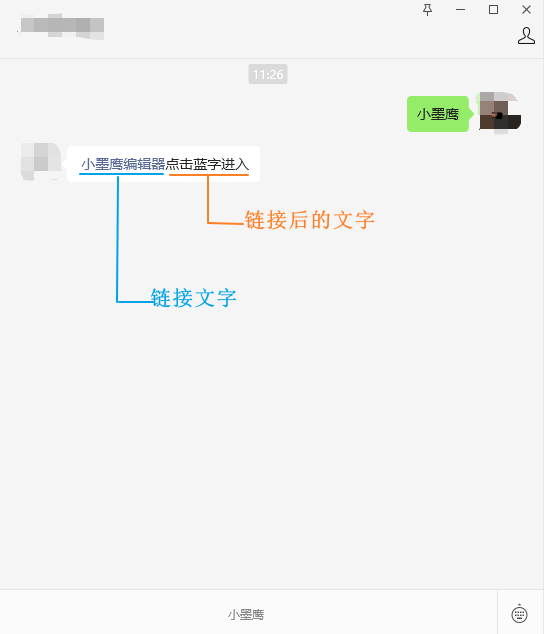
这是我用小墨鹰编辑器生成的超链接代码,粘贴到关键词自动回复中后的效果:
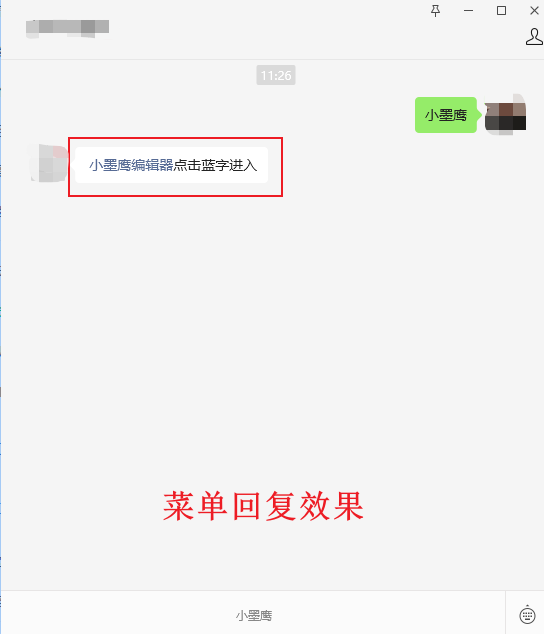
菜单点击回复的效果也是这样,点击后就能跳转到指定页面,整个过程非常流畅。
如果你想在图文消息正文中插入超链接,操作会稍微多一步,但同样很简单。
第一步: 同样先在小墨鹰编辑器中生成超链接代码并复制。
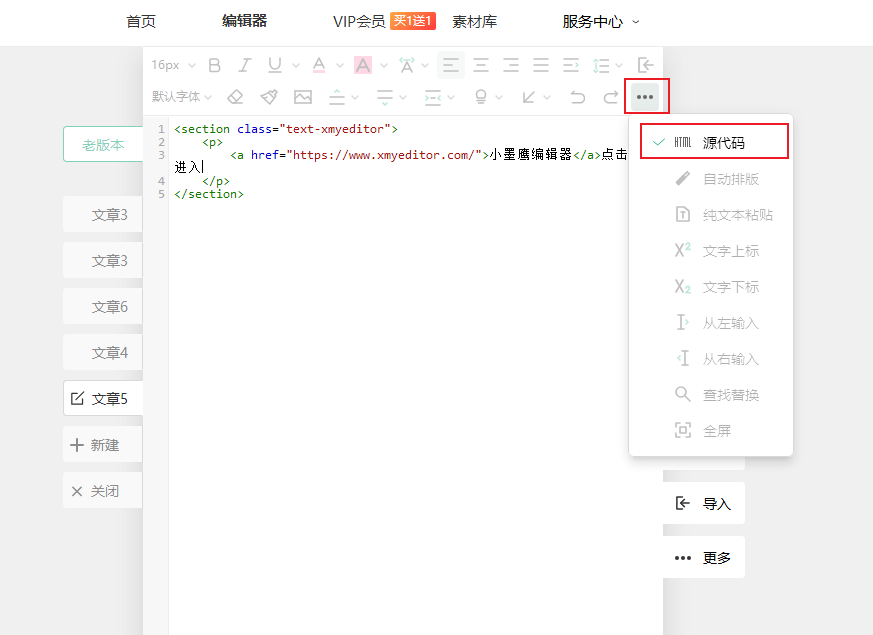
第二步: 进入小墨鹰编辑器首页,找到编辑器区顶部工具栏,点击“更多”——“HTML源代码”,清空里面的内容,然后将刚才复制的链接粘贴进去。
小墨鹰编辑器的这个设计我觉得非常贴心,它把很多功能都整合在一起,不用再切换来切换去,一个编辑器就能搞定排版、超链接、图片处理等几乎所有日常需求。
第三步: 粘贴完成后,再次点击“HTML源代码”退出代码模式。这时你还可以调整链接文字的字体大小和颜色,完成后点击右边的“复制”,然后粘贴到微信公众号后台的图文中即可。
其实微信超链接并没有想象中那么难,关键是要找到合适的工具。小墨鹰编辑器不仅提供超链接生成功能,还支持100+公众号运营小工具,包括文章配图生成、热点日历、SVG动效素材、团队协作等,从文章排版到运营管理一条龙服务。
而且小墨鹰编辑器已经稳定运营11年了,累计服务500万+公众号用户,素材库超过25万+,模板10000+套,每日还在持续更新。不管你是新手小白还是资深运营,都能在这里找到适合自己的工具。
如果觉得这个教程有帮助,可以收藏起来,下次需要生成超链接的时候直接用小墨鹰编辑器就能快速搞定,省时又省力!


赞(0)
踩(0)

内容瞎琢磨
L7分享:
微信扫一扫分享
相关文章
评论
*昵称:
*邮箱:

TOP.1

TOP.2

TOP.3


顶部

