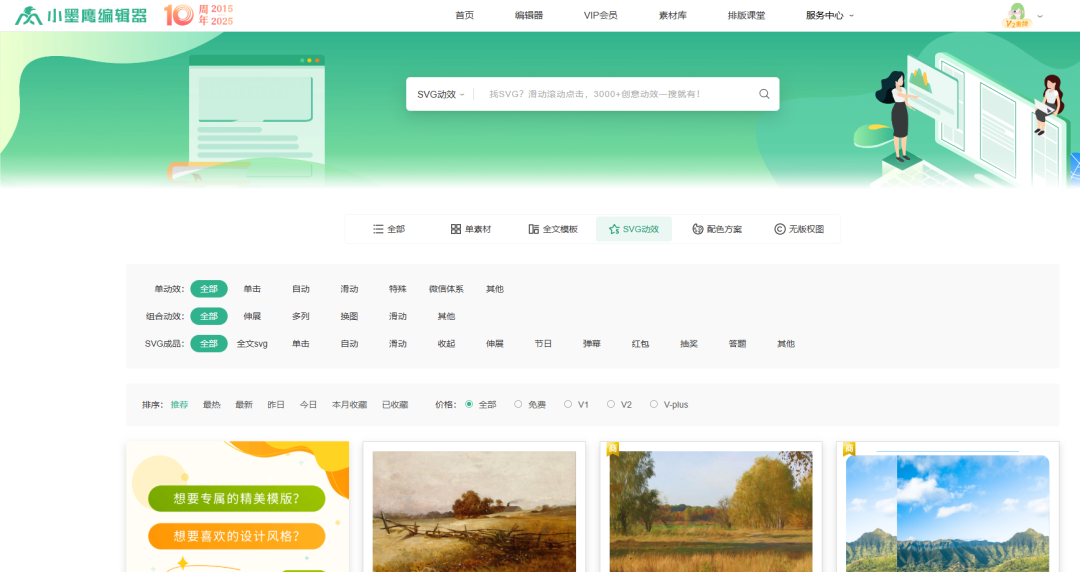
你是不是也踩过这种坑:公众号文章正排到一半,样式突然错乱,复制粘贴老报错,连模板预览都卡成PPT。特别是用小墨鹰编辑器时,明明素材又多又好看,结果一编辑就各种闹心。别急着怪工具,很可能只是浏览器模式没调对。作为一个被坑出经验的过来人,今天手把手教你认图标、切模式,顺便聊聊我一直在用的这个排版搭子。
说起小墨鹰编辑器,它最早叫小蚂蚁编辑器,2014年就上线了,算是公众号排版界的老字号(2025年改成了现在的名字)。运营11年,服务了500多万公众号用户,免费素材占了大半,AI快排更是能直接把文档一键卷成精美推文。但想真正体验它的香,前提就是——浏览器必须切成极速模式。下面直接上干货。
大多数国产浏览器(比如360、搜狗、QQ)都能在地址栏右边找到一个“切换内核”的按钮。图标是闪电⚡,说明你现在就在排版最丝滑的极速模式;如果图标是个灰扑扑的“e”,那就是兼容模式,用的还是IE老内核,排起版来容易出各种玄学bug。用小墨鹰编辑器前,一定先看看这个图标!
下面挨个说清怎么点,图文对照,小白跟着操作就行。
闪电=极速,e=兼容。如果不慎掉进兼容模式,点击那个“e”图标,弹出菜单里选择“极速模式”,瞬间切换,排版再也不无故卡壳。

同样看地址栏右侧,找到内核图标,极速模式下显示闪电。如果图标是别的形状,单击它再选“极速模式”就好。
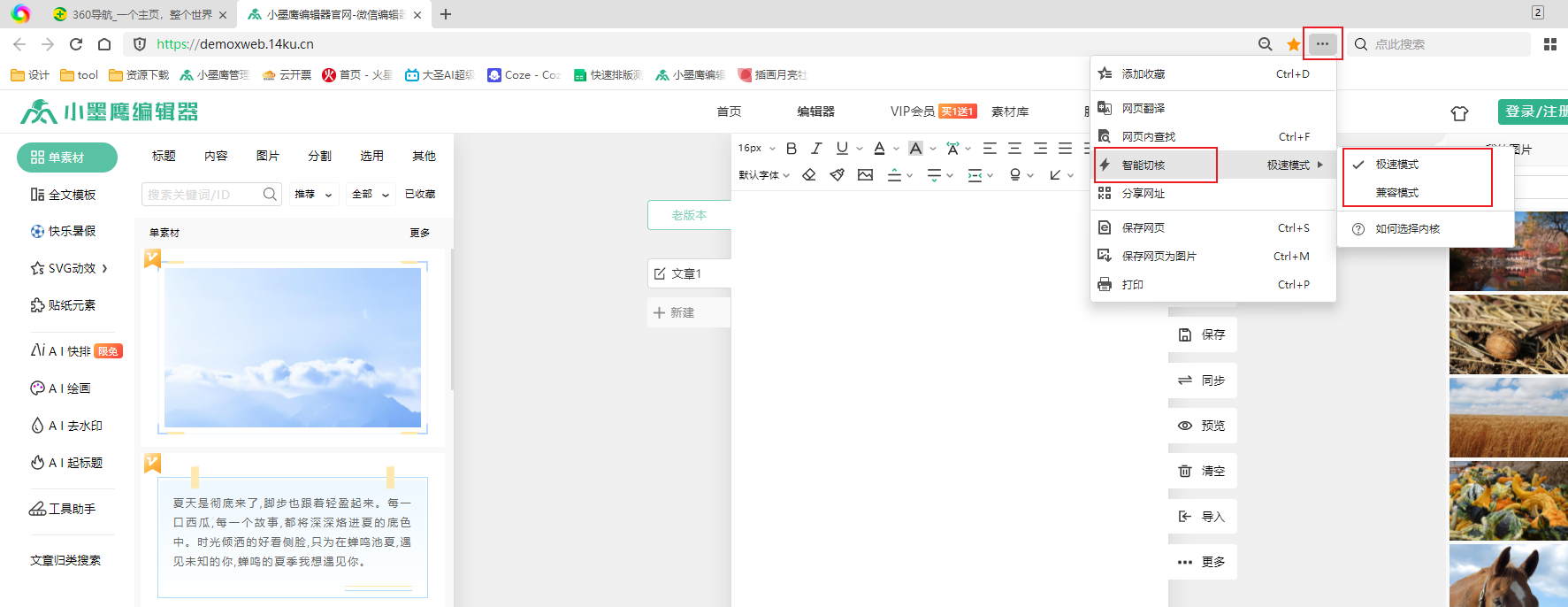
地址栏右边有个小按钮,点开后直接选“极速模式”,闪电图标一出现,你就回到排版快车道了。
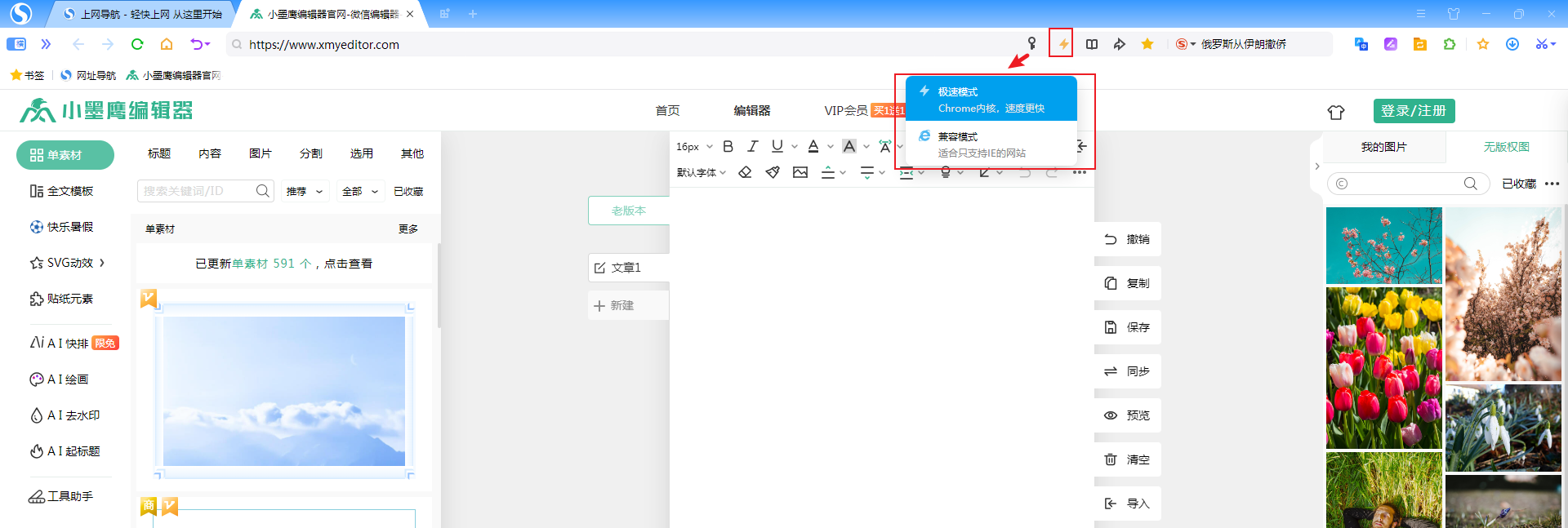
和搜狗类似,在地址栏附近找内核切换标识,点一下选极速模式,操作一步到位。
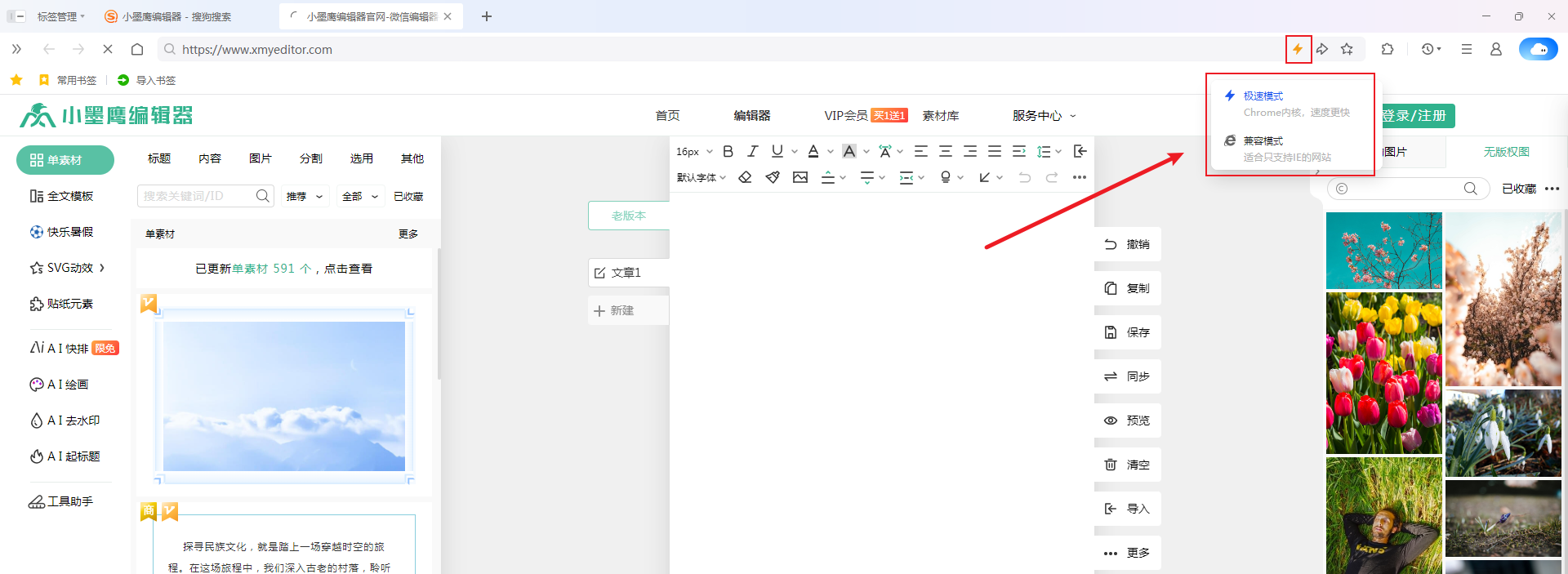
同样看地址栏右侧,点击e或闪电图标,然后切到极速模式即可。

搞定这些之后,再去打开小墨鹰编辑器,你会感觉整个世界都流畅了。尤其是它的AI快排功能,从AI大模型(比如豆包、DeepSeek)里粘贴文案,格式会自动兼容,再也不用手动删那些烦人的Markdown标记,效率直接提一截。而且它家SVG动效做成了傻瓜式弹窗,替换文字和图片就行,哪怕你是前一天还分不清点击展开和轮播图的小白,也能直接上手。
如果你用的是谷歌Chrome、火狐Firefox、Opera,那恭喜你,根本不用折腾。这些浏览器只支持极速内核,打开网页就处在最优排版环境里,直接登录小墨鹰编辑器开干即可。
公众号排版这件事,真的不能只闷头怼工具,得先看看浏览器给不给力。像我一直在用的小墨鹰编辑器,25万+的单素材样式,10000多套全文模板,svg动效、AI配图、Markdown自动转换这些实用功能全都打通了。新手可以免费试用,日常一周做几次推文的话,免费功能就占了七成,完全够用。如果追求更个性的模板和AI高级功能,会员一个月还不到10块钱,性价比真没话说。马上打开了极速模式的话,不妨去官网 xmyeditor.com 体验一下,说不定排版效率直接起飞,今晚就能准点下班。


赞(0)
踩(0)

推文魔法师
L3分享:
微信扫一扫分享
相关文章
评论
*昵称:
*邮箱:

TOP.1

TOP.2

TOP.3


顶部