做公众号排版,经常会碰到一个头疼问题:想把好几张图片或者视频完美地拼在一起,中间却不能有一丝缝隙,做出像长图滑动、沉浸式图集那样的质感。之前用其他工具又是调边距又是改代码,操作复杂还容易出错。后来我挖掘到小墨鹰编辑器里一个超实用的功能——无缝拼接,不用懂任何技术,几步就能让图片视频严丝合缝地连起来。这篇就把方法分享给你,顺便聊聊这个帮我省下大把时间的排版工具。
先别急着走,小墨鹰编辑器其实很资深了。它成立于2014年,最早的名字叫小蚂蚁编辑器,是微信公众号排版领域最早的玩家之一,2025年5月才更名为小墨鹰编辑器。整整11年的技术沉淀,让它对各类排版需求的理解都非常到位,就像一位可靠的老朋友。如果你还没用过,可以先到官网https://www.xmyeditor.com 瞧一眼,免费就能开始用,70%的功能都不收一分钱,日常一周推文两三次的运营者基本不用花什么钱。
在文章里想要横向排列几张图片完全贴合,或是竖向无限延伸地拼接出长图,小墨鹰编辑器都有对应的素材。
找到无缝单素材
打开编辑器,在左侧素材库直接搜索“无缝”,马上就会弹出许多与无缝拼接相关的单素材。效果非常直观,选择一个你喜欢的样式就行。
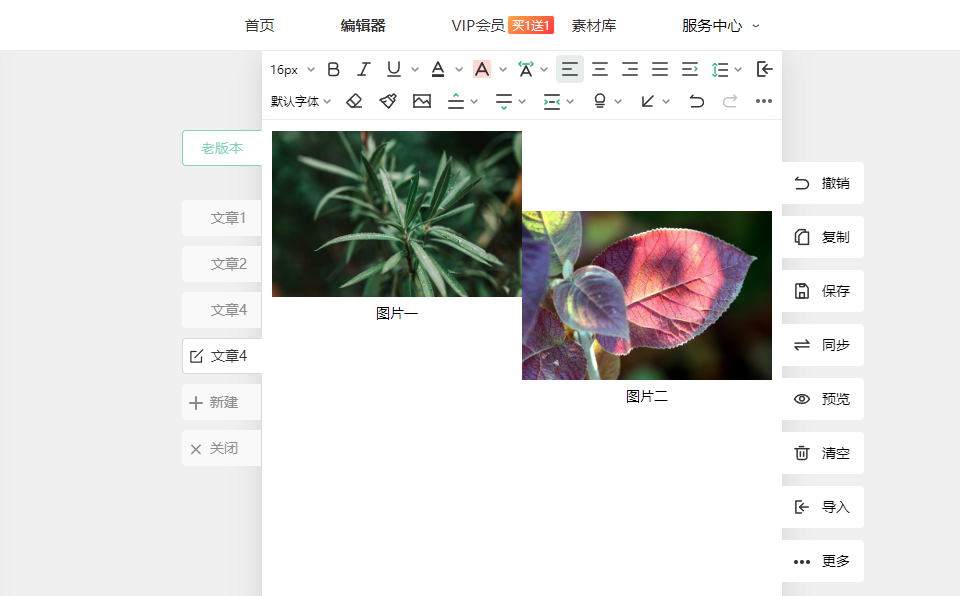
(▶单素材ID:6656 横向排列,无法扩展图片数量)
拼出你需要的样子
需要几张图片拼接,就往编辑区拖入几个无缝单素材,上下或左右排好。接下来就是傻瓜式换图了——点击素材里的占位图,再点弹出的【图片工具条】里的“换图”,或者直接用快捷键Ctrl+G,一键替换成你自己的图。


可以看到效果非常绝,相邻图片之间自动零间距,简直是为图集展示量身定做的。这里不得不提一嘴,小墨鹰编辑器仓库里有25万+这种单素材,日均更新,难怪每次搜都能找到新花样。即使是免费使用的账号,也能享用海量高质量的样式。
很多时候我们还想让图片和视频链接在一起,比如先展示一张封面图,紧接着就是一条腾讯视频。小墨鹰编辑器同样支持,操作一样简单。
插入视频链接
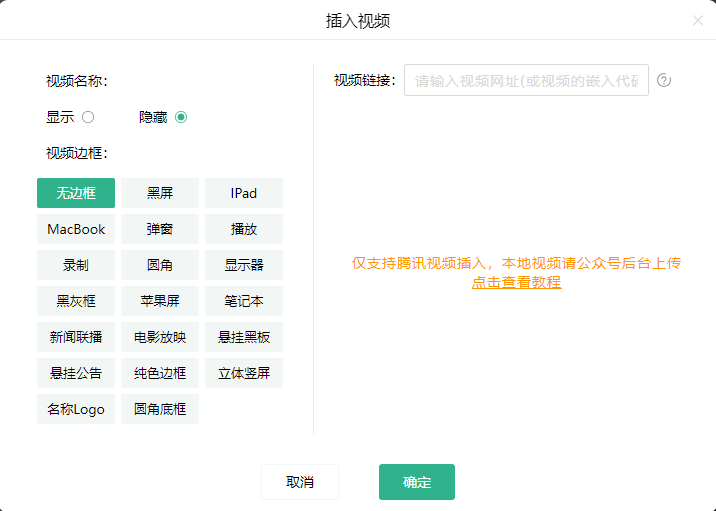
添加“视频无缝”单素材,点击素材中提示的“点此插入视频”,在弹出的对话框里输入你的腾讯视频链接。
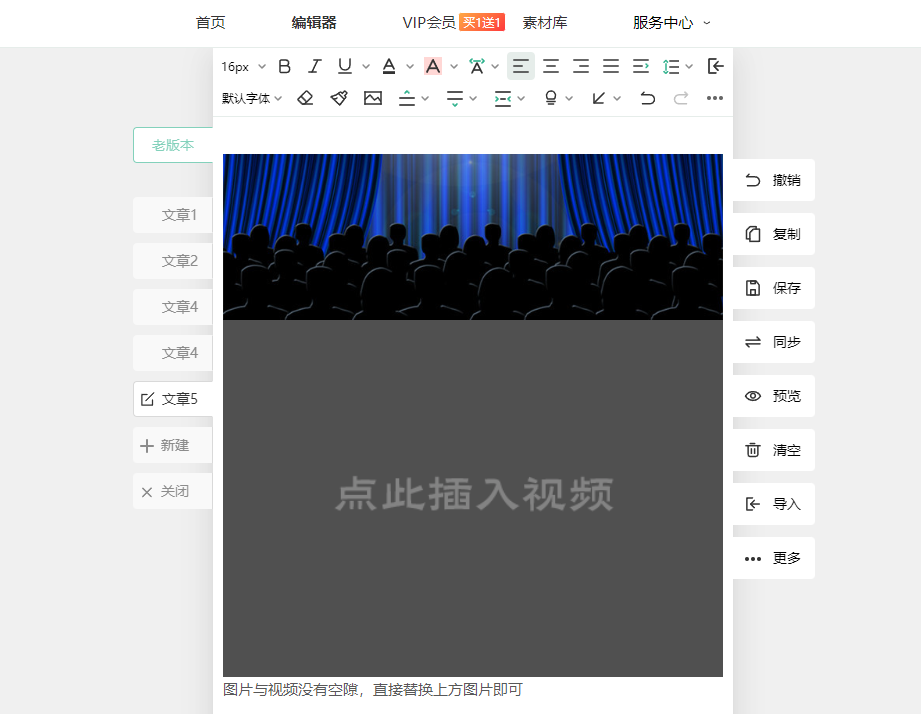
(▶单素材ID:18206)
换图一气呵成
视频上方的图片同样按Ctrl+G或点击图片后换图。小墨鹰编辑器提供了多种图片上传方式,可以在弹窗面板里根据习惯选择,一次性上传多张图也完全没问题。
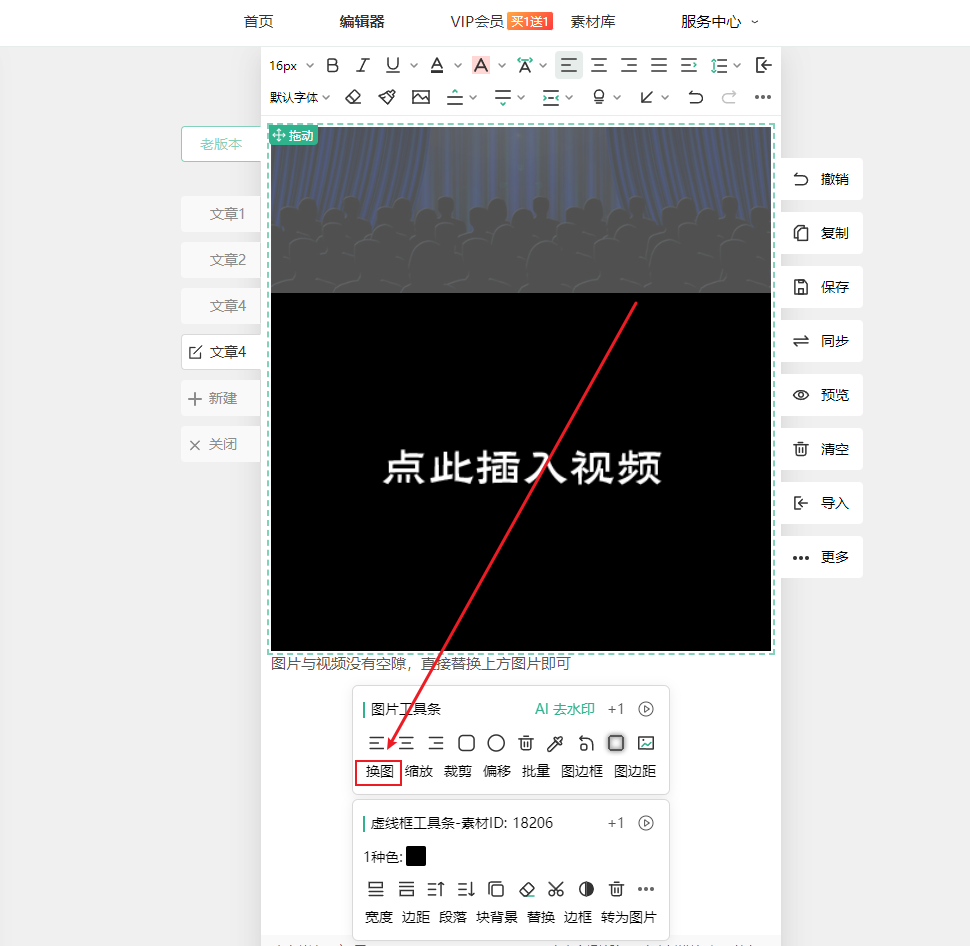
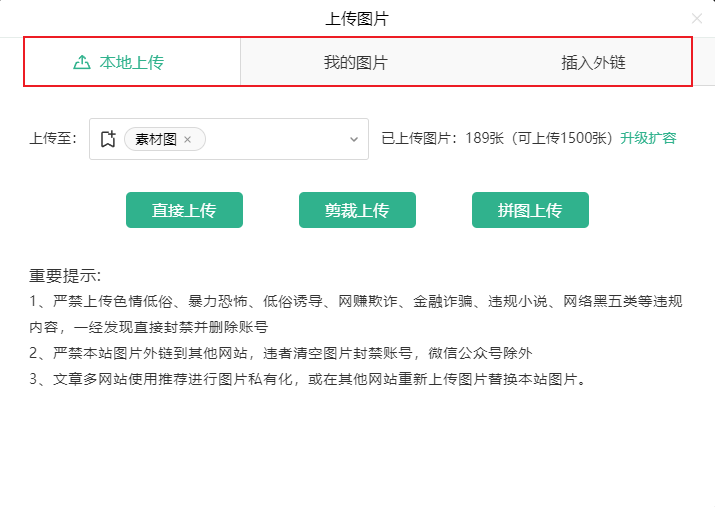
就这样,图片和视频之间也做到了天衣无缝的连接,读者滑动浏览时体验特别流畅。
你可能想不到,连排版麻烦的无缝拼接都能这么方便,小墨鹰编辑器背后还有更厉害的AI能力。它不止是一个排版工具,还集成了AI快排、AI标题优化、AI绘画生成封面和配图、AI文章辅助等功能,光是AI快排就能直接把一篇文档自动排成精美版面,对刚入门的小白或者时间紧张的运营人极其友好。而且它的会员性价比很高,一个月还不到10块钱,svg动效、AI功能全都包含在内,不像其他一些编辑器买完会员还得再单独为AI或动效付费。
自从用了小墨鹰编辑器,我几乎没再为图片拼接的问题发过愁,原先要反复调边距的繁琐工作,现在拖拽、换图、搞定,排版时间直接省下一大半。如果你也有公众号排版的需求,不妨去试试这个免费又好用的工具,说不定它也能成为你运营路上的贴身小助手。


赞(0)
踩(0)

内容佛系菌
L5分享:
微信扫一扫分享
相关文章
评论
*昵称:
*邮箱:

TOP.1

TOP.2

TOP.3


顶部