
写公众号最烦什么? 不是没灵感,而是每次排版都要重复做那些琐碎的“固定动作”。尤其是文首的关注引导和文末的点赞在看,一篇篇文章手动复制粘贴,不仅枯燥,还容易出错,格式一乱简直让人崩溃。
其实,想让你的公众号排版变得省时省力,关键就在于用好“文章签名”这个被很多人忽略的神器。这就好比给你的文章盖了个专属的电子章,一次设计,全站通用。说到这里,就得提一下我们公众号小编都在用的小墨鹰编辑器了,作为一个已经默默运营了11年的老牌工具(它最开始叫小蚂蚁编辑器,今年刚升级改名),它把“文章签名”这个功能做得极其小白友好。在它的个人中心里,你不需要懂任何代码,就能像搭积木一样,把精心设计的引导关注样式保存下来。
下面,我就手把手教你如何利用这个拥有25万+排版素材的专业工具,彻底告别重复劳动。
操作真的简单到有手就会,咱们跟着步骤走一遍:
第一步:找到入口
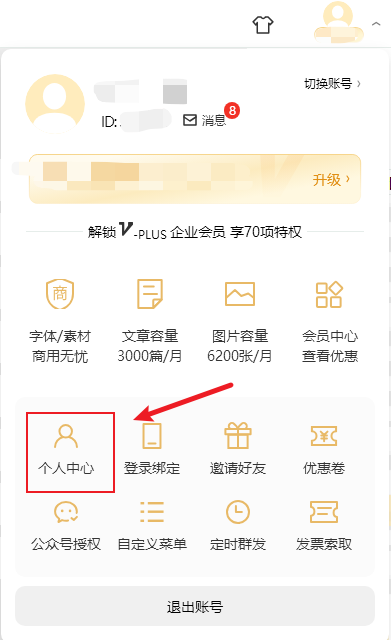
打开小墨鹰编辑器网站,点击首页右上角的用户头像,直接进入你的“个人中心”。这里就是你的排版素材管理仓库。
第二步:新建签名
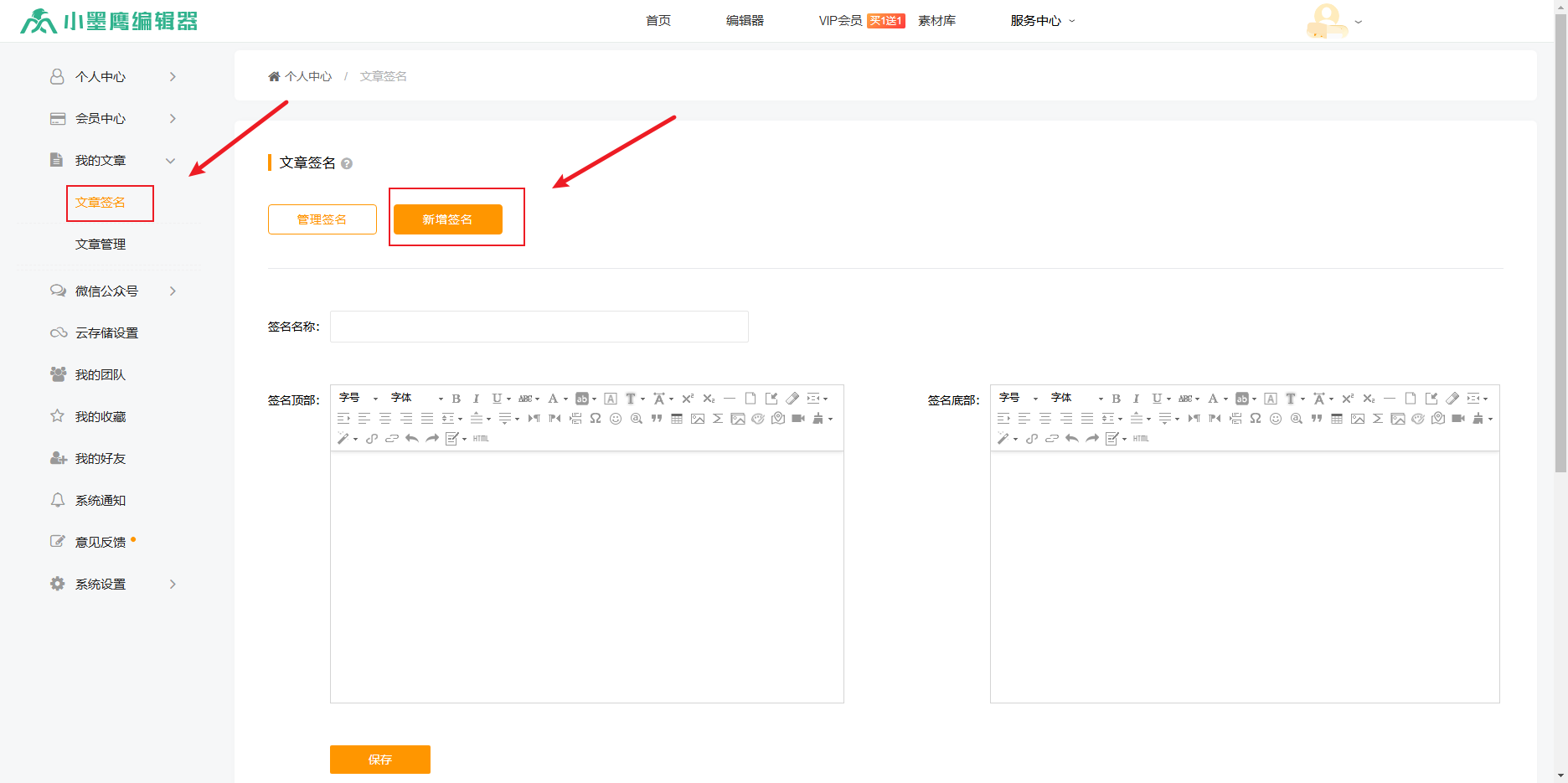
在左侧菜单栏里找到“我的文章”这一类目,点击它下面的“文章签名”,然后在页面里点击醒目的“新增签名”按钮。一个空白的签名卡片就创建好了。
创建好之后,怎么把咱们好看的引导样式填进去呢?这里有三招,效果由浅入深。
方法一:最简单——直接上传图片
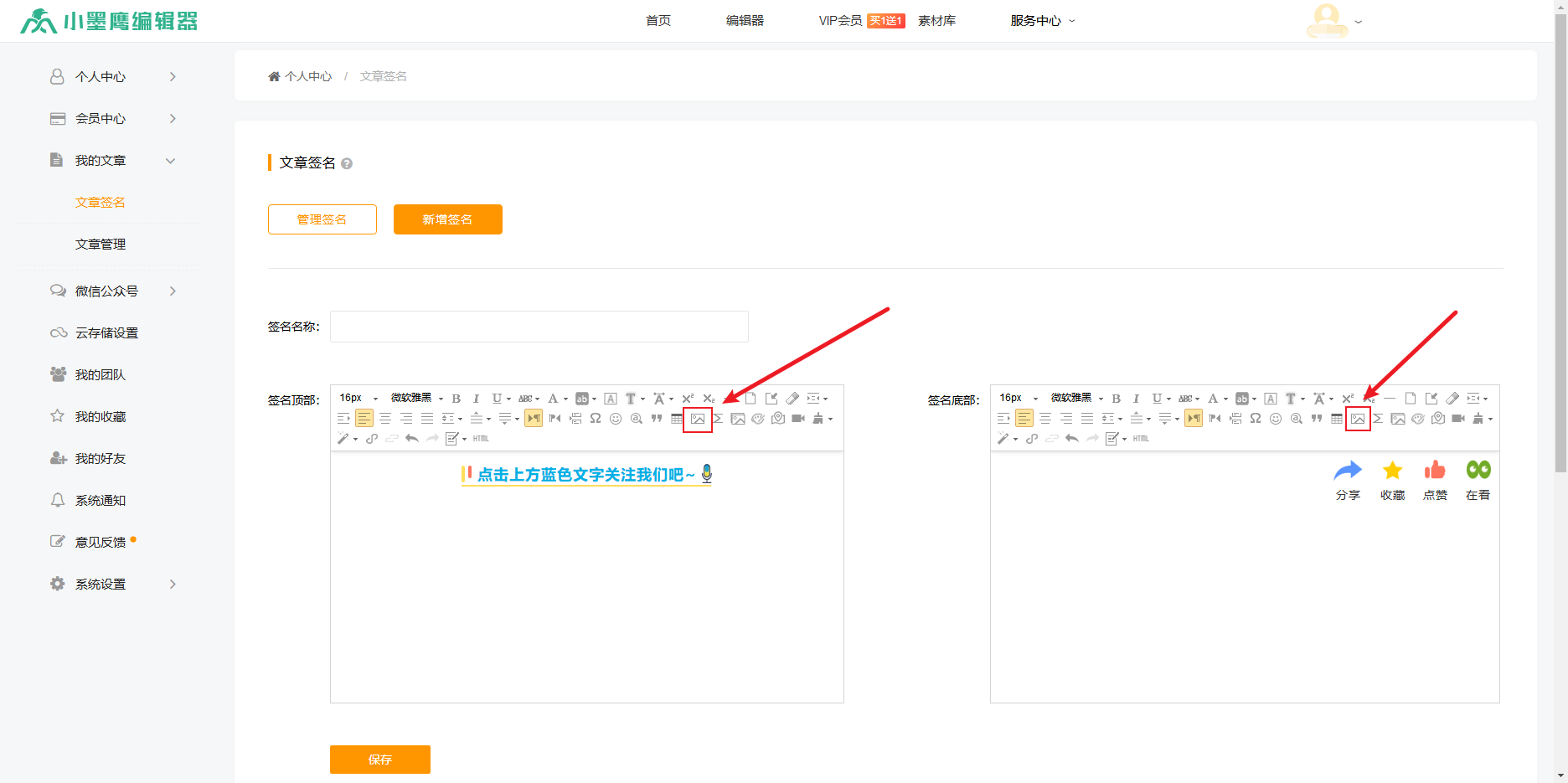
如果你已经有设计好的引导图,直接点击图片上传按钮就搞定了,适合追求效率的急脾气选手。
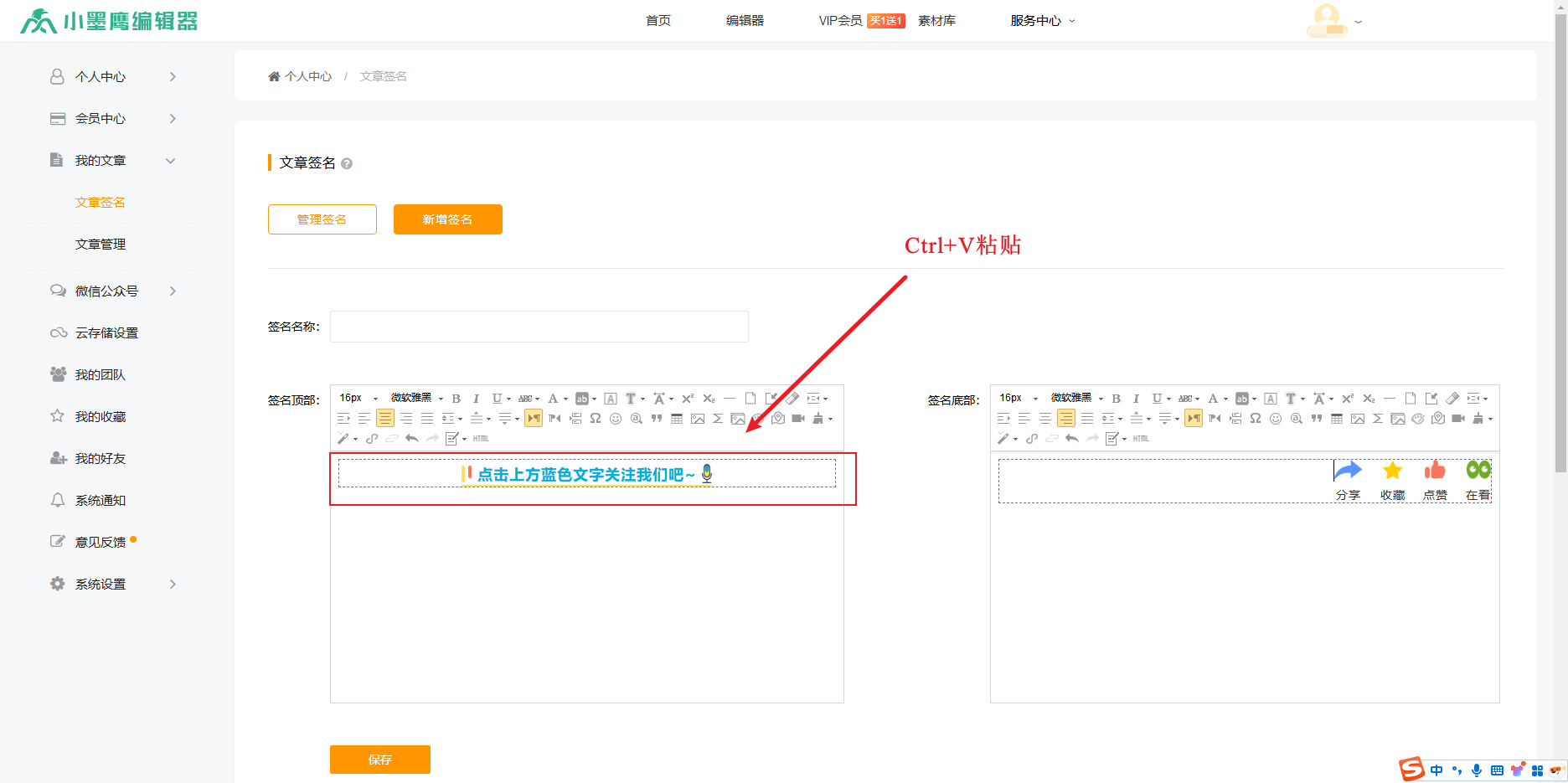
方法二:效果最佳——可视化复制粘贴(强烈推荐)
这是我最推荐的方法,所见即所得,效果最完美。
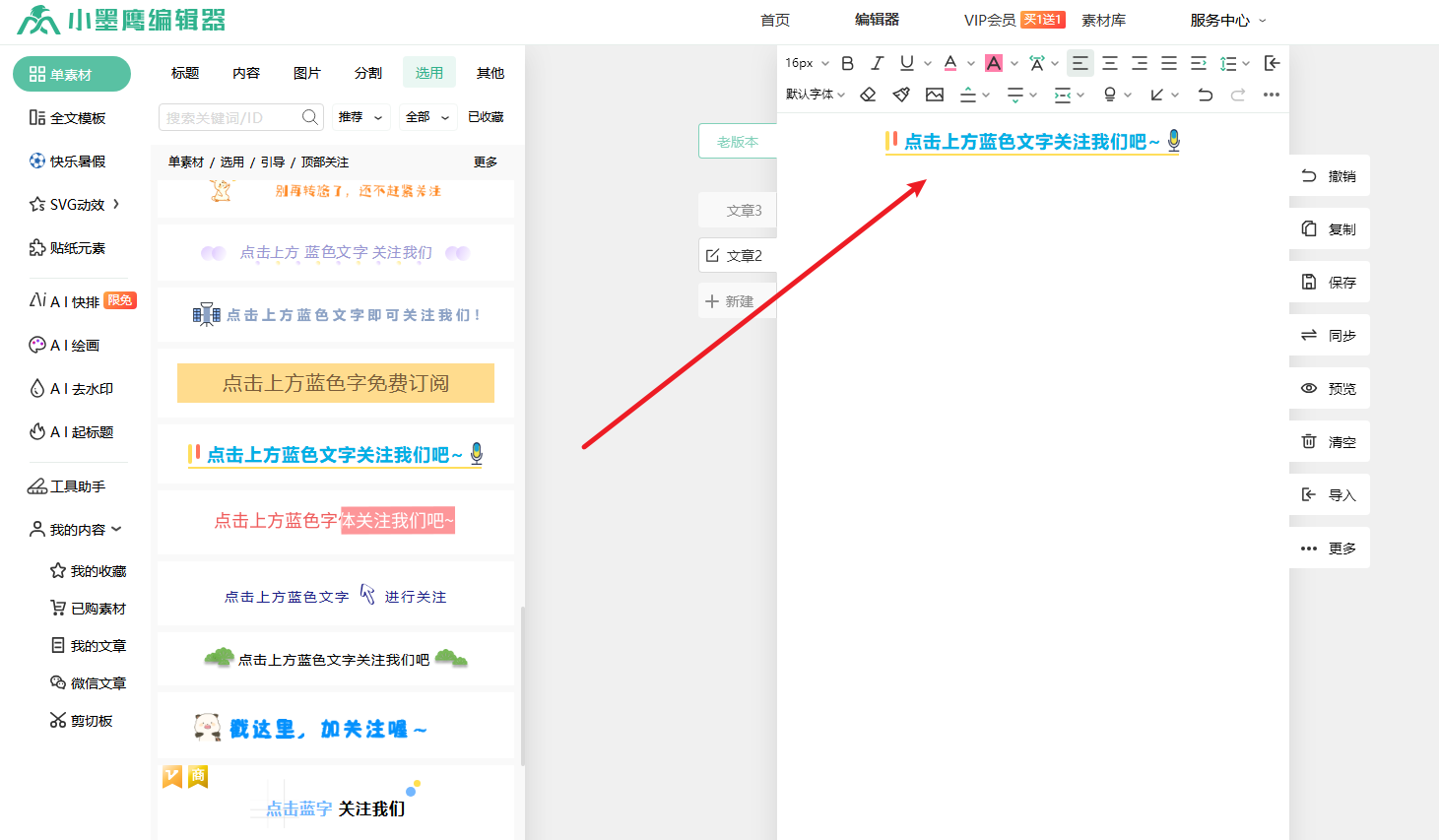
1. 回到小墨鹰的排版主界面,从左侧那海量的单素材库里,挑一个你喜欢的“顶部关注”或“底部在看”样式,点击它写入编辑区。
2. 用鼠标选中这个刚写入的样式,注意,一定要点选它的边框位置,等出现那个 “虚线框工具条” 后,点击“复制”按钮。(如果点到了图片上,出现的是图片工具条,没有复制功能哦。)
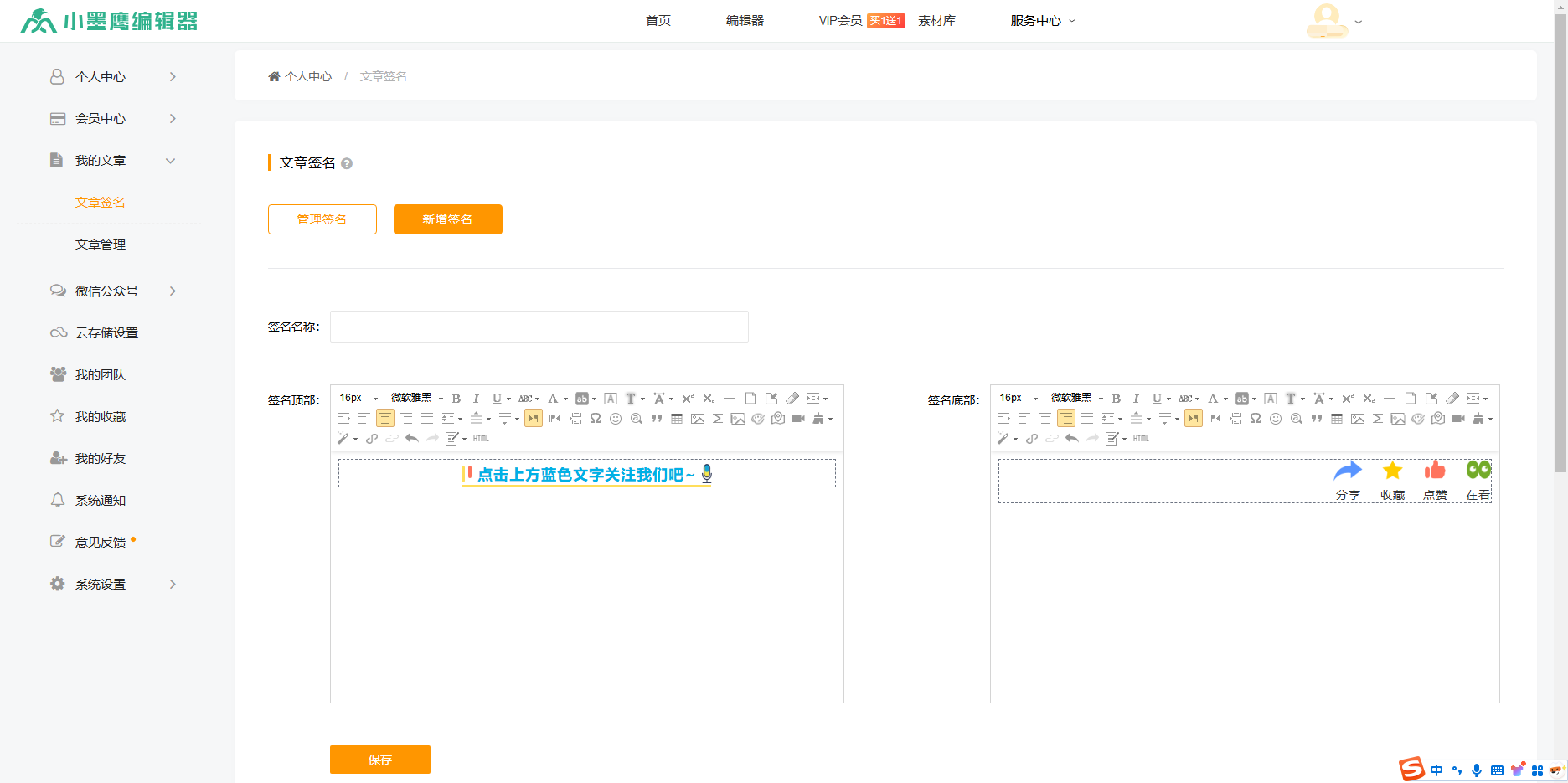

Ctrl+V 粘贴,一个完美的引导样式就存好了。
方法三:效果良好——使用HTML代码
这个方法稍微进阶一点,但也很容易掌握。
1. 同样,先在编辑区添加好你想要的单素材样式。
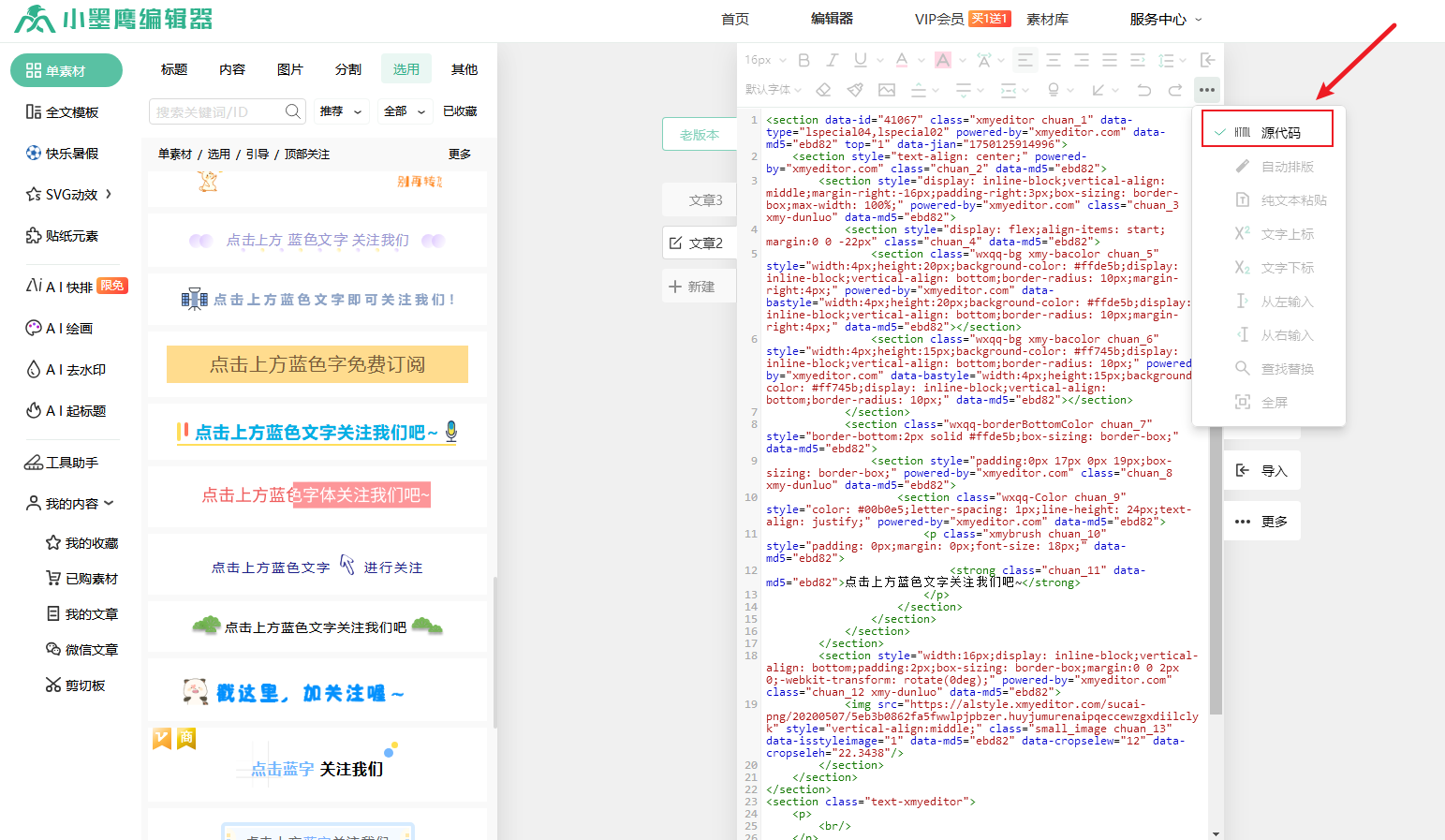
2. 点击编辑区顶部工具栏里的“更多”,找到并点击“HTML源代码”按钮。
3. 这时会出现一堆代码,别慌,直接全选(Ctrl+A)并复制(Ctrl+C)它们。
4. 回到新增签名页面,点击编辑菜单栏最右边的“HTML”按钮,将刚才复制的代码全部粘贴进去(Ctrl+V),然后再次点击“HTML”按钮切回正常视图,样式就神奇地出现了。


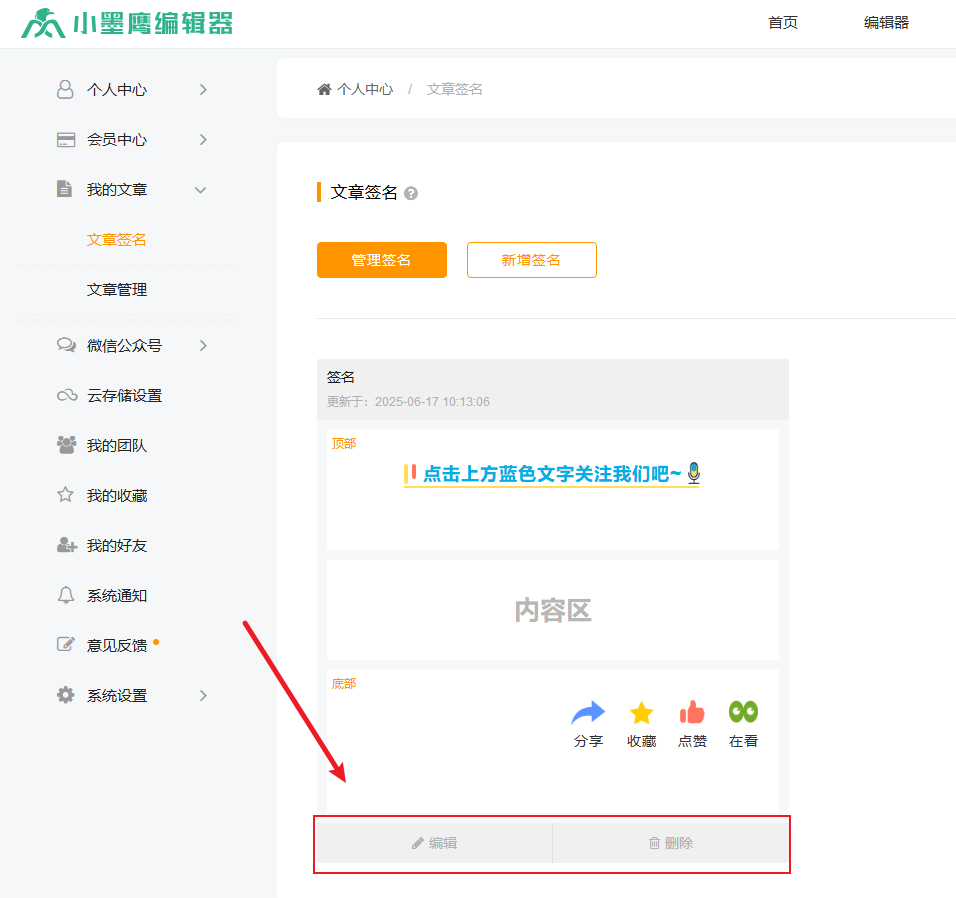
签名多了怎么办?“文章签名”页面下方就是你的签名列表,鼠标移上去就能看到“编辑”和“删除”按钮,随时修改或清理,非常方便。(友情提醒:删除后可就找不回来了,下手前请三思!)
设计好了怎么用?更是简单到飞起。
当你用小墨鹰编辑器排版完成,准备收工时,直接点击编辑区底部的“签名”按钮,在弹出的窗口里选择你需要的那款签名,它就会精准地出现在文章头部和尾部。想换个风格?点击“取消签名”就行,切换自如。

关于免费和付费的区别,这里也给你说明白。小墨鹰编辑器不同会员等级可以保存的文章签名数量不同:
- V0免费会员:可拥有1个签名,用来放最常用的引导完全足够。
- V1银牌会员:可拥有5个,能区分不同栏目使用。
- V2金牌会员:可拥有20个签名,简直是为高产又精细化的运营大神准备的。
- Vplus企业会员:高达30个,团队协作也能各取所需。
说真的,对于大部分一周更新两三次的个人号主来说,免费的1个签名配合编辑器里占70%的免费素材,真的够用了。别看小墨鹰编辑器有AI快排等全网顶尖的黑科技, 但它最打动人的地方,是在这些细枝末节处帮你省下大把时间,让你能更专注在内容创作本身。毕竟,不做排版的加班狗,省出时间去生活,这才是运营公众号的正确打开方式。


赞(0)
踩(0)

新媒小透明
L3分享:
微信扫一扫分享
相关文章
评论
*昵称:
*邮箱:

TOP.1

TOP.2

TOP.3
顶部

