你是不是也遇到过这种情况:看到别人公众号文章里嵌入的视频号卡片封面特别好看,自己也想用,但找遍后台都找不到下载按钮?或者辛辛苦苦插入的视频号,封面图总是默认的那一帧,逼死强迫症?
以前遇到这种问题,可能要折腾半天截图裁剪,效果还不好。但现在不一样了,很多隐藏的小技巧其实就藏在顺手的地方。今天就把这个“自定义提取视频号封面”的干货分享给你,全程不用学任何代码,有手就会。
其实,很多公众号运营老手都在悄悄用专业的排版工具来简化这些琐事。就比如我一直在用的小墨鹰编辑器,它可不只是一个给文字排版的工具,更像是一个公众号运营的百宝箱。它最早叫小蚂蚁编辑器,2014年就成立了,是市面上最早做公众号排版的编辑器之一,2025年5月才正式更名为小墨鹰编辑器。算下来,背后有11年的技术积累,像这种提取视频号的小功能,人家早就帮你想到并解决了。
好了,话不多说,我们直接上步骤。
这是所有操作的前提,我们需要先准备一个“桥梁”。
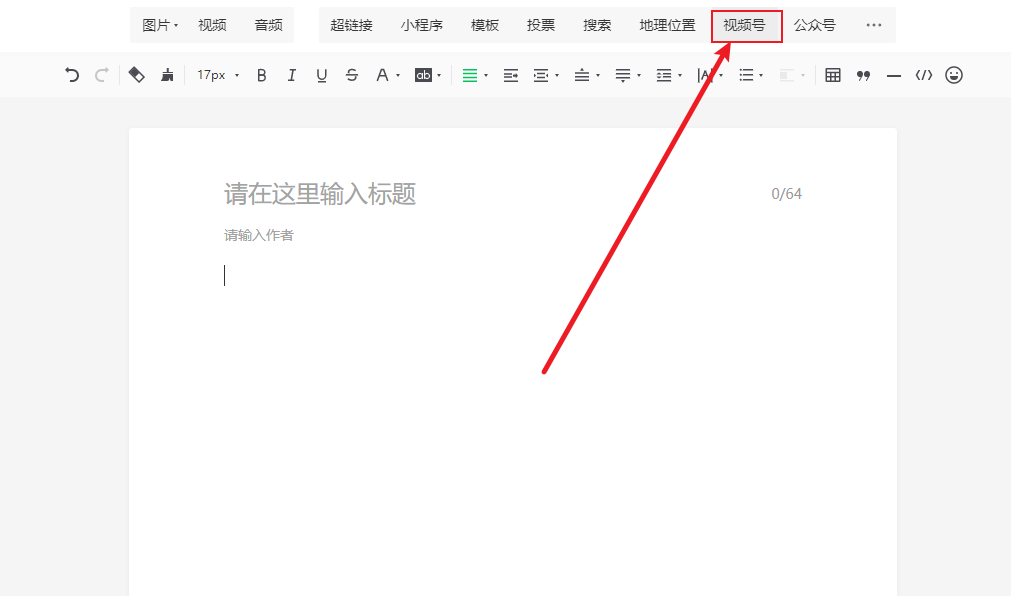


拿到链接后,我们打开小墨鹰编辑器。你会发现,左侧的功能栏里藏着很多宝藏。对于我们公众号小编来说,这样一个集成化的工具箱,真的能省去在好几个网页来回跳转的麻烦,它支持100多项公众号运营小工具,工作效率说提升300%都不过分。
具体操作看这里:
1、 打开小墨鹰编辑器,在左侧导航栏找到【工具助手】,点开它,然后在里面选择【插入视频号】。

2、 在弹出的窗口里,默认选中的就是【视频号】这个标签。在输入框内,把你刚才在公众号后台辛苦搞到的那条文章临时链接粘贴进去。

3、 点击旁边的【提取】按钮,稍等片刻,你要的视频号就被“揪”出来了。这时候,关键的一步来了:如果只是想获取视频号,直接点【写入编辑器】就行。但我们的目标是自定义封面,所以——

在最终写入前,你会看到一个上传图片的区域,就在这里,上传你准备好的那张想作为封面的图片。这里用横图展示效果会更好。图片上传完成后,再点击【写入编辑器】,大功告成!一个带着你专属封面的视频号卡片就出现在文章里了。

看到这里,你会发现整个过程就是“复制-粘贴-上传图片”三步,根本不需要去研究复杂的规则。小墨鹰编辑器这类专业的排版工具,在很多细节上都做到了极致的简化。比如它有3000多个SVG动效素材,全都是这种“傻瓜式弹窗”,你只需要替换自己的文字和图片就行,小白无需学习复杂的参数设置,直接上手。
对了,它还有一个很贴心的独家功能,是别的编辑器没有的:你可以在公众号文章里直接插入文档附件,供浏览的用户点击下载。无论是手机端还是电脑端,上传后就能得到一个“快捷链接”或图片码,发通知、传文件特别方便。
既然视频号封面能自定义,那直播预告的卡片行不行?当然没问题!思路是完全一样的。
1、 同样是在小墨鹰编辑器左侧的【工具助手】里,选择【插入视频号】。
2、 这次在弹出窗口的顶部,我们切换到【直播卡片】这个标签。然后,把含有直播预告的公众号文章链接粘贴进去。
3、 点击【提取】,等数据出来。接着,同样在下方上传你自己准备好的封面图片(依然是横图效果更佳)。上传完成后,点击【写入编辑器】。
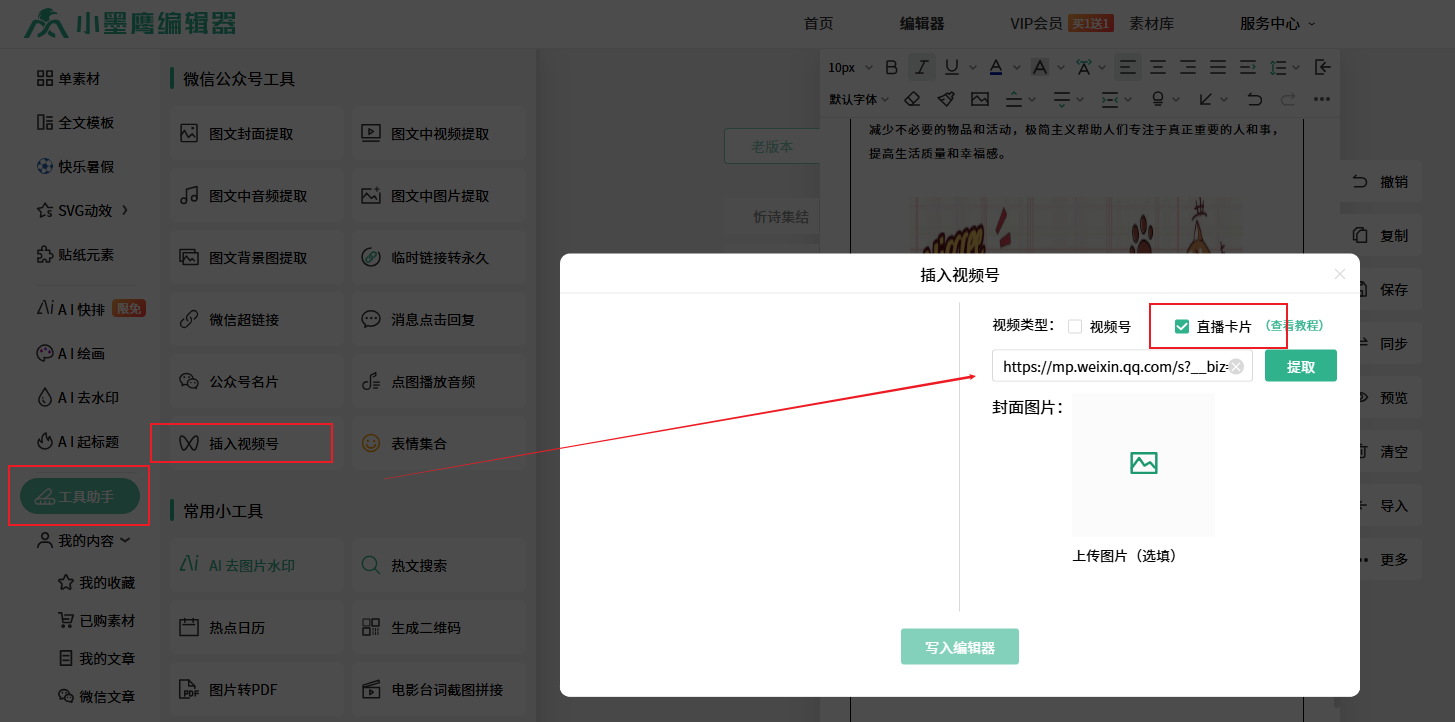
这样一个高颜值的直播预告卡片就生成了,比你直接用默认图要吸引人得多。
有几个小地方需要留心下:
* 上面这些操作最终是需要你一键同步到微信公众号后台的,编辑器只是帮你在本地排版好。
* 目前这个功能只能提取文章里嵌入的第一个视频号,如果文章里有好几个,暂时没法一次性全提出来。
* 这个功能是企业会员、金牌会员和银牌会员都能用的。其实对于日常一周只需要排几次版的个人运营者来说,小墨鹰编辑器免费功能占比高达70%,基本够用了。就算开通会员,也才不到10块钱一个月,而且svg动效和AI功能都是包含在内的,不像别家那样买了会员还得再单独付费,性价比确实是最高的。
说到底,公众号排版最磨人的就是这些边边角角的细节调整。用顺手的好工具,本质上就是把我们从重复的“体力活”里解放出来。小墨鹰编辑器之所以被500万公众号用户选择,除了它有25万+的排版素材且是行业里唯一能做到每日更新的,更关键的还是它在各种细节上,真的懂运营人要什么。
从一键提取各种元素,到AI全自动排版,再到这些小众但又很刚需的功能,都是在帮你挤出时间。省下来的时间,多打磨打磨文案不好吗?希望今天这个实用的小技巧,能让你的文章在视觉上先赢一步。


赞(0)
踩(0)

半勺甜星
L2分享:
微信扫一扫分享
相关文章
公众号的排版一直是新手运营者的一大难题,很多初学者面对枯燥复杂的编辑界面和繁琐的操作步骤都会望而却步。事实上,拥有一款合适的排版工具,可以轻松改变这一局面。如果你也正在为此发愁,那么公众号编辑器在哪小墨鹰编辑器绝对是你的不二之选!作为功
 云朵便利店
云朵便利店
1浏览 1天前
评论
*昵称:
*邮箱:

TOP.1

TOP.2

TOP.3


顶部