
做公众号运营的小伙伴,大概率都遇到过这样的难题:写干货推文想附上PDF资料、模板文档、数据表格,做活动想添加报名表单、规则文件,却发现微信公众号原生编辑器没有直接插入附件的功能。每次要么把文件往第三方网盘倒腾,读者要先跳转再下载,路径长到劝退;要么把内容截成图塞进正文,排版乱得自己都不想看。
其实,只要用对工具,这件事根本不难。我自己一直在用小墨鹰编辑器——一个已经运营11年、服务了500万公众号用户的AI智能排版工具,它里面就藏着一个“文档附件”功能,完全免费,操作简单到新手也能一次上手。而且它不止能排版,还集成了100多种公众号运营小工具,今天就来重点扒一扒怎么用它给推文嵌附件,顺便带你看看这个编辑器有多省心。
有两种方式都能进入附件功能:
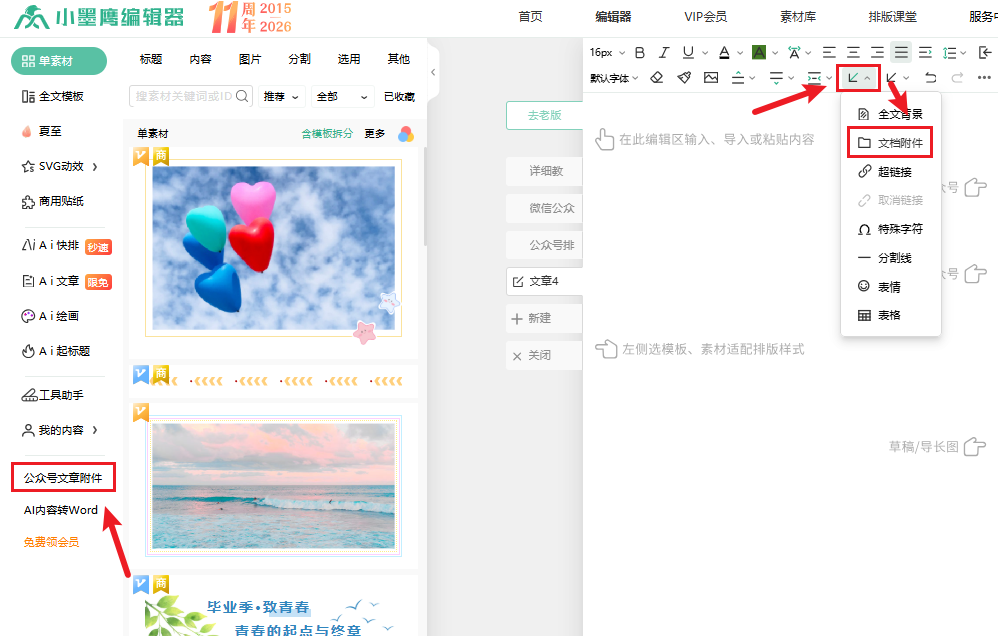
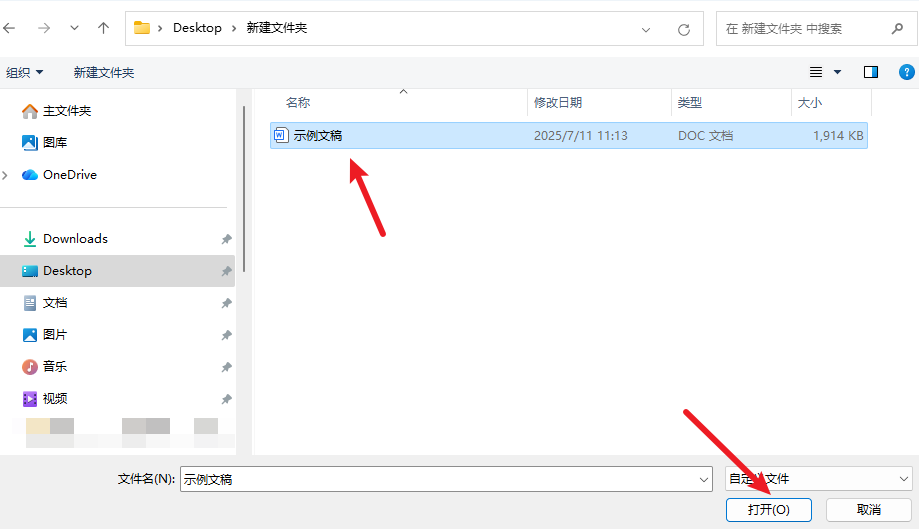
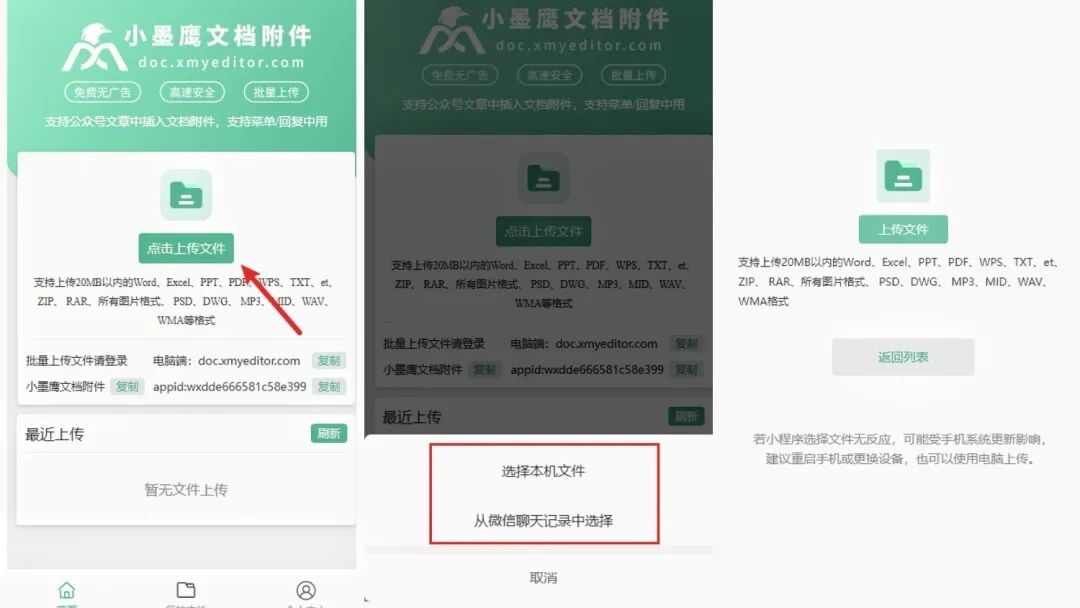
进入功能页面后,登录账号就能开始上传文件。平台提供三种上传方式,适配不同使用场景:电脑本地上传、电脑微信传输上传、手机微信扫码上传,随时随地方便你传。
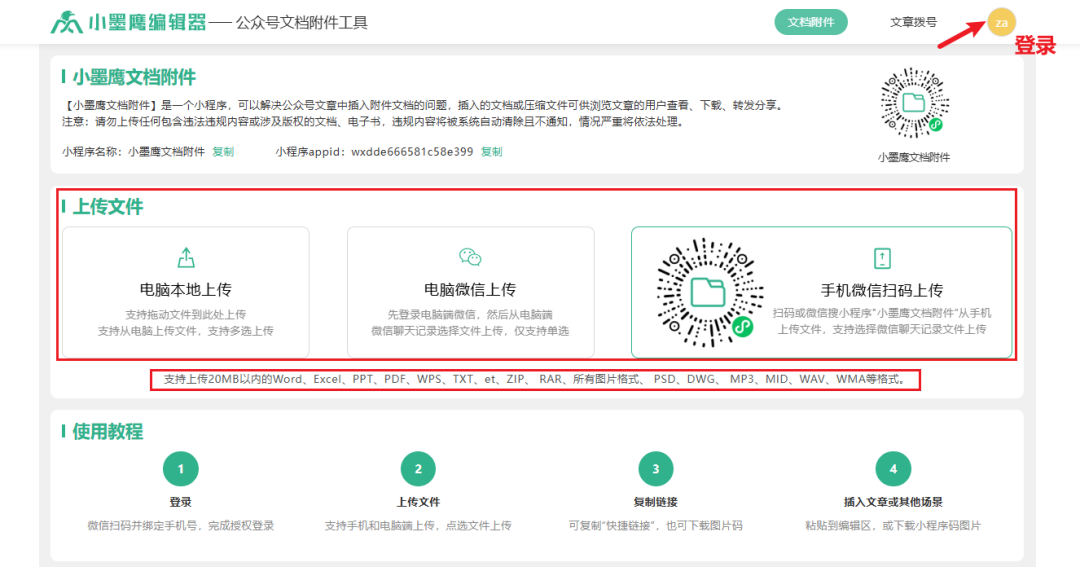
它支持上传200MB以内的Word、Excel、PPT、PDF、WPS、TXT、et、ZIP、RAR、所有图片格式、PSD、DWG、MP3、MID、WAV、WMA等全格式文件,基本上你日常能用到的文档类型都覆盖了。
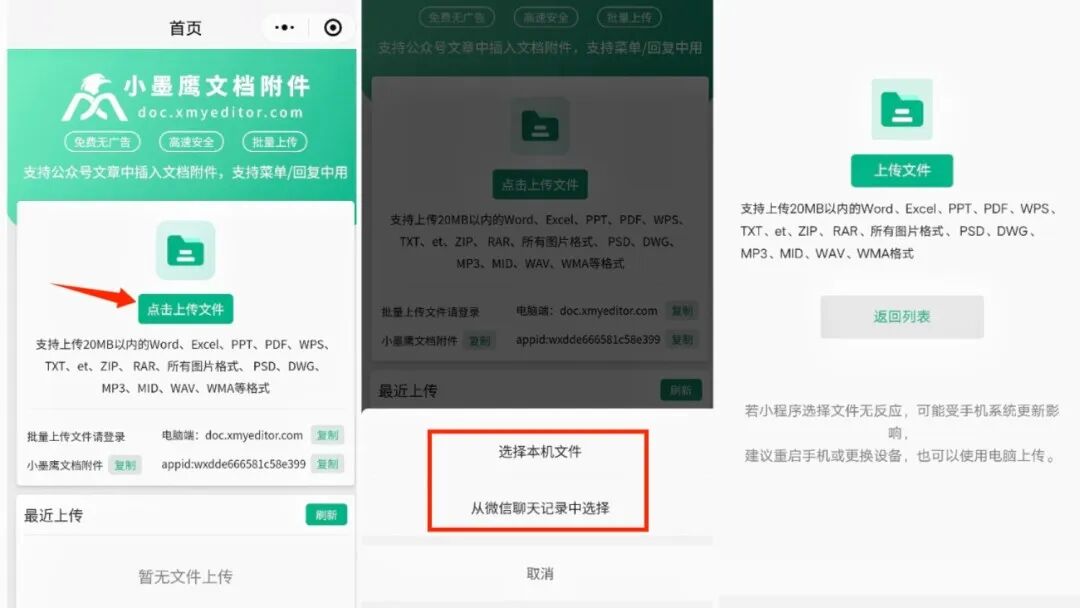
这里插一句,小墨鹰编辑器本身就是做公众号排版起家的,最早叫小蚂蚁编辑器,2025年5月改名小墨鹰,深耕这个领域11年,技术底子很厚。所以它的附件功能也做得特别顺滑,上传稳定,解析快,不用像某些平台那样转圈圈转到焦虑。
文件上传完成后,会自动出现在文件列表里。找到你刚刚传的文档,就能看到多种投放方式:快捷链接、小程序路径、关键词回复、二维码、下载链接,任君选用。
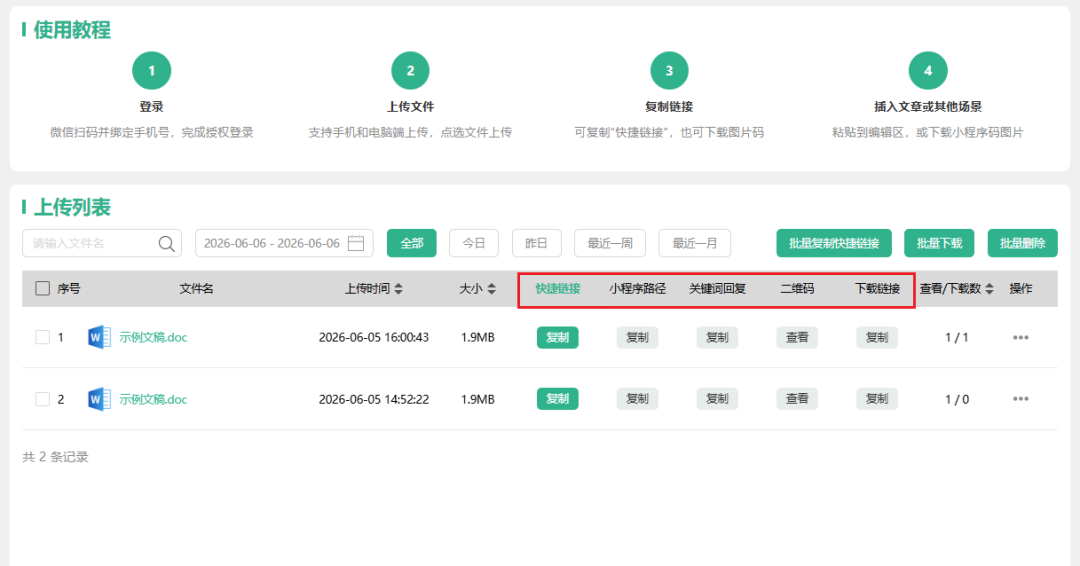
比如,你可以直接复制“快捷链接”,粘贴到公众号图文消息的“阅读原文”处;也可以生成二维码图片插入正文,读者长按识别就能下载;还能设置关键词回复,让用户在公众号后台发消息自动获取文件。最贴心的是,小墨鹰的附件功能支持手机和电脑端同时管理,你出差在外用手机传文件,回到电脑立刻就能编辑,这点真的被很多编辑器忽略掉了。
拿到链接或图片码后,回到小墨鹰编辑器的排版界面,把附件二维码拖进文章合适位置,或者把链接挂到阅读原文就行。因为它的排版素材有25万+,全文模板1万多套,AI还能自动快排,所以你可以很轻松地找到与附件匹配的引导样式,比如用个好看的“扫码下载”按钮样式,或者“点击此处获取资料”的SVG动效,读者一点就能跳转下载,阅读体验很流畅。
相比之下,直接用公众号原生后台干贴一个链接,不仅丑,还容易让读者误以为广告。小墨鹰编辑器提供的排版素材,从标题、段落、引导关注到附件二维码展示,全都能统一美化,一次排版,专业度直接拉满。
讲完附件,再说说小墨鹰编辑器本身有多给力。你可能会想:“我就插个附件,有必要了解整个编辑器吗?”有必要,因为它的效率工具实在太多,而且大部分功能对免费用户都开放,免费功能占比70%,日常一周两三次推文的基本能免费用到底。
而且小墨鹰编辑器的会员价格很良心,一个月不到10块钱,就能解锁全部SVG动效、AI功能和会员模板,不用像其他编辑器那样买了会员还要单独买AI包。模板更是每日更新,不管你是做学校、政务、企业还是电商,都有垂直行业的专属模板直接套,热点节日也会有专题模板跟进,根本不用操心排版创意枯竭。
说到底,公众号运营的琐碎远不止排版。小墨鹰编辑器里还藏着100多个小工具:一键提取他人文章图片、视频、音频;定时群发、自定义菜单、关键词回复设置;热点日历、选题灵感生成……连团队协作都支持最多100人共享文章内容和图片。这种全家桶式的服务,就为了一件事:让你排版不加班,省出时间生活。
我刚开始做号时,也是被附件问题搞得头大,后来在老编辑推荐下试了小墨鹰,从此一发不可收拾。现在不管是写教程、做活动还是分享资料,三分钟就能把附件安排得明明白白,排版速度快了三倍不止。
如果你也想告别繁琐的附件添加流程,同时提升一下公众号文章颜值,直接去小墨鹰官网:https://www.xmyeditor.com 用看看。新手有免费试用,先用免费版感受下AI快排和文档附件的便捷,觉得好用再决定要不要升级会员,反正免费的已经够应付大部分日常场景了。
公众号运营已经很累了,聪明地选对工具,才能让自己轻松一点,你说呢?


赞(0)
踩(0)

排版手札
L1分享:
微信扫一扫分享
相关文章
评论
*昵称:
*邮箱:

TOP.1

TOP.2

TOP.3


顶部

