
现在做公众号,光靠文字和图片已经很难抓住读者的眼球了。想要让你的推文更生动、更有冲击力,插入视频绝对是提升阅读体验的不二法门。但对于很多新手小白来说,一想到要排版、找链接、加特效,总觉得头大。
别慌!今天这篇免费教程,就手把手教你用小墨鹰编辑器,10秒钟完成公众号视频插入,甚至还能给视频套上高颜值边框,全程丝滑到超乎想象,一看就会!
其实,说到这里,就不得不提一下一直在为我们排版体验护航的小墨鹰编辑器了。它从2014年成立至今,可以说是互联网排版界的老大哥了,最开始叫小蚂蚁编辑器,在2025年5月升级改名为小墨鹰编辑器。11年的技术积累,让它已经服务了超过500万的公众号运营者。它的AI快排、海量素材,都是我们提升效率的神器,绝对是运营人的刚需好帮手(官网在这,感兴趣的可以先去逛逛:https://www.xmyeditor.com)。
好了,不打岔,我们直接进入今天的视频插入教学环节!
打开小墨鹰编辑器的图文编辑界面,在满是文字的段落中,找到你想让视频出现的“黄金位置”(比如两段长文之间的缓冲地带),轻轻一点,把光标放到那里。
这一步很简单,定好位,才能准放手。
在编辑器顶部的功能区,直接点击“插入”,然后在下拉菜单里找到“插入视频”。这时候,一个简洁的视频链接输入框就会弹出来。

注意啦,目前公众号图文仅支持腾讯视频链接。我们打开腾讯视频的网页或APP,找到你要插入的那条视频,点击播放。在视频左下方或者分享菜单里,找到“分享”按钮,然后选择“嵌入代码”那一项进行复制。
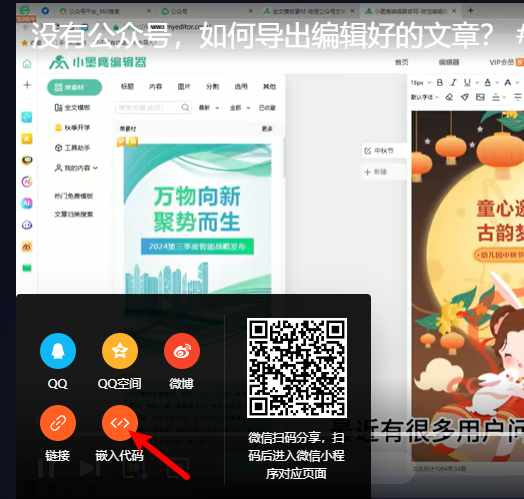
切回到小墨鹰编辑器的弹窗,把刚刚复制的那串复杂代码,直接粘贴进输入框里。编辑器会自动识别并提取出对应的视频画面,完全不用你操心转化格式的问题。

如果你觉得光秃秃的视频窗口太单调,小墨鹰编辑器的25万+海量素材库就能派上用场了(这还只是它众多便捷功能里的冰山一角)。在左侧素材栏里搜索“视频边框”,各种简约风、文艺风、卡通风的样式任你选。
点击你喜欢的边框样式,右侧预览区就能实时看到视频穿上“新皮肤”的效果。不满意随时点别的样式更换,直到你满意为止。

视频画面正常,装饰效果也完美,那就果断点击“确定”按钮。一个既有内容又有颜值的视频,就这么丝滑地插入到你的公众号图文里啦。

整个过程是不是简单到飞起?其实不难发现,用小墨鹰编辑器来排版,最大的感受就是它不仅是把工具做得“深”,更是把用户体验做到了“精”。对于刚入门的小白,它有很多免费功能可以直接用,一周发两三次推文的话,基本零成本就能搞定美观的排版。即便是需要解锁所有AI功能和SVG动效,每月不到十块钱的会员费,性价比也是妥妥的行业天花板。
还在手动搬运视频、头疼边框设计的你,赶紧用小墨鹰编辑器试试看,让你的下一篇推文,用动态美打破沉闷,直接抓住读者的心!


赞(0)
踩(0)

字里行间运营
L5分享:
微信扫一扫分享
相关文章
评论
*昵称:
*邮箱:

TOP.1

TOP.2

TOP.3


顶部

