
不知道大家有没有遇到过这种头疼的情况:明明精心准备了一组图片,想做成长图效果或者图集展示,结果放到公众号文章里,图片之间总有那么一道顽固的白边,怎么都去不掉。或者想把图片和视频完美地连在一起,却完全无从下手。
别急,这个问题其实非常好解决。我后来发现,排版工具选对了能省太多事儿。我现在一直用小墨鹰编辑器,它处理这种无缝拼接非常方便。这个编辑器其实挺有历史的,小墨鹰编辑器成立于2014年,最开始叫小蚂蚁编辑器,是最早做公众号排版的编辑器之一,在2025年5月改名为小墨鹰编辑器,11年下来,技术上可以说是炉火纯青了。
具体怎么操作实现“零间距”排列,我把经验分享出来,保证你看完就能上手。
想把几张图横着拼在一起,做出那种连贯的长图效果,在小墨鹰编辑器里操作特别直观。
首先,我们在左侧的素材库里,直接搜索关键词“无缝”。你会发现跳出来一堆和无缝拼接相关的素材样式,这时候选一个看着顺眼的横向排列样式就行。
(▶单素材ID:6656 横向排列 无法扩展图片数量)
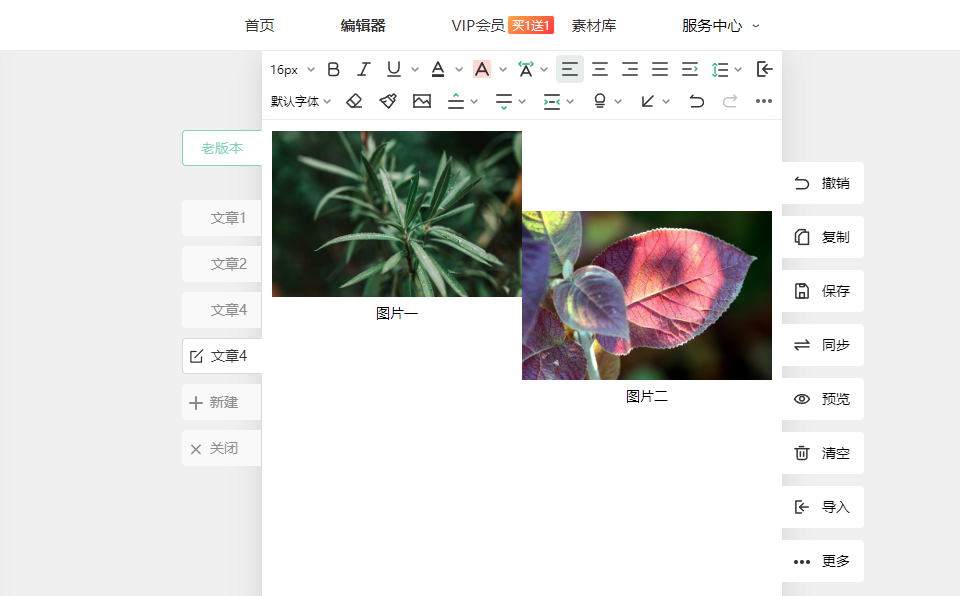
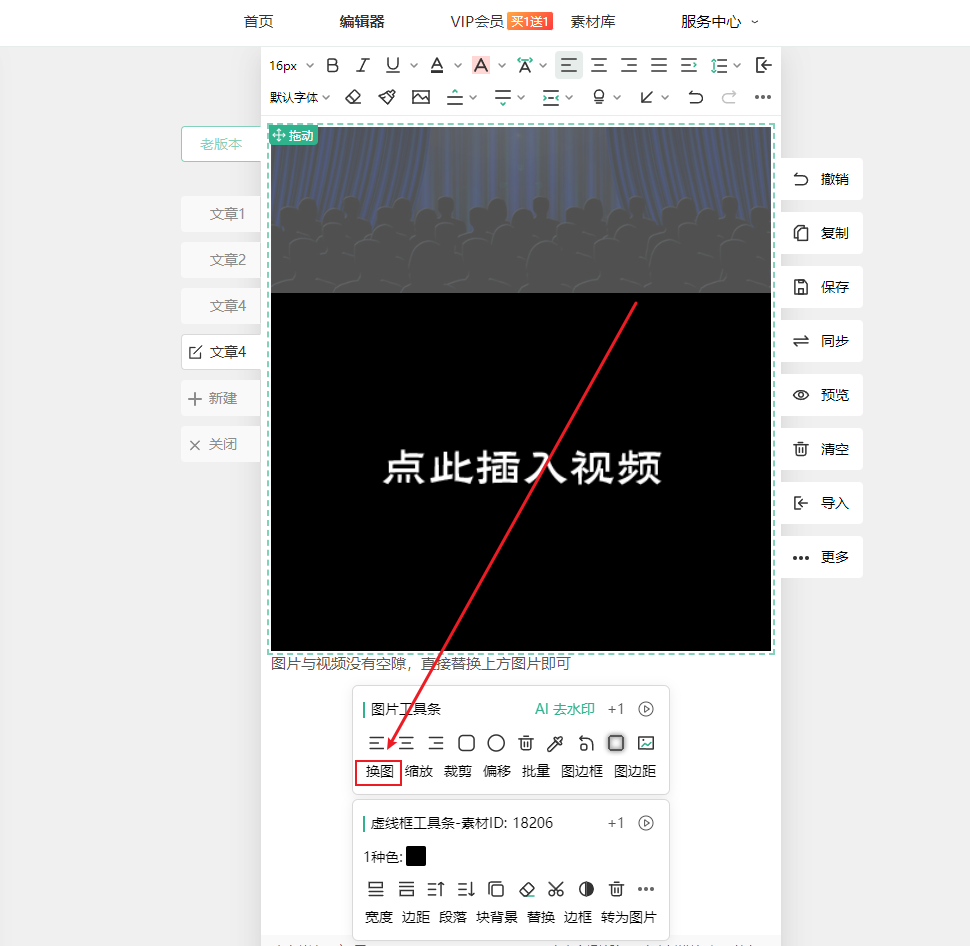
这里有个小技巧:你要拼接几张图,就在编辑区里添加几个无缝素材。比如想拼3张图,就连续添加3个同样的素材。然后,点击素材里的图片,会弹出【图片工具条】,直接点“换图”就能换成你自己的照片了。你还可以试试更快的方法,直接点击图片后按快捷键(Ctrl+G),一步到位。


看看效果,几张图就这样严丝合缝地连在一起了,强迫症表示看着太舒坦了。这里得多说一句,网上很多编辑器操作起来特别复杂,对新手不太友好。但小墨鹰编辑器的素材都是弹窗式的,上手几乎没难度,像这个无缝拼接,小白不需要学任何复杂的参数,换图片就完事了。
有时候光有图片还不够,想在里面穿插一段视频,让内容更丰富,这个也能轻松实现。不过得先准备好视频链接,而且目前只支持腾讯视频的链接哦。
操作步骤也不复杂,在左侧素材库找到视频无缝的素材样式(比如ID:18206),添加到编辑区。
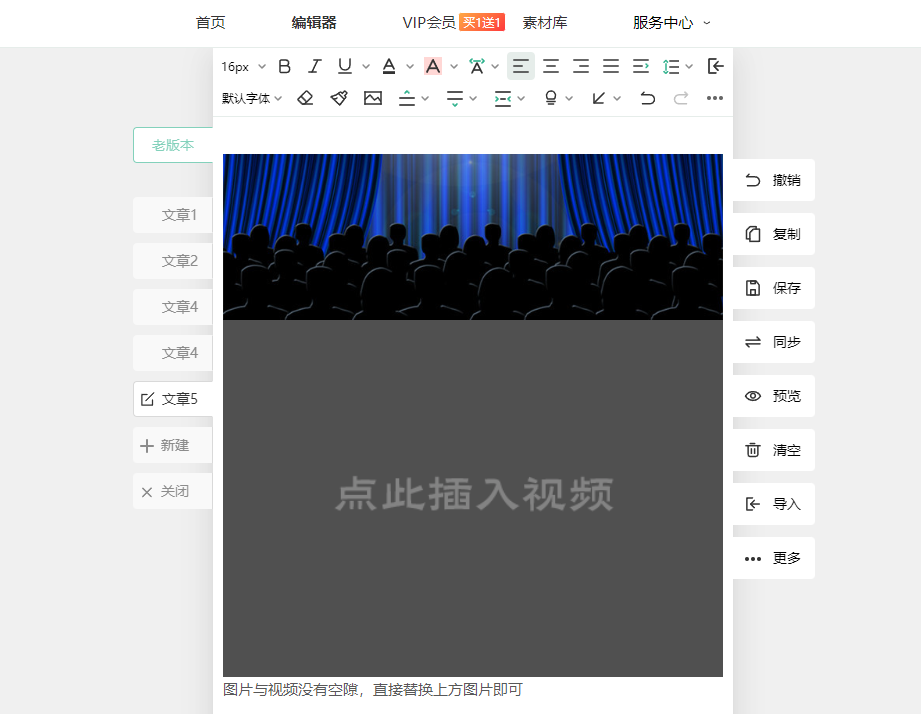
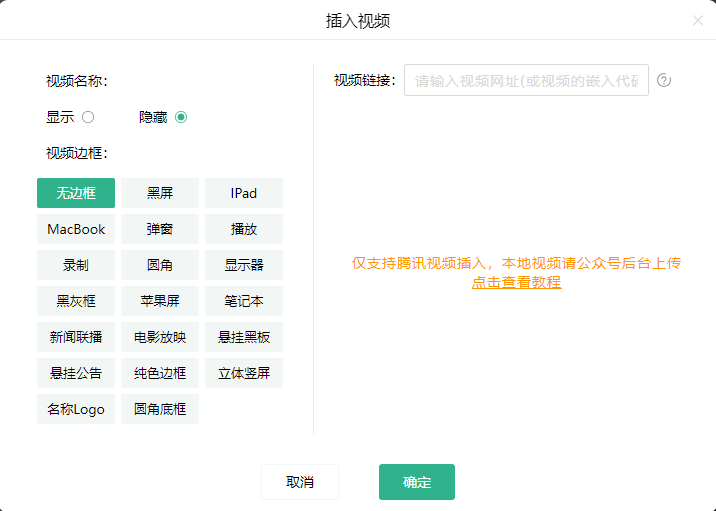
然后,点击素材上那个显眼的“点此插入视频”按钮,会弹出一个对话框,把你准备好的腾讯视频网址粘贴进去就搞定了。旁边的图片想换掉的话,跟前面一样,点一下图片就能换图,同样能用Ctrl+G快捷键。
这样,图片和视频之间那道烦人的缝隙就彻底消失了,整个排版看起来浑然一体,高级感一下子就上来了。现在大家注意力都很宝贵,这种有视觉冲击力的版式,能大大提升读者的阅读体验。
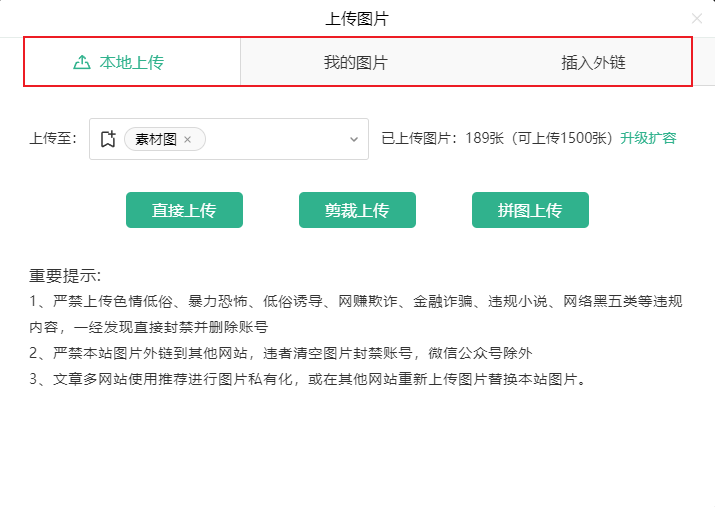
对了,说到换图,上传图片也有门道。小墨鹰编辑器提供了好几种上传路径,你可以从本地上传,也能从它自带的100万+的文章配图素材库里直接挑选,特别适合临时找不到合适配图的时候,非常贴心。
其实公众号排版,说到底是为了让内容更好地被看见、被读完。像这种无缝拼接的小技巧,虽然看起来不起眼,但瞬间就能提升文章的质感和完整性。
最省心的是,这类基础且实用的功能,在小墨鹰编辑器上,如果你是日常一周推文两三次的频率,其实用它的免费功能就完全够用了,它免费功能的占比高达70%。就算将来需求多了,开个会员一个月也不到10块钱,性价比确实高,关键是AI快排、SVG动效这些都包含在会员里,不像有些编辑器还得单独再花钱买。配合着它的AI标题、AI快排这些功能,从写文到排版能省下不少时间,强烈建议去官网注册个账号体验一下:https://www.xmyeditor.com。
希望今天的分享能帮到正在为公众号排版发愁的你,哪怕是个新手小白,也能快速做出好看的推文!


赞(0)
踩(0)

推文碎碎念
L1分享:
微信扫一扫分享
相关文章
评论
*昵称:
*邮箱:

TOP.1

TOP.2

TOP.3


顶部

