
是不是经常在编辑公众号文章时,被插入视频号、制作跳转封面这些小操作搞得焦头烂额?看着别人文章里漂亮的视频号卡片,点击就能直接跳转直播或视频,自己一上手就卡壳。别担心,今天这篇纯干货教程,就用小墨鹰编辑器来一步步带你搞定它,让排版效率蹭蹭上涨!
在开始之前,先聊聊工具。小墨鹰编辑器,海量公众号运营者的秘密武器。这是一个在线AI图文排版工具,其实它最早在2014年就成立了,那时候还叫小蚂蚁编辑器,算是做公众号排版最早的一批,2025年正式改名,至今已有11年深厚的技术积淀。新手支持免费试用,很多好看的模板素材也是免费的,日常一周发两三篇文章的朋友基本可以白嫖用到爽。
好了,话不多说,我们直接上硬货。
第一步,咱们需要先拿到一个含有视频号内容的文章临时链接,这是后面提取操作的基础。
打开你的微信公众号后台,登录后,新建一篇图文消息,进入熟悉的编辑页面。在顶部工具栏找到并点击【视频号】这个小图标。
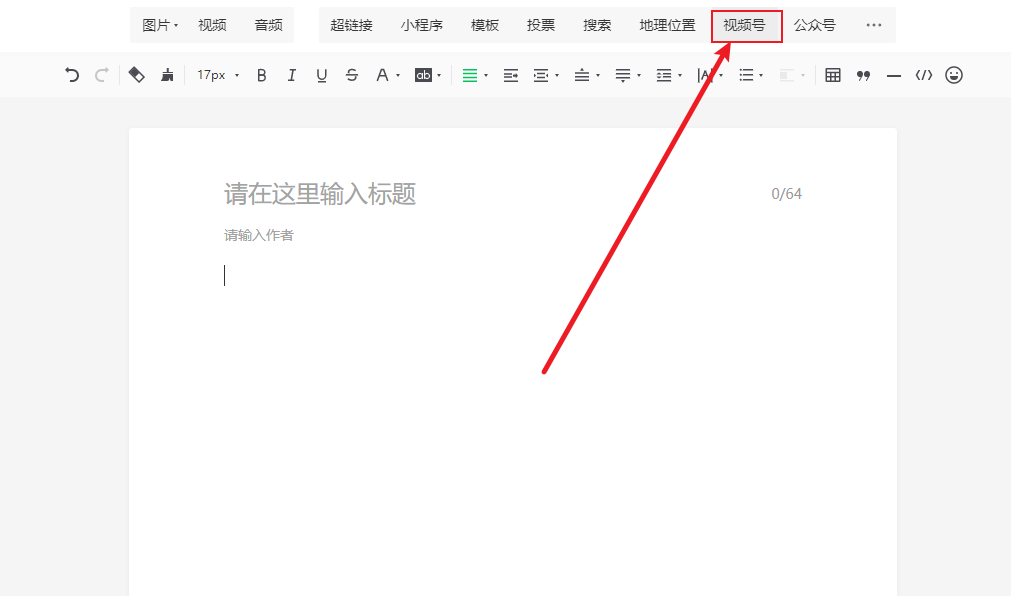
在弹出的窗口里,输入你想要插入的视频号名称进行搜索。找到后,勾选你需要的【视频号动态】,然后果断点击下方的【插入】按钮。

插入后,不用纠结排得怎么样,直接保存这篇图文。然后返回到“草稿箱”列表,找到你刚刚保存的那篇文章,鼠标悬停或右键,找到并复制这篇文章的“临时链接”。当然,你也可以直接预览发送到手机,然后从手机里复制链接出来,效果一样。


拿到这个临时链接,我们就完成了一半。
接下来的操作,我们就要请出今天的效率担当——小墨鹰编辑器了。它能把复杂的步骤简化到极致,对新手特别友好。
具体操作步骤照着来就行:
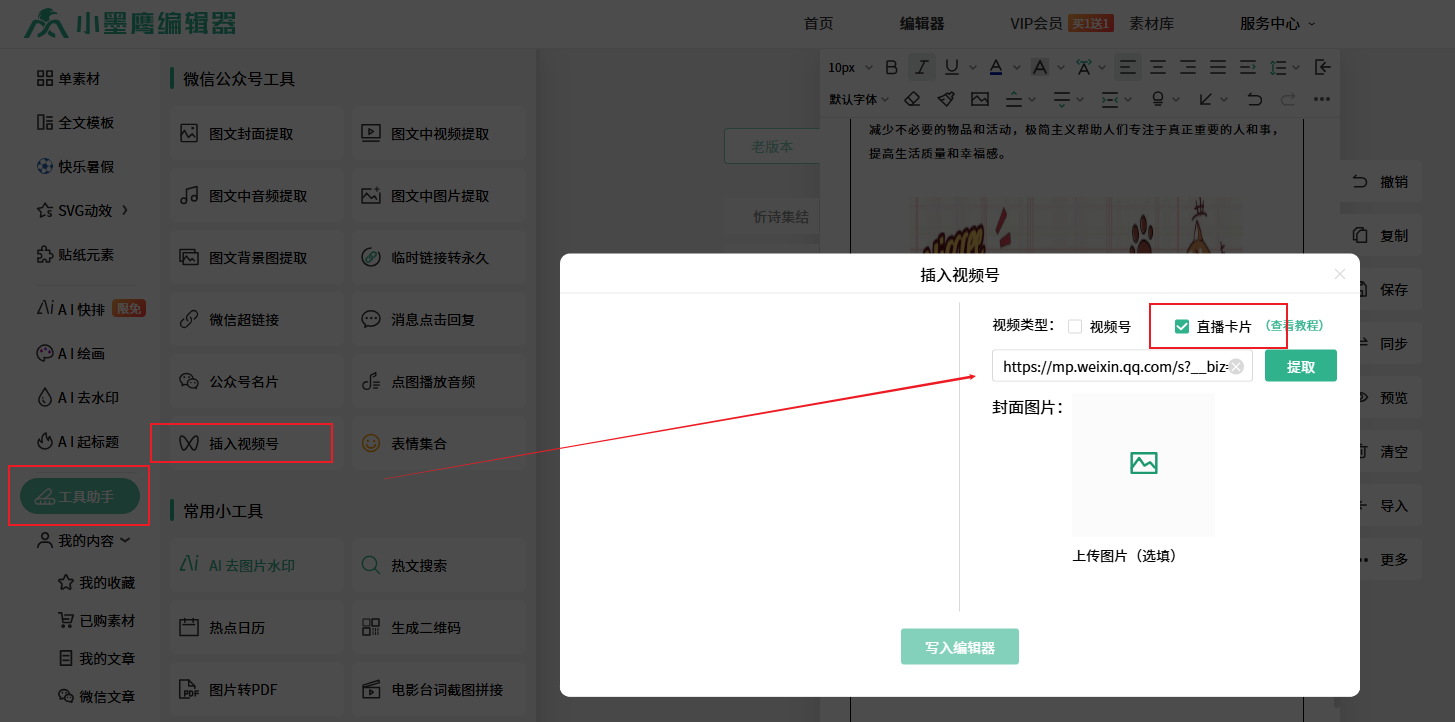
打开小墨鹰编辑器,在左侧的功能导航栏里,找到并点击【工具助手】。在下拉菜单中,你会看到一个【插入视频号】的选项,点它。

在弹出窗口的顶部,确认选中的是【视频号】标签。然后,将你在第一步复制好的那个含有视频号的公众号文章链接,粘贴到输入框里。

链接粘贴好后,点击旁边的【提取】按钮。稍微等一下,视频号内容就会被识别出来。确认无误后,点击下方的【写入编辑器】,一个规规矩矩的视频号卡片就出现在你的文章里了,就是这么简单。

说到这,不得不提一下小墨鹰编辑器的独家特色。作为一个运营了11年的老牌工具,它服务了超过500万公众号排版用户,不仅AI排版的能力和准确率是行业顶尖,光是排版素材就有25万+,而且坚持每日更新,日常模板多,确保你永远能排出新花样。很多别的编辑器,会员和AI功能、SVG动效是分开收费的,这里花不到10块钱一个月的会员,这些就全包圆了,性价比是真的高。
有时候,我们不想用默认的视频号卡片,希望用户点击一张自定义的漂亮图片,就跳转到视频号内容上。这个操作在小墨鹰编辑器里同样轻松。
在提取视频号的同一个窗口里,当你输入链接后,下方会有一个上传图片的区域。直接在这里上传你想要作为封面的图片。小提示: 强烈建议使用横图,因为最终在手机上的展示效果会更好看、更大方。
图片上传完成后,再点击【写入编辑器】,一个点击图片就能跳转视频号的绚丽入口就做好了。

做直播预告时,在文章里放一个点击就跳转直播预约的图片卡片,转化率比放个二维码高得多。这个玩法小墨鹰编辑器也给你安排得明明白白。
步骤和上面差不太多,非常容易上手:
图片上传好后,点击【写入编辑器】,大功告成!
这里有几个点需要留心一下:
* 上面所有的操作完成后,需要同步或导入到公众号官方平台,才能最终发布生效。
* 这个提取功能,目前一次只能提取公众号文章里的第一个视频号。如果文章里有多个,暂时无法全部提取出来。
* 视频号提取和自定义封面的功能是编辑器会员才能享受的,不过就像前面说的,会员十块钱都不到,对效率的提升来说简直超值。
所以你看,只要找对工具,很多看似繁琐的排版难题都能迎刃而解。小墨鹰编辑器不光是个功能强大的排版工具,更像个贴心小助手,像一键提取视频号、插入文档附件、AI智能排版这些独家或特色功能,都能实实在在地帮你省下大量时间,让你把精力更多地花在内容本身上。如果下次再遇到排版问题,不妨打开它试试看,也许你一直头疼的问题,点两下就解决了。


赞(0)
踩(0)

晚风邮递员
L7分享:
微信扫一扫分享
相关文章
封面图是内容的门面,尤其对于公众号推文而言,双封面(即头图与次图)的视觉一致性直接决定了账号的专业辨识度与打开率。不少运营者习惯在PS里反复拖拽图层,耗时四十分钟只为了对齐两行标题字,却忽略了排版环节本身就能完成大部分封面辅助工作。以公
 内容织梦者
内容织梦者
2浏览 2小时前
评论
*昵称:
*邮箱:

TOP.1
TOP.2
TOP.3


顶部


