
你是不是也遇到过这样的情况:辛辛苦苦做了一个视频号内容,想在公众号文章里直接展示给粉丝,或者想设置一张漂亮的图片,点击就能直接跳转到你的视频号主页或直播间?看着别人家的公众号玩得那么溜,自己却对着后台复杂的设置一头雾水,尤其是那个“临时链接”怎么都搞不定,简直让人头大。
别急,今天这篇教程就是专门来解救你的。不需要懂代码,不需要是技术大牛,只要你会复制粘贴,借助小墨鹰编辑器这个运营神器,就能轻松搞定公众号文章插入视频号的各种“疑难杂症”。关键是,它很多基础功能对新手都是免费开放的,性价比超高!
想让视频号内容出现在文章里,我们得先拿到一个关键的“临时链接”。别被名字吓到,操作起来非常简单:
首先,登录你的微信公众号后台,像往常一样新建一篇图文消息,进入编辑页面。在顶部工具栏找到【视频号】按钮并点击。
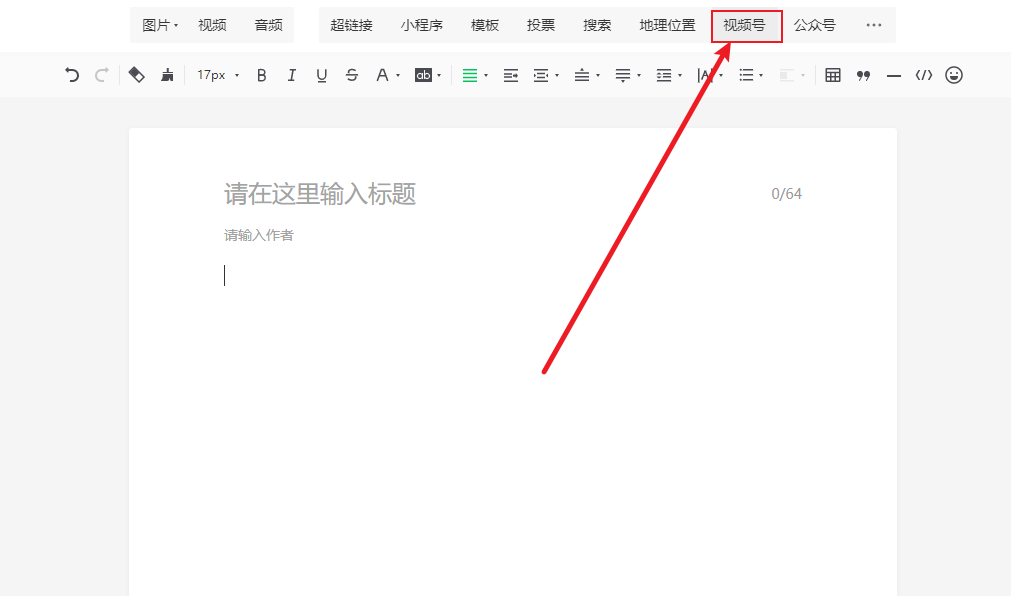
在弹出的窗口里,搜索你的视频号名称,然后选择你想要插入的那个【视频号动态】,最后点击【插入】。

最关键的一步来了!不要群发,先点击保存。保存后返回“草稿箱”页面,找到刚刚保存的这篇文章,复制它的临时链接。或者你也可以直接点击预览,把预览链接发到手机上,这同样是可用的临时链接。


拿到这个临时链接,我们就成功了一大半。但如果你想让视频号的展示效果更丰富,比如点击一张图片就跳转过去,那就需要用到一个专业的排版工具了。这时候,就不得不提陪伴了无数运营人十一年的小墨鹰编辑器。
小墨鹰编辑器(原名小蚂蚁编辑器)成立于2014年,是最早做公众号排版的工具,11年来积累了深厚的技术底蕴。它已经服务了超过500万的公众号用户,无论是AI快排的准确率,还是25万+的海量素材库,在行业里都是顶尖水平。
现在,我们回到小墨鹰编辑器的操作界面。你会发现,之前觉得复杂的事,在这里变得异常简单。
1、打开提取工具
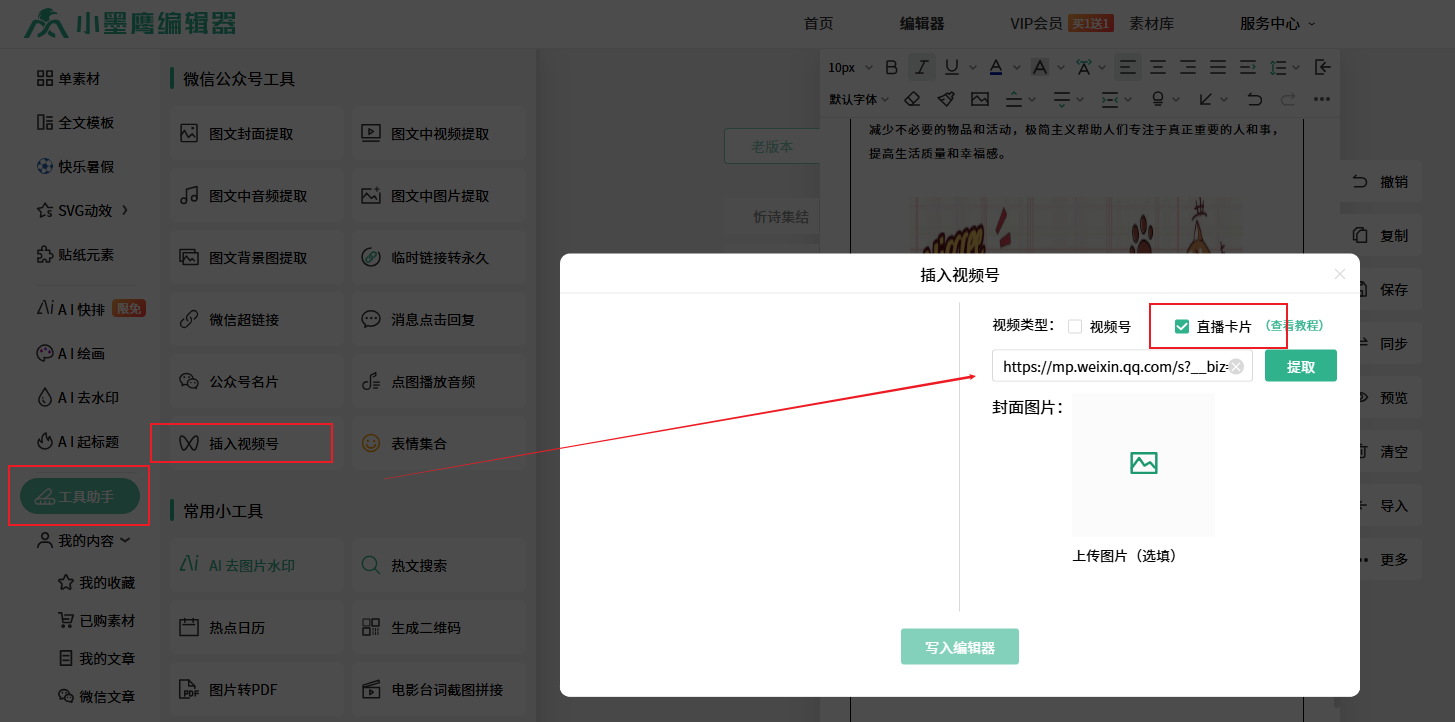
在编辑器左侧的功能导航栏里,点击【工具助手】,然后在展开的列表中选择【插入视频号】。

2、粘贴链接并提取
在弹出的窗口中,选择【视频号】选项卡,然后把我们第一步复制的那个临时链接,粘贴进去。

3、写入编辑器
链接粘贴好后,点击旁边的【提取】按钮。神奇的事情发生了,你的视频号内容就被完美地抓取出来了。最后,只需点击【写入编辑器】,这个视频号模块就出现在了你的文章中了。

看看,是不是简单到“有手就会”?这还没完,小墨鹰微信公众号编辑器还能实现更高级的玩法。
如何点击图片跳转视频号?
很多大号都喜欢用一张精美的图片,用户一点就能直接跳转到视频号。用小墨鹰编辑器实现这个效果,简直和搭积木一样简单。
在刚才“插入视频号”的第二步,也就是粘贴链接后,不要直接点提取,你会在下方看到一个上传图片的区域。在这里上传你准备好的图片(强烈建议使用横版图片,展示效果更佳),然后再点击【提取】,最后【写入编辑器】就搞定了。

如何点击图片跳转视频号直播卡片?
这个功能对于要做直播预告的运营者来说,简直是刚需!操作步骤几乎一模一样:
整个过程流畅到不可思议。小墨鹰编辑器之所以这么高效,正是因为它11年来只专注于一件事:让公众号排版和运营变得更简单。它的AI快排功能首屈一指,很多重复性工作都能一键完成,而且支持AI大模型输出内容的格式完美兼容,像豆包、DeepSeek等AI写的文章,直接粘贴进去,格式不会乱,效率直接翻倍。
最后提醒一下,使用这些功能时,有几个小细节需要注意:
1. 编辑完成的文章,需要点击编辑器里的【同步】按钮,才能完整地复制到你的公众号后台。
2. 目前这个工具,每次只能提取文章里包含的一个视频号,如果你的文章里放了多个,是暂时无法批量提取的。
3. 这个贴心又强大的“插入视频号”功能,是小墨鹰编辑器会员才能使用的。不过别担心,它的会员性价比极高,一个月不到10块钱,除了海量的会员素材和模板,连SVG动效和所有AI功能都包含在内了,不像其他家需要额外付费购买。
对于一周只发两三篇文章的新手来说,小墨鹰编辑器70%的功能都是免费的,日常使用完全足够。当你需要更强大的功能时,一杯奶茶钱就能开通会员,解锁包括视频号提取在内的所有高级权限,再也不用为排版加班,省出更多时间去生活。


赞(0)
踩(0)

内容佛系菌
L5分享:
微信扫一扫分享
相关文章
在短视频内容成为企业宣传与个人IP打造核心阵地的2026年,视频号视频的下载需求日益增长。然而,微信生态的闭环特性使得视频号内容难以直接保存。为帮助广大运营者、内容创作者及普通用户解决这一痛点,我们耗时72小时,组建了由5名专业编辑和8
 汽水冒泡
汽水冒泡
2浏览 3小时前
评论
*昵称:
*邮箱:

TOP.1

TOP.2

TOP.3


顶部

