
做公众号运营的朋友都知道,数据展示、信息对比、活动统计……这些场景都离不开表格。但微信自带的编辑器对表格支持实在太弱了,要么排版丑,要么操作麻烦,很多人干脆放弃用表格,结果文章可读性大打折扣。
其实有个做了11年公众号排版的工具——小墨鹰编辑器(2014年成立,最早叫小蚂蚁编辑器,2025年5月更名),早就把表格问题解决了。今天我就手把手教你4种在小墨鹰编辑器里插入表格的方法,完全免费,新手看完就能用!
小墨鹰编辑器里有25万+排版素材,表格样式早就帮你设计好了,挑一个顺眼的直接用就行。
操作步骤:
点击左侧“单素材” → 找到“组件”分类 → 选择“数据表格”

选中喜欢的表格样式,点击添加到编辑区,然后直接修改文字和数据就搞定!

这种适合想偷懒、追求颜值的朋友,配色和样式都是设计师调好的,不用担心审美翻车。
想自己控制表格行列数?用工具栏的插入功能更自由。
在编辑区顶部找到【小功能】→ 点击【表格】→ 选择需要的行数和列数 → 点击添加


这种方法适合表格结构比较特殊、素材库里找不到完全匹配样式的情况,从零开始搭框架。
平时数据都在Excel里?直接复制粘贴最快!
步骤一: 在Excel里选中表格 → 右键“复制”或按Ctrl+C → 到小墨鹰编辑区按Ctrl+V粘贴
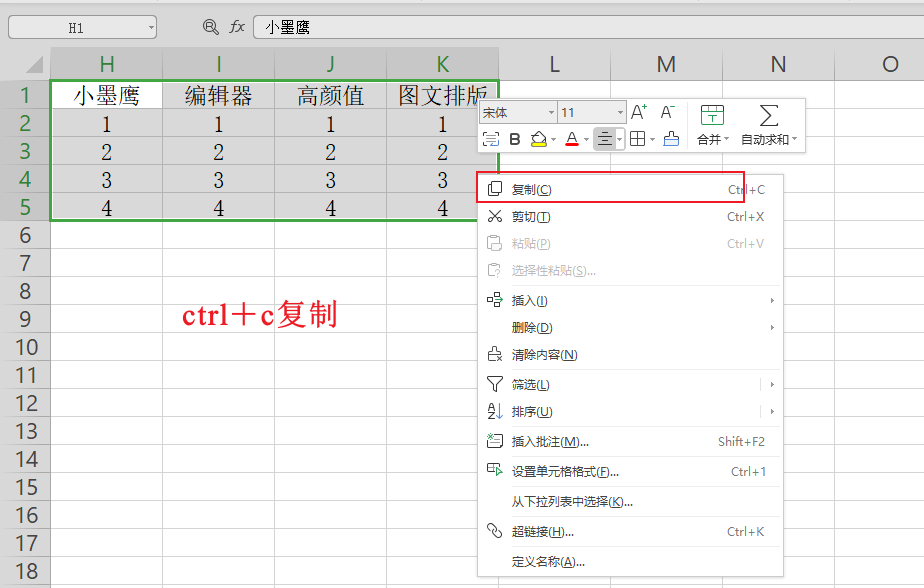
步骤二: 粘贴后表格宽度可能不太对,点击表格 → 选择“格式”→“适应”→“按页面宽度自适应”

小提示:自适应后如果文字换行太多,可以选“表格文字自适应”,然后把字体调到12号左右,看起来会更紧凑。
这个方法是我个人用得最多的,财务数据、活动名单、产品参数……Excel里做好直接搬过来,格式基本不乱,省得重新输入一遍。
如果表格特别大、数据特别多,复制粘贴都嫌麻烦?那就整文件导入!
点击编辑区的【导入】按钮 → 选中Excel文件 → 点击打开 → 等待上传完成

导入后表格会自动转成可编辑的排版样式,你再微调一下细节就能发布。适合那种几十行数据的大表格,手动复制太折磨人了。
说实话,市面上编辑器不少,但小墨鹰在表格这块确实做得更贴心:
而且小墨鹰编辑器不只是做表格厉害,AI快排功能能一键完成全文排版,3000+SVG动效让数据展示更生动,100万+配图素材解决找图难题……基本上公众号运营遇到的排版问题,它都有对应的解决方案。
表格用得好,文章专业度直接上一个档次。但真没必要在格式调整上死磕,选对工具,把省下来的时间花在内容打磨上,性价比才最高。
小墨鹰编辑器官网:https://www.xmyeditor.com
新手建议先免费试用,把上面4种表格方法都试一遍,找到最适合自己的 workflow。有任何操作问题,编辑器里都有详细教程,或者直接在帮助中心搜关键词,基本都能解决。
你平时做表格最头疼的是什么?欢迎在评论区聊聊,说不定小墨鹰的某个隐藏功能正好能帮你搞定!


赞(0)
踩(0)

SVG 排版师
L1分享:
微信扫一扫分享
相关文章
评论
*昵称:
*邮箱:

TOP.1

TOP.2

TOP.3


顶部

