想把公众号做成软萌可爱风,又不想显得幼稚?蓝色系是非常稳妥的入门选择:清爽耐看、容错高、适配教育/科普/亲子等内容。本文给你一条从“思路—素材—落地操作”的新手路径,并准备了18套蓝色调标题素材,覆盖常见的可爱风样式类型,后续你只需把配图插入到对应位置即可。
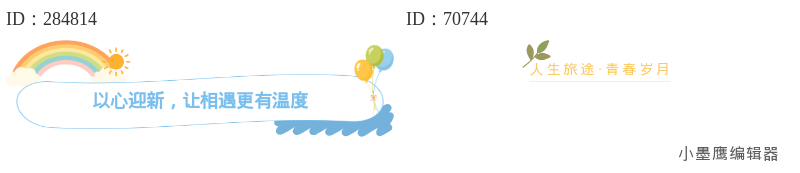
公众号排版素材ID:284814、70744
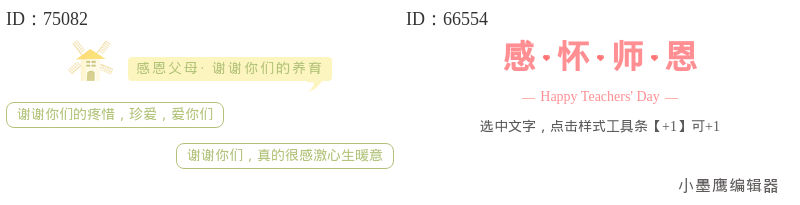
公众号排版素材ID:75082、66554
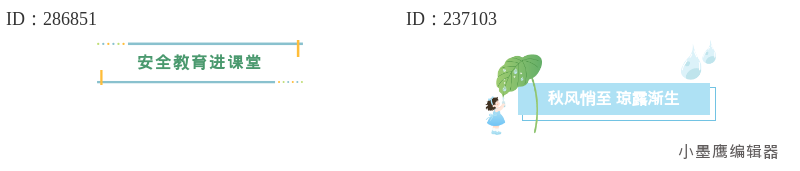
公众号排版素材ID:286851、237103
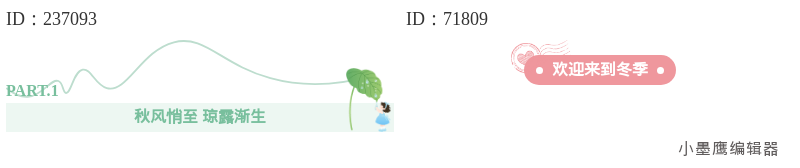
公众号排版素材ID:237093、71809
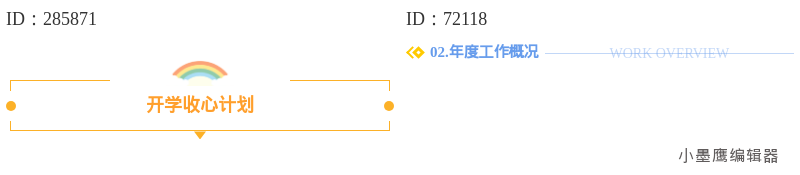
公众号排版素材ID:285871、72118

公众号排版素材ID:268872、70064

公众号排版素材ID:275992、27225
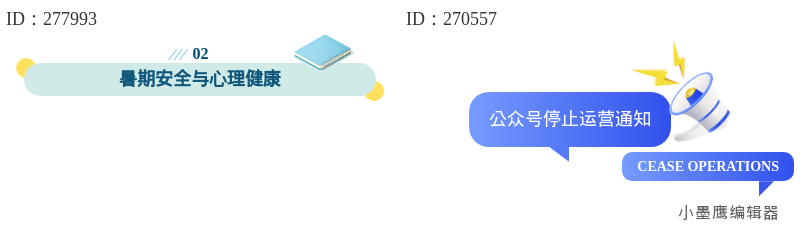
公众号排版素材ID:277993、270557

公众号排版素材ID:76146、29812
小贴士:蓝色调可爱风相当“百搭”,既可配简约文字内容,也能与插画贴纸、手写感元素融合。
本文准备的18套蓝色调标题素材,将覆盖这些常见类型。新手先挑三五种固定用,风格会更稳定:
- 圆角胶囊主副标题:胶囊底色+小星星/小云朵图标,适合分章标题
- 线框标题:细线+小图标,轻快不厚重,正文小分段常用
- 编号贴纸标题:编号圆点或小贴纸,适合步骤/清单文
- 底色块标题(波点/格纹):软糯质感强,适合内容承接段
- 图片遮罩标题:标题条上带小插画/贴纸,适合导语或总结段
提示:具体18套样式请结合文内配图插入使用。
如果你希望“少走弯路+快速出图文”,可以试试小墨鹰编辑器(原小蚂蚁编辑器)。它从2015年起做公众号排版,2025年5月更名为小墨鹰编辑器,长期深耕这一赛道,积累了扎实的产品与技术经验。
为什么适合新手上手?给你三方面的直观感受:
- 素材与模板维度:海量排版单素材、全文模板与SVG动效,覆盖45大行业、各类主题与风格,蓝色系可爱风也能快速匹配;素材每日更新,冷门场景也有参考。
- 效率与兼容维度:支持AI快排;复制Markdown或AI生成内容,粘贴即可自动转普通文本并匹配格式;从文档导入到排版完成能大幅缩短时间。
- 跨端与协作维度:PC端与微信小程序端打通,一个账号多端同步;支持团队协作、内容共享;支持同步到公众号或导出图片长图,移动端随时改稿。
额外体验点:
- 公众号文章可插入附件文档(独家功能),适合活动报名表、课程安排表等下载需求
- 新手引导与教程齐全,操作提示清晰,客服响应及时
- 合规与安全侧有正式备案与许可,更安心
使用方式(无需下载客户端):
- 电脑版:浏览器打开 https://www.xmyeditor.com
- 手机版-网页: https://m.xmyeditor.com
- 微信小程序:搜“小墨鹰AI编辑器”,与网页端数据互通
以下以小墨鹰编辑器(原小蚂蚁编辑器)为例,给你可直接照做的路径:
小提示:
- 如果需要插入可下载的表格/报名表,可用“插入附件”功能
- 团队协作时,可开共享空间,统一模板与色板
给你三套组合策略,按需挑用,18套素材能覆盖这些搭配:
建议用法:
- 开篇导语:使用图片遮罩或底色块标题,视觉更“抓眼”
- 分章节:圆角胶囊或线框标题,层次清晰
- 列表/步骤:编号贴纸标题最直观
- 总结/结尾:低饱和蓝的底色块标题+简短金句
如果你正在做蓝色系可爱风排版,建议先用一篇文章把“颜色+标题+分割线+贴纸”的组合固定下来,后续直接复用模板,效率会明显提高。小墨鹰编辑器(原小蚂蚁编辑器)这类工具把“小墨鹰公众号素材、模板、AI快排、导出与同步”串在一起,能让新手很快进入稳定产出的节奏。
——
注:文中所述18套蓝色调标题素材,请根据上述类型指引,在文章相应位置插入对应样式图片与标题组件进行演示与替换即可。


赞(0)
踩(0)

芝士焗烦恼
L3分享:
微信扫一扫分享
相关文章
做宠物类公众号的朋友都知道,萌宠内容最怕两件事:一是图好看但文字排版乱糟糟,二是文字写得不错但配图风格对不上。很多小编花在“找素材—调格式—对风格”上的时间,比真正写内容还多。今天整理的这18个萌宠宠物公众号推文图文素材,主要解决的就是
 新媒显眼包
新媒显眼包
38浏览 2026-10-12
最近好多做幼小学公众号的朋友问我,刚接手学校公众号,排版总是觉得差点意思,特别是标题部分,不是太呆板就是太花哨,怎么才能做出那种既可爱又不失清爽的感觉?其实幼儿园和小学的公众号排版,可爱风和蓝色调一直是高频选择。蓝色清爽耐看,家长接受度
 云朵便利店
云朵便利店
27浏览 2026-09-29
这期把我常用的消防类“标题样式”整理成一套清单,给大家做备选。你只要挑喜欢的样式,复制文案、点一下套用,就能把文章气质拉满。文末还放了落地步骤和避坑清单,照着做,省时又好看。先说重点:本文准备了16个标题样式示例,涵盖常用的几种类型。你
 偷喝一口夏天
44浏览 2026-09-20
中秋节微信公众号素材怎么做怎么做?新手常用的6个网站+公众号排版工具推荐中秋节小科普与素材创作要点中秋节源于月神崇拜与秋收祭月,象征团圆、感恩与丰收。视觉符号集中在月亮、玉兔、桂花、灯笼、传统纹样(云雷纹、回纹)、以及各地月饼与民俗意象
 选题撞大运
选题撞大运
30浏览 2026-09-14
评论
*昵称:
*邮箱:
TOP.1
TOP.2
TOP.3
顶部