做数据内容,表格永远是信息表达的高效载体。本文把“怎么把表格放进公众号,并且好看、可读、不卡顿”这件事讲清楚:先认清常见表格类型,然后按步骤插入与美化,最后给你一份12组表格排版素材清单,照着挑就行。
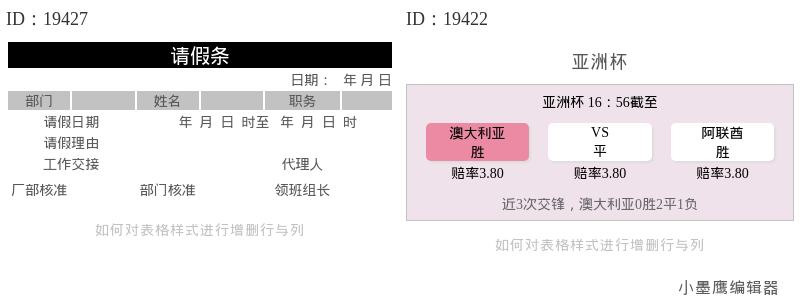
公众号排版素材ID:19427、19422
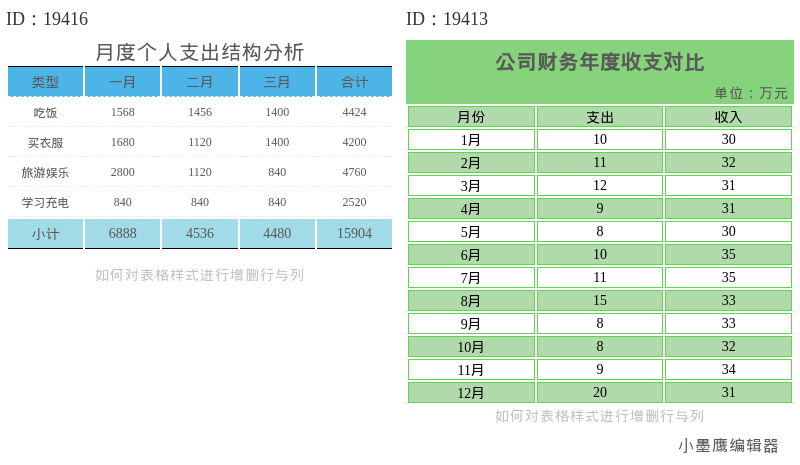
公众号排版素材ID:19416、19413
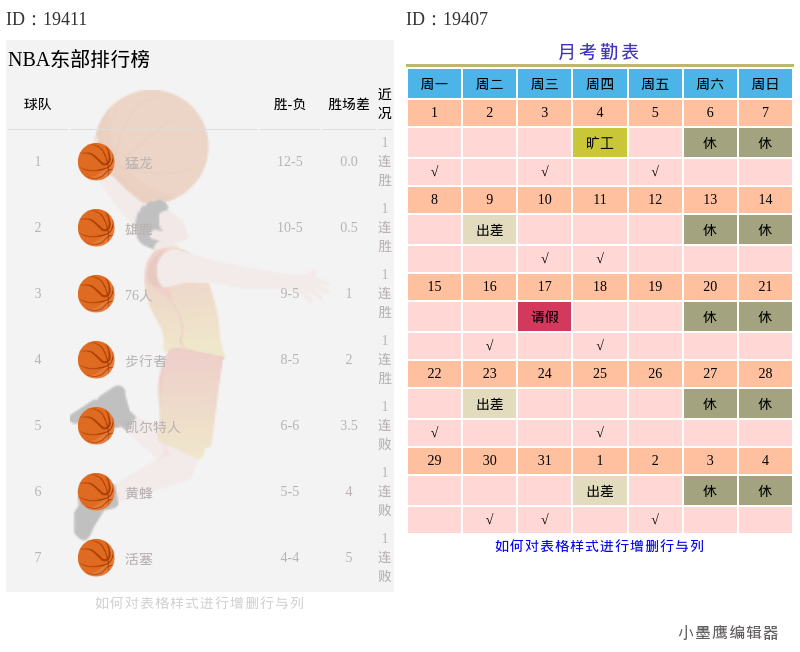
公众号排版素材ID:19411、19407
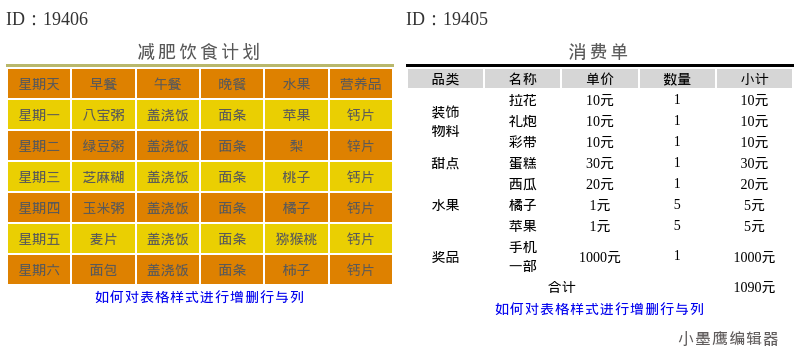
公众号排版素材ID:19406、19405
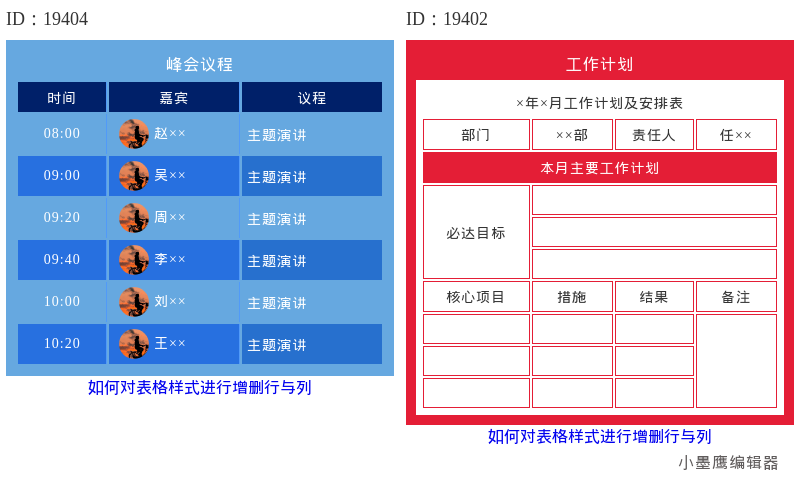
公众号排版素材ID:19404、19402
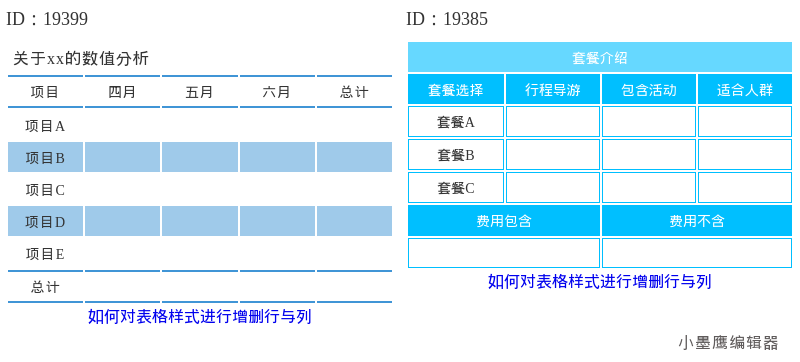
公众号排版素材ID:19399、19385
先想清楚你属于哪一类,有助于后面快速选对模板与布局。
以下步骤以小墨鹰编辑器(原小蚂蚁编辑器)为例,兼顾“好看+省时+移动端适配”。
方法一:直接用表格类排版素材(最快速)
1. 打开小墨鹰编辑器,新建文章。
2. 在左侧素材库搜索:表格/对比/价格/日程/清单/矩阵 等关键词。
3. 点选喜欢的表格样式,一键插入正文。
4. 双击单元格替换文字与数字;可在右侧样式区统一修改配色、边框、圆角、行高。
5. 如列太多,优先把4列以内内容放首屏,余下可拆分成两组表格。
6. 预览移动端效果,确认字体大小与单元格间距后保存。
方法二:Word/Excel 导入,用 AI 快排自动生成排版(适合数据多)
1. 新建文章,点击“导入文档”,选择本地 Word/Excel。
2. 启动 AI 快排,等待数十秒完成自动排版(会识别表格结构并匹配版式)。
3. 在正文里点中表格区块,套用喜欢的表格样式或全文模板。
4. 检查列宽、字号、配色,必要时把列数多的表格拆分。
5. 预览后同步到公众号。
方法三:Markdown 表格一键粘贴,自动转为可编辑表格(适合写作党)
1. 在笔记/文档里用简易 Markdown 表格语法录入数据。
2. 全选复制,直接粘贴到小墨鹰编辑区。
3. 系统会自动把 | 分隔的 Markdown 表格转为常规可编辑表格。
4. 选中表格,套用样式、调整配色与间距。
方法四:正文+附件双轨呈现(大体量数据的友好做法)
1. 正文里只放“摘要表格”(关键字段、结论)。
2. 在文末插入文档附件(如xlsx),读者可一键下载原始数据。
3. 这种“精简展示+原表下载”的组合,兼顾阅读体验与完整性。
方法五(备选):原生编辑器的应急方式
- 直接从 Excel 复制到公众号原生编辑器,样式较朴素且易走样,不建议复杂数据使用。
- 或把表格导出为清晰图片插入(注意压缩与清晰度),适合静态公告,但不可选中复制数据。
以下为可在小墨鹰编辑器素材库里搜索到的方向词,发布前按文风替换配色与字体即可:
1. 极简对比表(3列功能对照):适合产品版本、课程班型对比。关键词:对比/版本/功能
2. 价格梯度表(卡片式套餐):标题+价格+权益勾选,非常直观。关键词:价格/套餐/费率
3. 会议日程表(时间轴风):含时间、主题、嘉宾,移动端可读性好。关键词:日程/议程/时间轴
4. 课程周历表(周一到周日):教育培训、打卡计划标配。关键词:课程/课表/日历
5. KPI进度表(进度条样式):含百分比条与状态标签。关键词:进度/KPI/里程碑
6. 参数矩阵表(多维评分):横竖维度清晰,支持星级或色块。关键词:矩阵/评分/维度
7. 采购清单表(带图标):品名/规格/数量/备注,适合运营物料。关键词:清单/采购/物料
8. 招聘岗位表(能力要求):岗位/薪酬/职责/要求,清爽规范。关键词:招聘/岗位/任职
9. 医疗检查项目表(注意事项列):适合医院/体检/校医场景。关键词:体检/医疗/项目
10. 社区公示表(信息规范):姓名/事项/时间/结果,便于导读与打印。关键词:公示/名单/公告
11. 科技蓝数据概览表(视觉重点突出):适合数据周报、产品运营看板摘要。关键词:数据/指标/看板
12. 预算与支出表(条目合计):含分类合计与总计行。关键词:预算/费用/支出
提示:在小墨鹰编辑器搜索区输入以上关键词,如“价格/日程/矩阵”,能更快定位到对应风格。颜色建议控制在2-3个主色,利于移动端阅读。
关于来历与积累:小墨鹰编辑器成立于2015年,最早叫“速排小蚂蚁/小蚂蚁编辑器”,一直专注公众号排版;在2025年5月更名为“小墨鹰编辑器”。十余年的产品打磨沉淀了扎实的技术与素材体系,适合个人和团队长期使用。
小贴士:账号三端互通,随时随地改表格、查数据,团队协作也方便;需要导出长图或做多渠道分发也能一键搞定。
——
如果你正准备做一篇带表格的数据推文,不妨先在小墨鹰编辑器搜“表格/对比/日程/矩阵”,挑一个顺眼的样式,替换数据、调色,预览通过就发。把时间省下来打磨内容本身,体验会更好。


赞(0)
踩(0)

温一壶月光
L1分享:
微信扫一扫分享
相关文章
今年国庆高速怎么免费?公众号这篇该怎么写、怎么排?别愁,这是一份可直接照抄+一键排版的实用指南,帮你快速产出一篇规范、清晰、好看的国庆出行资讯稿,并教你用小墨鹰编辑器一键完成配图、表格与同步发布。一、权威速览:2026年国庆高速免费政策
 推文魔法师
推文魔法师
6浏览 1天前
2026年国庆假期进入倒计时,交通运输部在9月24日国务院新闻办公室发布会上正式确认:10月1日0时至10月7日24时,继续实施7座及以下小客车收费公路免收通行费政策,共7天。本次免费范围覆盖所有收费公路,包括机场高速、收费桥梁和隧
温一壶月光
15浏览 2026-09-25
写在前面中秋、国庆临近,牛肉进入传统旺季,价格量价齐升。很多新媒体运营者、行业分析师、餐饮商家都在做“牛肉涨价”主题内容:既要有数据表格、对比趋势,还要版式专业、可导出长图便于平台分发。本文手把手教你用 Markdown 表格和代码块直
 运营划水记
运营划水记
15浏览 2026-09-16
2026年9月11日,国内成品油价格迎来新一轮调整窗口。对于广大车主和能源行业从业者而言,油价变动不仅关系到日常出行成本,也牵动着物流运输、工业生产等多个领域的神经。在信息传播日益依赖公众号平台的今天,如何将复杂的油价调整数据——尤
 运营慢半拍
运营慢半拍
13浏览 2026-09-12
导读今年中秋、国庆双节叠加,不少高校尝试将两段假期整合为一次长假,甚至出现“合并连放13天”的安排。此前,北京科技大学、北京理工大学等院校已进行过“秋假+双节”的尝试,整体反馈良好。对高校管理而言,长假连续放、返校错峰安排、10月周末补
 排版精算师
排版精算师
21浏览 2026-09-05
评论
*昵称:
*邮箱:

TOP.1
TOP.2

TOP.3


顶部