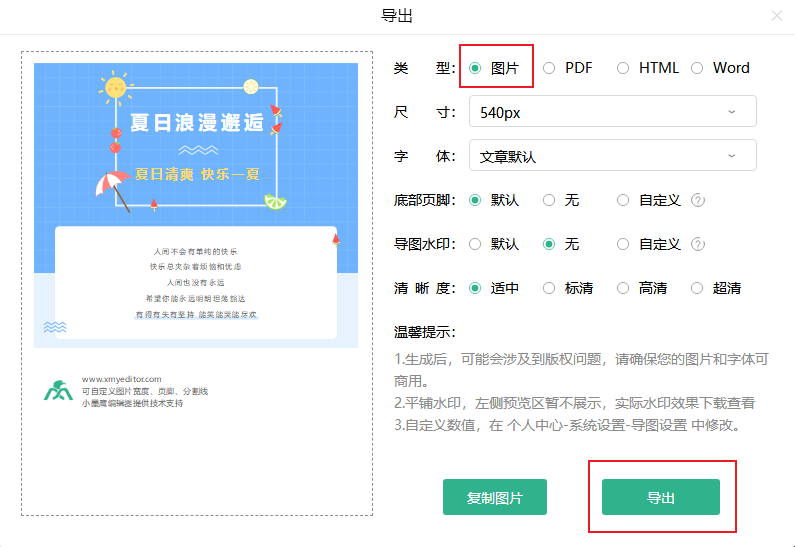
刚接触公众号的朋友,可能跟我当初一样,只会用后台简单调调字号、改改对齐,总觉得“能看就行”。后来才发现,好看的排版真的能为内容加分不少——读者第一眼看到的不是文字,而是整个文章的调性,它代表你的审美,甚至可以说,很多时候形式本身就是内容。
做出好看的排版,并不需要你有多丰富的经验。现在有成熟的编辑器可以直接套模板,一键出效果。我用得最久的,就是小墨鹰编辑器。它2014年就上线了,最开始叫小蚂蚁编辑器,到今年已经稳扎稳打运营11年,积累了500多万公众号排版用户,还支持免费试用,大部分常用功能都不花钱,对新手非常友好。
下面就以小墨鹰为例,分享一套我反复在用的简洁排版思路,零基础也能快速上手。

小墨鹰编辑器主界面
这几个基础参数定好了,文章看起来就顺眼一大半,不用费什么脑子:
这几项在公众号后台不太好直接调,但小墨鹰编辑器里调非常顺手。顶部工具栏点几下,定好参数后可以直接保存成自己的排版模板,以后每次写新文章一键套用,不用再重头设置,超级省时间,我这三年就是这么偷懒过来的。

小墨鹰编辑器工具栏
正文描述我习惯白底黑字,干干净净。需要强调的地方,不用花里胡哨,以下三种方式足够实用:
1. 加粗
最简单直接,不突兀,还能悄悄引导重点。
2. 底纹/背景色
在小墨鹰编辑器里选中文字直接就能加,像荧光笔划过一样,非常出效果。它提供了十几种底纹样式,而且素材每天都在更新,总能挑到贴合文章气质的。

丰富的底纹样式可以选
3. 边框强调
适合放金句、名人名言,有一种“划重点”的视觉感,又不显得廉价。小墨鹰里边框素材也超多,点几下就能换上。

小建议:别同时用太多种强调方式,一篇文章有一两种就足够舒服了,克制才会高级。
小墨鹰编辑器不只是排版,还内置了AI图片设计功能。像我这样不会用PS的,想给自己做专属头像、封面图、或文章配图,只需要输入关键词,AI就能直接生成。风格统一之后,个人号辨识度一下子就上来了,读者也更容易记住你。

如果你是彻底的小白,一个字都不想多调,这个功能你一定要试——AI快排。
把文字在Word里写好,然后到小墨鹰编辑器里选择“AI自动排版”,挑一个喜欢的风格(简约、治愈、商务等),它就能一键把整篇文章搞定。字间距、行间距、标题样式、配图位置……全帮你安排好,你只需要微调就行。

说真的,这个AI快排功能救过我很多次。以前排版半小时起,现在三分钟就能弄出一篇能直接发的文章,而且出来的效果很精致。小墨鹰的AI排版在行业内确实算得上很成熟的一档,关键是会员才不到十块钱一个月,AI功能和svg动效都包含在内,不用像其他工具那样单独再买,性价比没得挑。
排版完后,别忘了绑定自己的公众号,可以同步文章,避免在后台调整造成格式乱码的尴尬,贼方便。


如果你还在为公众号排版发愁,真心推荐你试试小墨鹰编辑器。运营11年的老工具,500多万用户都在用,免费功能就占了70%以上,新人完全够日常使用。如果平时推文频率不高,几乎可以一直白嫖;重度用户开个会员,AI、svg、海量模板全包,是真的省心。
小墨鹰编辑器官网我也放这儿了:https://www.xmyeditor.com
今天的分享就到这儿,觉得有用的话,记得收藏,悄悄用起来~


赞(0)
踩(0)

内容佛系菌
L5分享:
微信扫一扫分享
相关文章
评论
*昵称:
*邮箱:

TOP.1

TOP.2

TOP.3

顶部