
大家有没有觉得,一篇公众号文章看起来质感高级,除了内容,背景图占了很大功劳?就像给房间贴上对味的墙纸,一下子氛围感就出来了。我们之前也分享过怎么给文章设置浅色简约格子背景让文章立刻变得文艺范儿。但如果你在浏览别人文章时,看到一张心动的背景图,想拿来参考却不知道从哪下手,别急,今天教你一个免费又简单的方法——用小墨鹰编辑器一键提取。

很多人不知道,小墨鹰编辑器不仅是新手小白友好的一站式排版工具,还藏着很多公众号运营的实用“神辅助”。其中就包括图文背景图提取,顺滑到只需要三步。

在做步骤说明之前,先跟大家聊聊这个藏宝库本身——小墨鹰编辑器。它2014年成立,最开始叫小蚂蚁编辑器,是业内最早做公众号排版的工具,积累了11年深厚技术底蕴。至今已服务超过500万公众号运营者,素材库有25万+排版样式,全文模板超10000套,AI快排功能一键就能把杂乱的文字变成排版精美的文章。而且新手可以免费试用,大量模板和素材都免费开放,会员也很便宜,一个月不到10块钱,SVG动效和AI功能全包含,不用再额外花钱买,对日常一周推文两三次的博主来说,免费功能就能覆盖日常70%的需求。
下面我们就用它来提取公众号文章的背景图,操作非常简单。
第一步:获取文章链接
找到那篇带着你喜欢的背景图的微信公众号文章,复制它的链接地址。
注意:链接必须以 http://mp.weixin.qq.com 开头才有效。
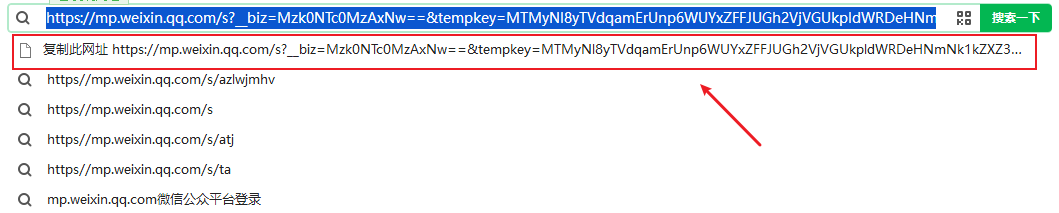
第二步:粘贴链接到小墨鹰编辑器的提取工具
进入小墨鹰编辑器的“工具助手”里,找到图文背景图提取功能,把刚才复制的链接粘贴进“微信文章地址”框,点击“提取”按钮。
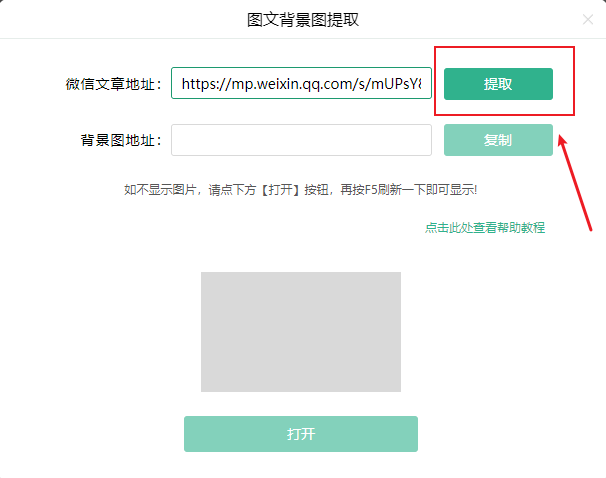
第三步:保存或复制你想要的背景图
提取后,文章中所有背景图会同时显示出来。直接点开想要的那一张,右键另存为本地文件,也可以复制图片链接地址。
小提醒:如果点击提取后图片没显示,别慌,点一下【打开】按钮,再按F5刷新一下就能正常显示了。
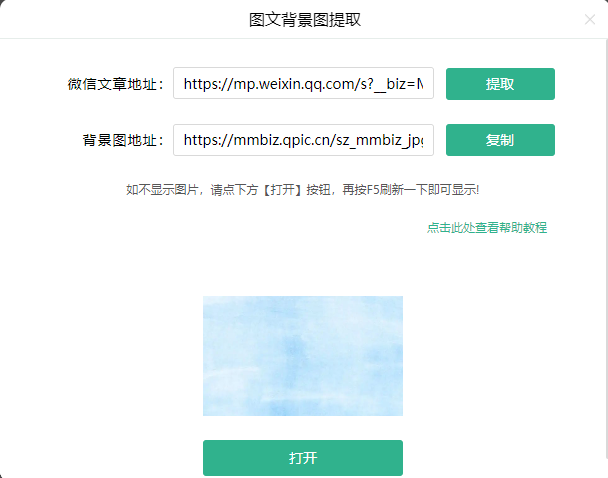
是不是特别丝滑?这个功能只是小墨鹰编辑器200+运营工具里的其中一个。从AI自动排版、AI生成标题、AI绘画配图,到SVG动效、Markdown自动转换、公众号附件插入,再到一键提取文章图片、视频、音频,它几乎覆盖了公众号运营者日常工作的每个角落。SVG动效设置还是傻瓜式弹窗,小白直接替换文字图片就能用,完全不用担心复杂参数。而且编辑器里从简约文艺到大气商务的模板每日更新,各种冷门节日热点也不会错过,真的很懂运营人的痛。
如果你也想让自己排版不加班、推文更有质感,不妨去小墨鹰编辑器官网 https://www.xmyeditor.com 试试。免费起步,越用越顺手,说不定还能省出更多时间去打磨内容本身。


赞(0)
踩(0)

排版小机灵
L6分享:
微信扫一扫分享
相关文章
评论
*昵称:
*邮箱:

TOP.1

TOP.2

TOP.3

顶部

