做公众号的你,是不是总觉得标题不够吸引人?其实有个超简单又免费的小技巧:在标题里插入表情符号!相比满屏干巴巴的文字,带表情的标题更活泼,更容易被读者一眼看到,点击率自然就上去了。
但问题来了,微信后台的标题栏不支持特殊字符,直接复制一堆表情很可能保存不了。怎么办?
别急,今天给你安利一个我用了很久的宝藏工具——小墨鹰编辑器。它很贴心地整理出了一批“微信标题专用表情”,而且整个插入过程非常简单,哪怕你是刚入门的小白,也能一看就会。
顺便说一句,小墨鹰编辑器可不是专门弄表情的。它从2014年就开始做公众号排版了,最早叫小蚂蚁编辑器,到2025年才升级改名,积累了快11年的技术,已经服务了超过500万公众号运营者。除了各种排版素材,它还有丰富的AI功能,比如能一键帮你把文章排好的AI快排,还可以用AI绘画直接生成封面图,效率提升一大截。新人注册有免费试用额度,所以完全不用担心付费问题,先用起来再说。
下面,我就用三种方法,手把手教你如何在小墨鹰编辑器里给标题加上萌萌的表情。
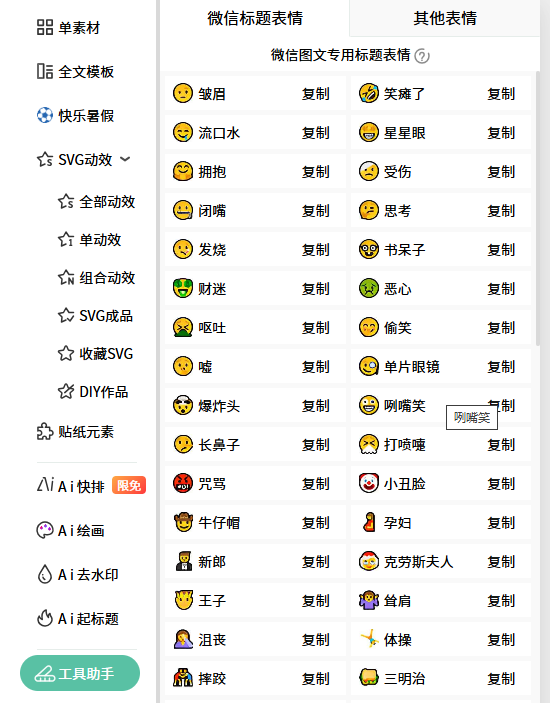
① 进入小墨鹰编辑器后,在【工具助手】版块中找到【表情集合】,就能看到专门整理的“微信标题”表情库。

② 点一下表情右侧的“复制”按钮,再打开公众号后台的标题输入框,按下 Ctrl+V 粘贴,可爱的表情就成功上标题啦,完全不会出现乱码或保存失败的烦恼。
这个方法特别适合只想给标题加点小装饰的场景,一步到位。
如果你正在小墨鹰编辑器里排一篇文章,那更省事。
① 在编辑区的顶部工具栏找到“小功能”按钮,点开就能看到“表情”入口。

② 弹出的面板里收录了各种实用的标题表情。这里有个小窍门:按住 Ctrl 键,就可以同时点选多个表情,一次性插入到标题中,当标题和正文需要搭配风格时,这个功能超快的。
小提示:按住“Ctrl”键,可鼠标点击多个插入哦。

这个操作很适合在排版文章、顺便优化标题时使用,流畅得很。
当你用编辑区把整篇图文都排好了,准备保存时,同样能搞定标题表情。
① 图文编辑完成后,点击编辑区域右侧的“保存”按钮。
② 在弹出的保存设置里,需要填写或优化标题,这时右侧直接有个表情小按钮,点一下就能从中选一个合适的表情加到标题末尾。
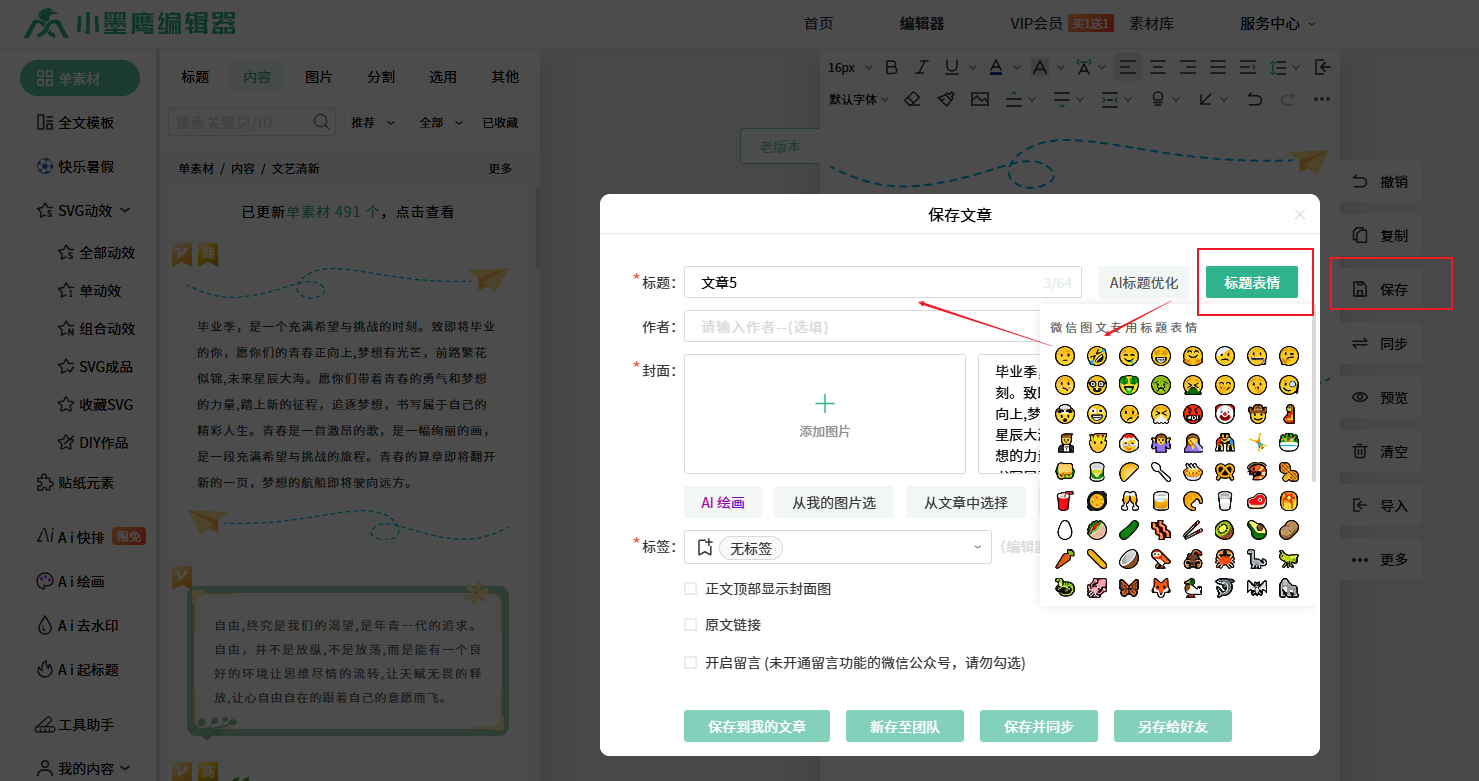
③ 标题、摘要、封面都设好后,点击“保存并同步至公众号”,带表情的整篇文章就会同步到微信公众号后台,直接发送就好啦。
这个方法很适合平时在编辑器里已经做好所有内容的同学,保存时一步到位,一点不耽误时间。
其实除了加表情,小墨鹰编辑器最让我喜欢的是它的一站式公众号运营能力。它有25万+的排版单素材和10000+套全文模板,覆盖幼儿园、医疗、政务、商务等45个行业,风格从文艺小清新到大气科技都有,而且所有模板坚持每日更新,冷门节日也能找到应景的样式。
如果你是排版小白,完全不用慌——它的SVG动效像点击展开、自动轮播等,都是弹窗式傻瓜替换,直接换文字和图片就行,不需要学任何代码。而AI快排功能更是神奇,文档导入后,排版流程全自动完成,最终效果直接就是精美的成品,真的能帮你实现排版不加班。
价格上也很友好,会员一个月不到10元,而且AI功能、SVG动效这些都包含在会员里,不用再额外掏钱。平时一周发两三次文的用户,甚至靠免费功能就能满足大部分需求——小墨鹰编辑器免费功能占比高达70%,正版字体和素材都支持商用,很放心。
所以呀,下次想给公众号标题加表情,不妨顺手打开小墨鹰编辑器,多种方式任你选。说不定,它还会成为你的排版宝藏小帮手,让整个推文制作过程都轻松起来~


赞(0)
踩(0)

新媒显眼包
L5分享:
微信扫一扫分享
相关文章
公众号的排版一直是新手运营者的一大难题,很多初学者面对枯燥复杂的编辑界面和繁琐的操作步骤都会望而却步。事实上,拥有一款合适的排版工具,可以轻松改变这一局面。如果你也正在为此发愁,那么公众号编辑器在哪小墨鹰编辑器绝对是你的不二之选!作为功
 云朵便利店
云朵便利店
2浏览 2天前
评论
*昵称:
*邮箱:

TOP.1

TOP.2

TOP.3

顶部