做公众号运营的朋友都知道,纯文字内容容易让人看 fatigue,插入视频立马让图文生动起来!但很多人卡在“怎么插视频”这一步。今天手把手教你用小墨鹰编辑器搞定,全程零门槛,看完就能上手~
小墨鹰编辑器成立于2014年,最早叫小蚂蚁编辑器,是国内最早做公众号排版的工具,2025年5月刚升级改名,11年技术沉淀不是盖的。官网在这:https://www.xmyeditor.com
现在服务500万+公众号运营者,25万+排版素材、100万+文章配图、10000+套全文模板,SVG动效3000+,关键是新手能免费试用,日常推文一周两三次的话基本不用花钱,免费功能占比70%。会员一个月不到10块钱,AI排版、SVG动效全包,不用像其他编辑器那样买完会员还要单独买功能,性价比是真的高。
打开小墨鹰编辑器的图文编辑页面,把光标移到你想放视频的地方——比如两段文字中间,或者文章开头当“开场白”。位置定好了,后面一气呵成。
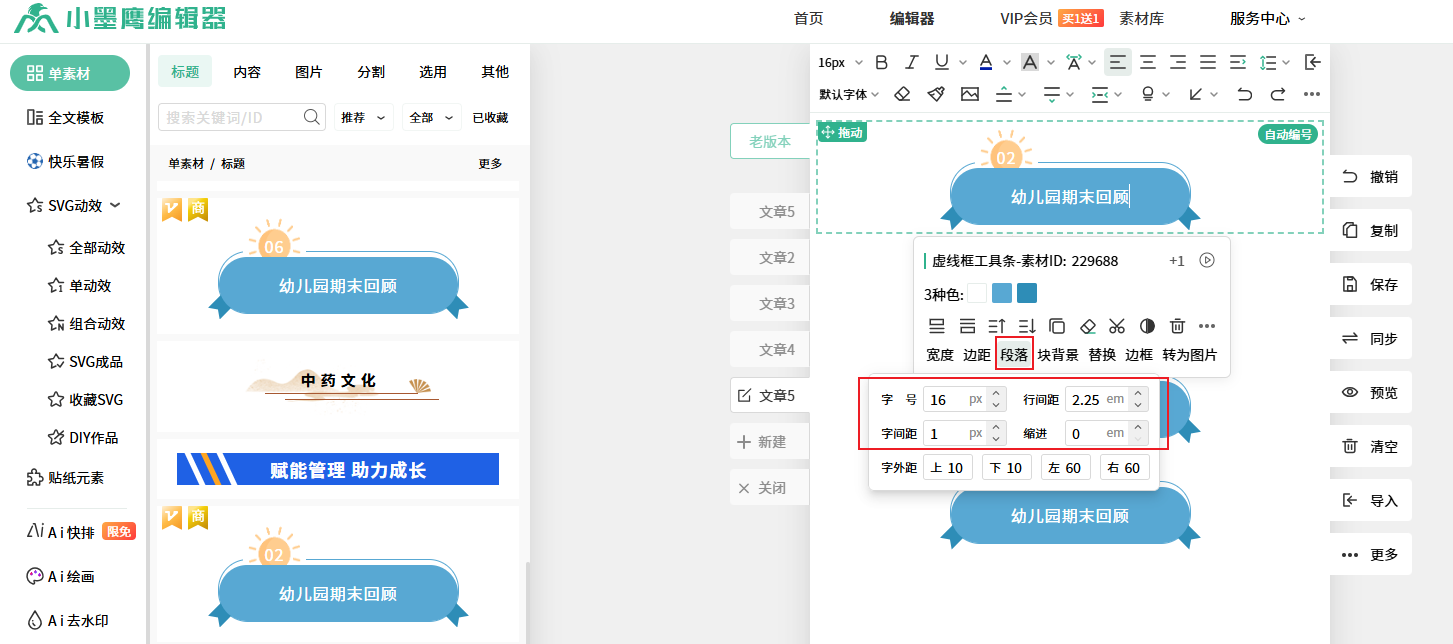
点击编辑器顶部功能区的“插入” → “插入视频”,会弹出视频链接输入窗口。

小墨鹰编辑器的功能布局很清晰,顶部工具栏把常用操作都集中在一起,不用翻来找去,新手也不会迷路。
打开腾讯视频官网或APP,找到你要插入的视频并点击播放。
在视频左下方找到“分享”按钮,点击“嵌入代码”进行复制。
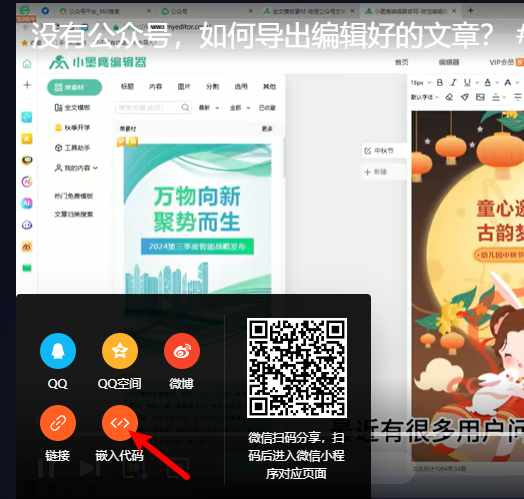
⚠️ 注意:目前只支持腾讯视频链接,其他平台的视频需要先到腾讯视频上传哦~
切回小墨鹰编辑器,把刚刚复制的腾讯视频链接粘贴到输入框里,系统会自动提取视频,不用手动调整尺寸什么的,特别省心。

这里要夸一下小墨鹰的智能识别,粘贴进去基本不用二次加工,省出来的时间够我泡杯咖啡了☕
光秃秃的视频放进来有点单调?小墨鹰编辑器左侧素材栏里有专门的“视频边框”,各种风格任选——简约几何、文艺清新、商务大气都有,点一下就能套用。
右侧会实时预览最终效果,不满意随时换,直到挑到最搭你文章风格的那个。

这个边框素材库也是每日更新的,冷门节日、热点事件都能找到应景的装饰,比我自己去PS快多了。
预览视频播放正常、边框效果满意后,点击“确定”,视频就稳稳嵌入到你的公众号图文里了~

除了插视频这么简单,小墨鹰还有几个让我离不开的功能:
而且小墨鹰是唯一做到素材每日更新的编辑器,追热点永远快人一步。字体正版授权、设计元素可商用,个人和企业都能放心用。
整个流程就6步,核心记住:腾讯视频链接 → 小墨鹰插入 → 可选边框装饰。现在就去 https://www.xmyeditor.com 试试,让你的公众号图文从“静态”变“动态”,阅读量涨起来~
有问题欢迎留言,看到都会回!


赞(0)
踩(0)

运营补给站
L2分享:
微信扫一扫分享
相关文章
评论
*昵称:
*邮箱:

TOP.1

TOP.2

TOP.3


顶部