
做公众号排版的运营者们,有没有遇到过这种情况?
同一篇文章里用了好几个相同的素材,结果想把它们的格式统一改一下,却发现只能一个一个手动改,改到后面眼睛都花了。
别说我没提醒你,小墨鹰编辑器里藏着一个“传递功能”,一键就能把格式同步到所有相同素材上,效率直接翻倍!
今天就手把手教你怎么用,看完保证相见恨晚。
简单来说,当你在一篇文章里用了多个相同或相似的素材时,如果想统一修改它们的字号、颜色、边框等格式,不用再逐个手动调整了。
只需要改动其中一个,然后使用传递功能,格式就能自动“复制粘贴”到其他相同的素材上。
做排版最怕的就是重复劳动,这个功能简直是效率神器。
小墨鹰编辑器成立于2014年,是最早做公众号排版的编辑器,11年深耕积累了深厚的技术底蕴。平台拥有25万+排版素材、100万+文章配图素材、10000+套全文模板,新手支持免费试用,日常排版需求基本可以覆盖。付费会员不到10元一月,性价比拉满。
在编辑区找到需要进行传递操作的任一素材,点击选中它。
选中后,素材周围会出现蓝色的边框,同时弹出工具条,这时候就可以进行下一步操作了。
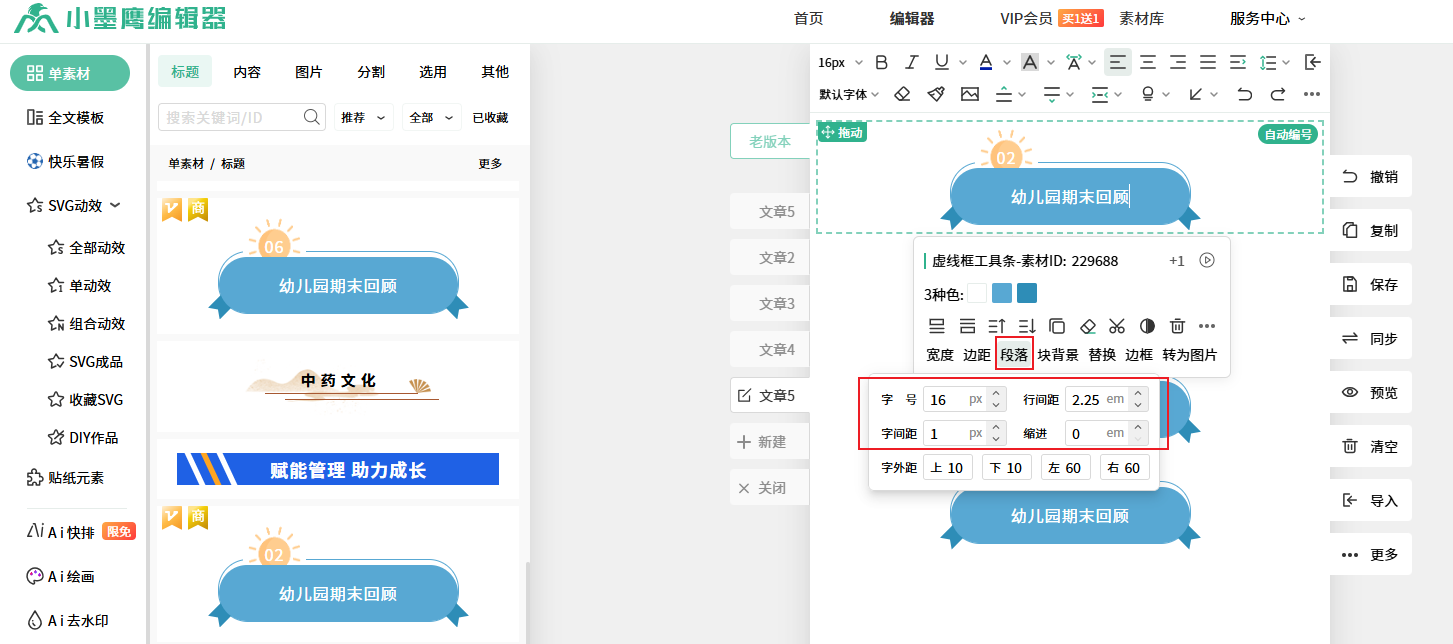
在弹出的工具条中,调整你需要统一的格式,比如文字颜色、边框颜色、字体、字号大小等等。
这里有几点需要特别注意:
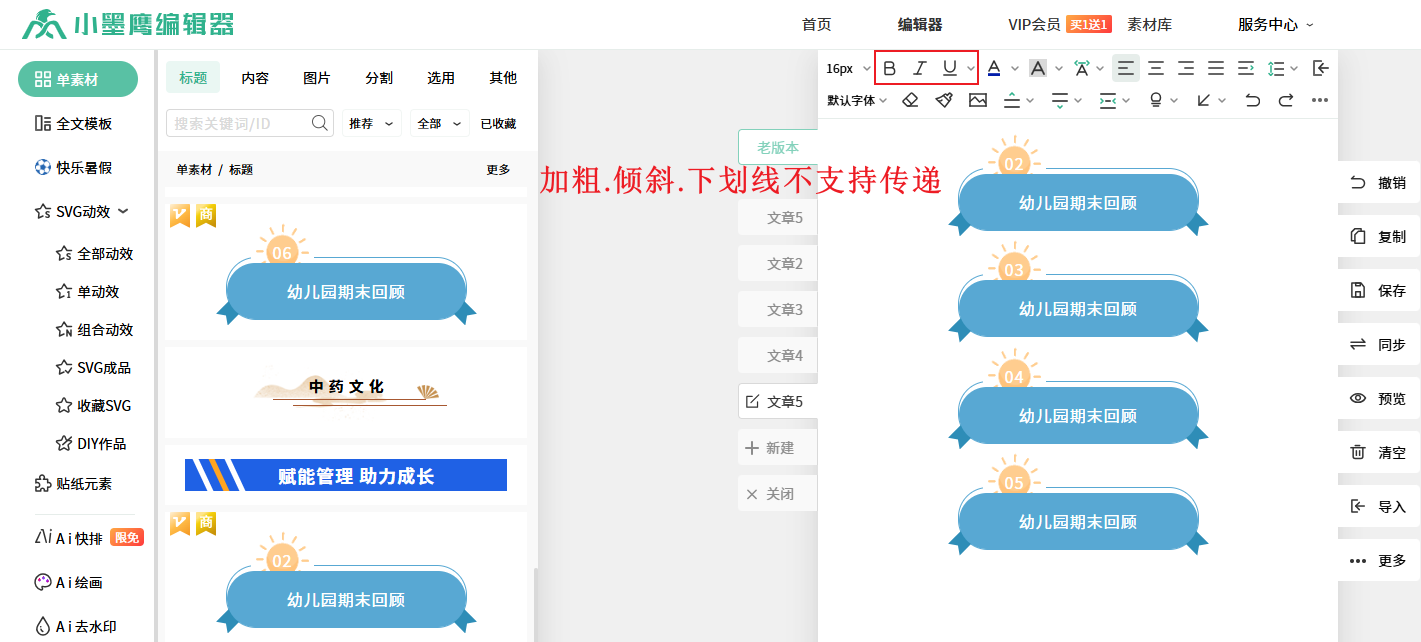
调整文字格式时请务必使用弹出的工具条,不要使用顶部工具栏,否则传递时可能会出现格式出错的问题。
另外,加粗、倾斜、下划线、上标、下标这些操作目前暂时不支持传递,调整的时候要避开这些选项。
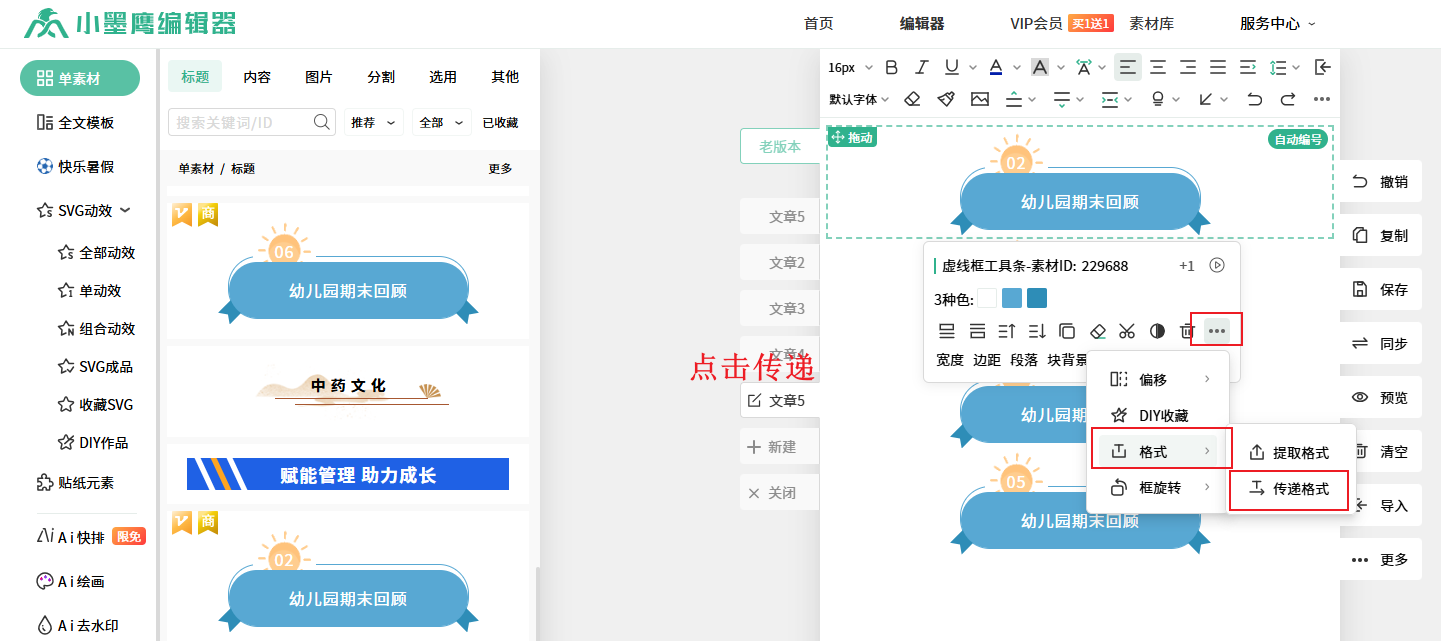
格式调整完成后,直接点击工具条上的“传递”按钮,系统就会自动把修改后的格式同步到所有相同的素材上了。
就这么简单,三步搞定,再也不用一个一个去改了。
虽然传递功能很方便,但有些细节还是要提前知道:
单段文字素材: 像一些简单的标题或者单段落内容,在传递时,文字格式是以鼠标光标所在位置的文字状态为准的。
多段文字素材: 如果一段素材里出现了两种以上的文字格式(比如字号大小不一样、颜色不一样),文字格式就无法传递了,但背景素材和边框素材的改变依然会正常生效。
了解了这些规则,用起来就更得心应手了。
这个小功能虽然不起眼,但用过就知道有多香。每次做排版能省下不少时间,一键传递,轻轻松松搞定格式统一。
小墨鹰编辑器作为老牌公众号排版工具,功能远不止这些。平台还支持AI快排、SVG动效、海量模板素材、团队协作等功能,100+运营小工具帮你提升工作效率300%。素材每日更新,覆盖45大行业各种场景,无论是简约文艺风还是政企商务风,都能找到合适的模板。
新手建议先免费试用体验一下,感受一下什么叫真正的省时省力。
官网直达: https://www.xmyeditor.com
赶紧去试试吧,用过的都说香!


赞(0)
踩(0)

新媒划水记
L8分享:
微信扫一扫分享
相关文章
评论
*昵称:
*邮箱:

TOP.1

TOP.2

TOP.3


顶部

