很多刚开始运营公众号的朋友,都有个共同的烦恼:明明单篇文章写得还行,但整体阅读量就是上不去。读者看完一篇就走了,仿佛你的宝藏文章库根本不存在。其实,有个非常简单的办法能解决,就是在文章底部放上“往期回顾”的引导。别小看这个动作,它能让你的历史好文重见天日,阅读量蹭蹭涨。
不过,有小伙伴跟我诉苦,说在网上看到别人那种漂亮的历史图文引导,自己却不知道咋弄,感觉很复杂。别愁,今天就教你用小墨鹰编辑器,把这事儿轻松搞定。它家这个功能设计得特别直觉,第一次用也不会有门槛。小墨鹰编辑器可是从2014年就开始做公众号排版的老牌工具了,积累了11年的技术,现在全国有超过500万公众号运营者都在用它,跟着步骤走,保证你一看就会。
首先,把文章在编辑区写好后,咱们就开始动工。在编辑器左侧的“单素材”菜单里,找到“选用”下的“引导”分类,点进去就能看到“往期回顾”这个选项。哗,一大波设计精美的模板就出现了!不管是简约清新风,还是可爱活泼风,总有一款适合你公众号的调性。只用点击你喜欢的那个,它就会自动跑到右边的编辑区里。

(点击图片可以放大看更清楚哦)
小墨鹰编辑器里的这类单素材有25万+那么多,光是“引导”这块就有成百上千种选择。它甚至能做到每日更新,所以根本不用担心会和别人“撞衫”,总能找到新鲜好看的样式。
模板有了,接下来就是把它变成自己的。先把模板里的示例文字,改成你历史文章的精彩标题。关键一步来了:选中你改好的标题,然后看编辑器顶部的工具栏,找到“小功能”按钮,鼠标移上去,在弹出的菜单里点击“超链接”。这时会弹出一个小窗口,直接把那篇已经群发过的文章链接粘贴进去,点确认就搞定了。
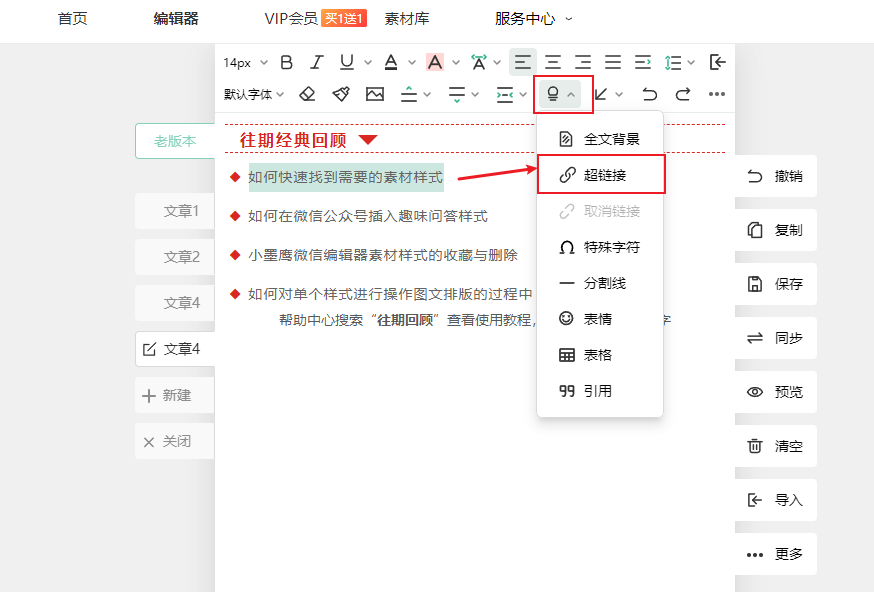
这里要特别提醒一下,插入的链接必须是已经成功群发的文章链接哦。还在内容管理里存着没发的,或者是那种临时预览链接,都是不行的。这个小步骤,可以说是整个设置里最核心的一点,注意到了就绝对不会出错。
费心做好的“往期回顾”模块,总不能下次写新文章时再重头做一遍吧?那多浪费时间。聪明的做法是把它收藏成你自己的专属素材。操作超简单:在编辑区点击你刚刚做好的这个引导模块,它周围会出现一个虚线框和一个小公众号编辑工具条。在这个公众号编辑工具条上,找到并点击“DIY收藏”按钮。
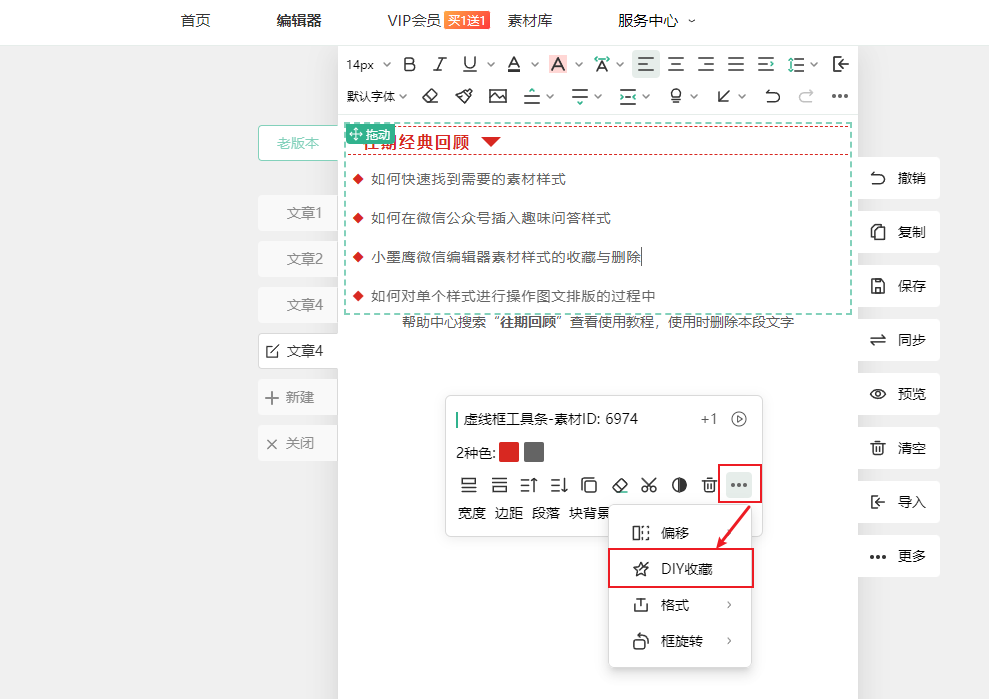
这样一来,你精心制作的引导内容就被永久保存下来了。下次要用的时候,在微信编辑器首页找到“我的内容”——“我的收藏”——“DIY”分类,它就在那安安静静地等着你,点一下就能直接用,是不是方便极了?小墨鹰微信编辑器免费功能非常多,占比高达70%,日常一周只发两三次推文的话,所有基础功能和海量模板基本都能免费满足你,性价比极高。它还有AI快排等独家功能,能让你排版效率飞升,真正实现排版不加班。现在就去试试,为你的公众号装上这个阅读量增长引擎吧!


赞(0)
踩(0)

SVG 排版师
L1分享:
微信扫一扫分享
相关文章
评论
*昵称:
*邮箱:

TOP.1

TOP.2

TOP.3


顶部