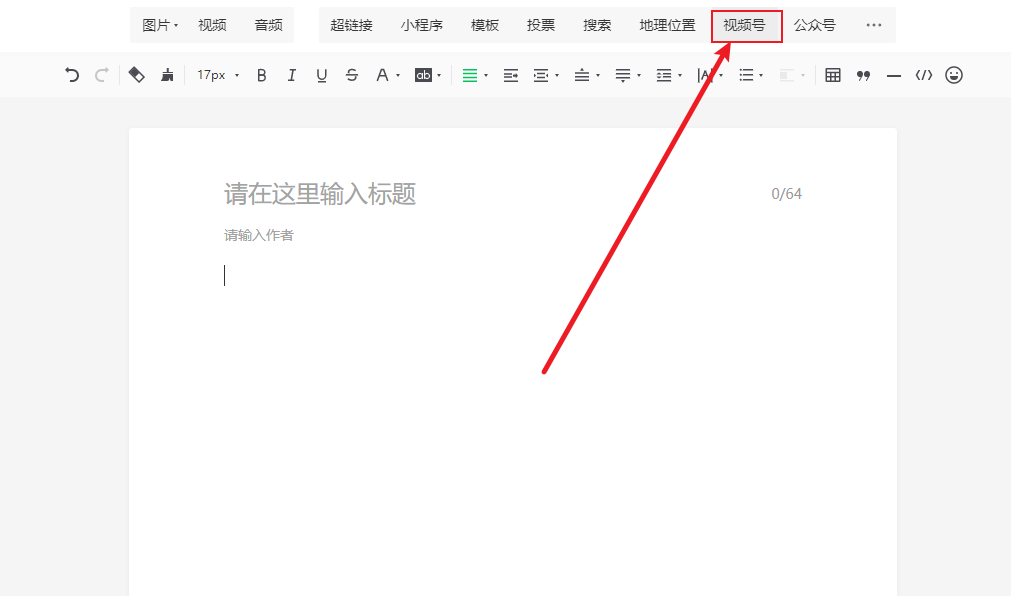
做公众号运营的朋友都知道,图文里加点音频互动能让内容生动不少。但很多人卡在了技术门槛上——点击图片播放音频这种效果,到底怎么实现?
今天这篇手把手教程,用小墨鹰编辑器带你从0到1搞定两种玩法:基础弹窗版和进阶静默版,全程不用写代码,跟着点就行。
小墨鹰编辑器(原小蚂蚁编辑器)从2014年就开始做公众号排版,到今年已经11年了。市面上很多编辑器还在让你手动调代码,他们家直接把复杂功能做成了“傻瓜式”按钮。尤其是SVG动效这块,替换文字和图片就能用,小白完全不用学参数设置。
官网地址:https://www.xmyeditor.com
我日常排版基本都用它,免费功能占了70%,每周发两三篇的话根本不用花钱。会员也就不到10块钱一个月,AI排版、SVG动效、素材模板全包,不像其他家买了会员还要单独买AI功能。
这种适合需要显示播放进度条的场景,比如音乐推荐、有声书片段。
进入小墨鹰编辑器,找到「微信公众号工具」→「点图播放音频」,点击「替换」上传你想让用户点击的图片。

这里有个绕不过去的步骤——音频必须先传到你的公众号后台:
⚠️ 必须是预览链接!编辑页面的链接提取出来没用。

把复制的预览链接粘贴到小墨鹰工具的输入框,点击「提取」→「写入编辑区」。
最后一步很重要:必须用「同步到公众号」功能推送文章,直接复制代码粘贴过去会失效。
想要更沉浸的体验?比如点击一张“播放按钮”图,音乐直接响起来,不跳出播放器界面。这种要用到SVG动效。
在小墨鹰编辑器的「SVG动效」里搜“点击图片播放音频”,挑个顺眼的模板,扫码可以先看效果。

点击模板进入修改界面,同样粘贴刚才准备的音频预览链接,点「提取」完成绑定。

小墨鹰的SVG设置特别省事,拖动蓝色框就能调整点击区域,想点哪里播放就框哪里。调好保存,同步到公众号就行。
| 问题 | 原因 | 解决 |
|---|---|---|
| 音频播不了 | 音频没传到目标公众号,或跨号操作 | 音频和最终发文必须是同一个公众号 |
| 链接提取失败 | 用了编辑页链接而非预览链接 | 草稿箱 → 点击标题进预览 → 复制链接 |
同步完成后,在公众号后台发预览给自己测试:
- 基础版:点击图片 → 弹出微信原生播放器
- 进阶版:点击图片 → 直接听到声音,界面无变化
效果不对就回小墨鹰改,重新同步覆盖即可。
小墨鹰编辑器我用了挺久,除了今天讲的音频交互,他们的AI快排功能也很能打——丢进去一篇Word文档,AI自动识别结构、匹配模板、完成排版,全程不用动手调格式。还有Markdown自动转换,从Notion、Obsidian复制过来的内容,粘贴进去格式全保留。
对新手最友好的是每日更新的模板库,25万+单素材、1万+全文模板,冷门节日也能找到现成的排版。SVG动效3000多个,全是“傻瓜式”弹窗改图,完全不用啃代码。
如果你也在找一款免费功能多、上手零门槛的公众号排版工具,可以先去 https://www.xmyeditor.com 试试,新手有免费试用期,基础排版需求基本不花钱就能搞定。


赞(0)
踩(0)

温一壶月光
L1分享:
微信扫一扫分享
相关文章
评论
*昵称:
*邮箱:

TOP.1
TOP.2
TOP.3


顶部