做公众号的朋友应该都有过这种体验:文章写完了,内容本身没什么问题,但往编辑器里一贴,满屏都是规规矩矩的长段落。读起来累,看起来也平,整篇文章像一堵没有门窗的墙。
尤其是干货类、教程类、清单类的内容,明明信息量很大,但读者扫一眼就划走了,问题往往不在内容,而在呈现方式。
这时候,内容卡片就派上用场了。
今天这篇就聊聊内容卡片的几种常用类型,以及怎么快速把它们用起来。文末也会分享一个我常用的排版工具,素材多、上手快,对新手比较友好。
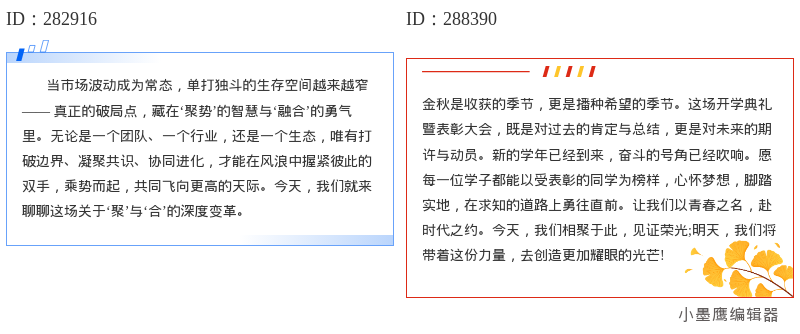
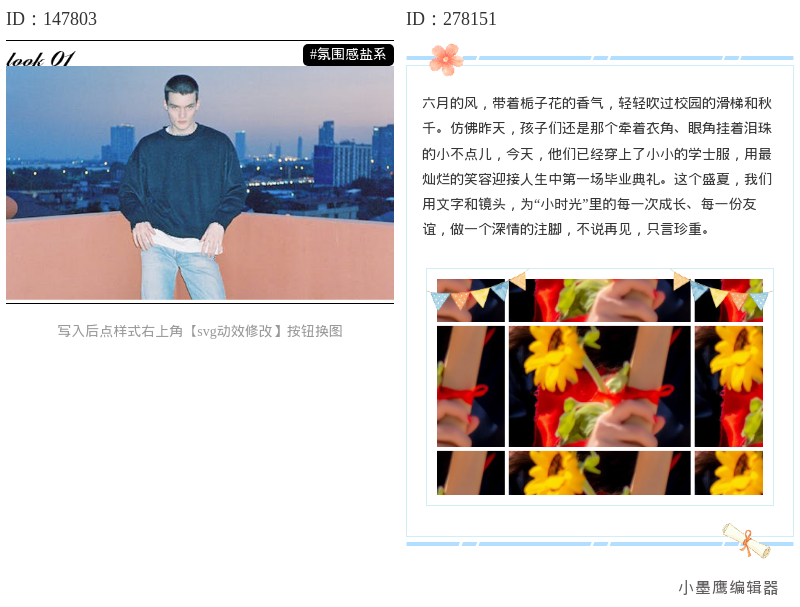
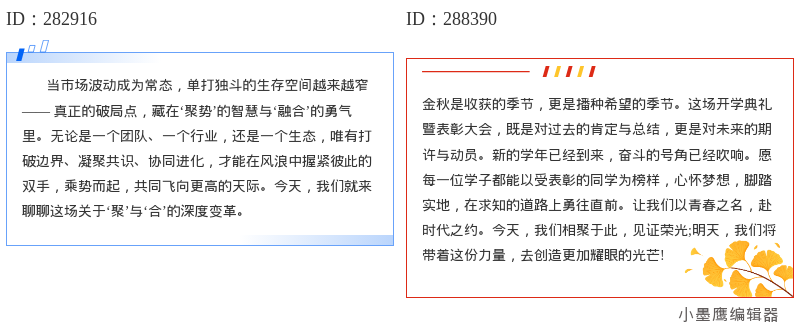
公众号排版素材ID:282916、288390
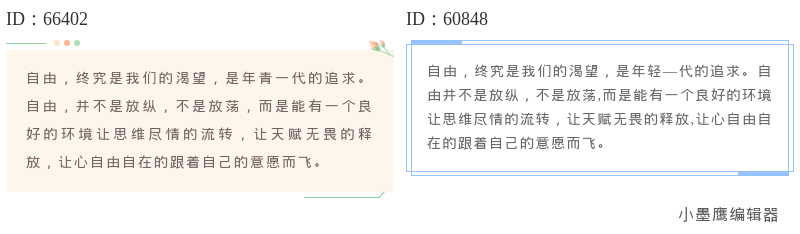
公众号排版素材ID:66402、60848
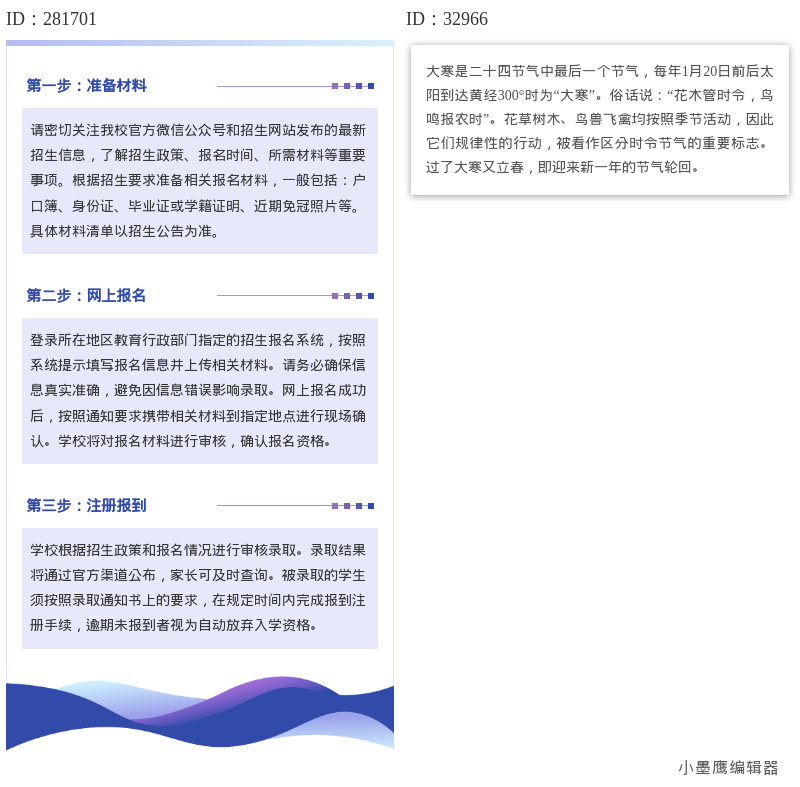
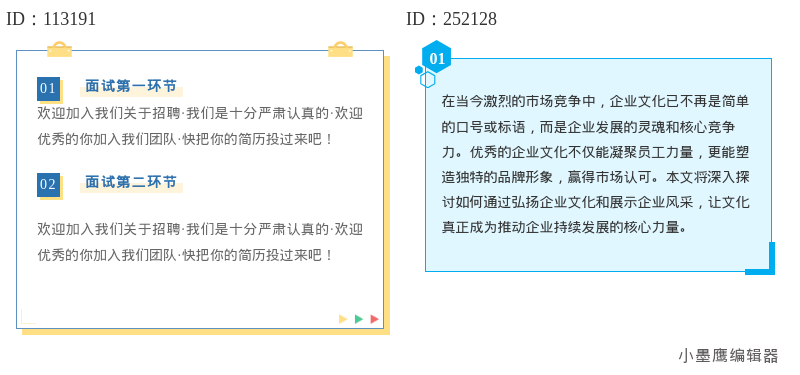
公众号排版素材ID:281701、32966
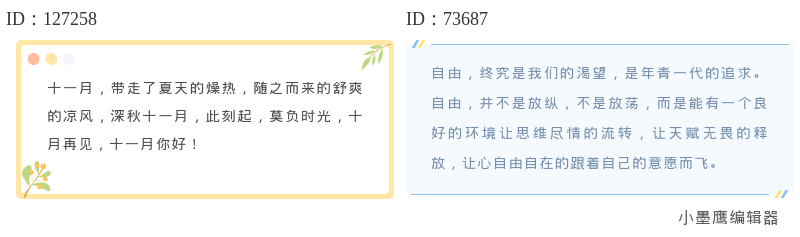
公众号排版素材ID:127258、73687
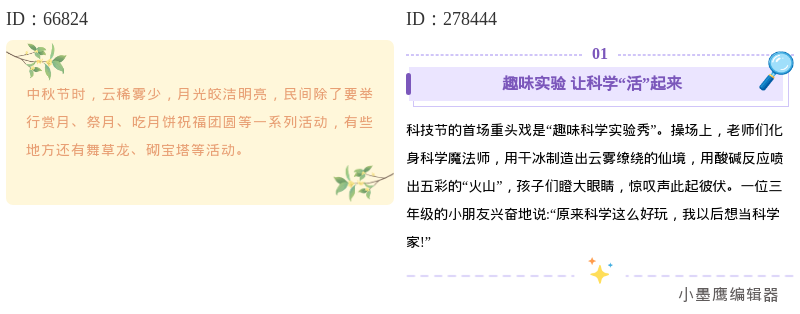
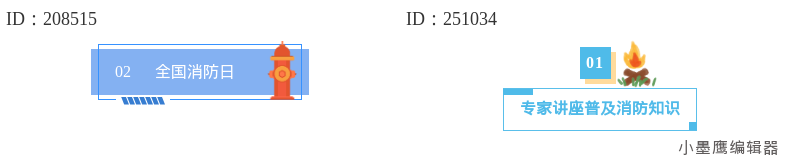
公众号排版素材ID:66824、278444
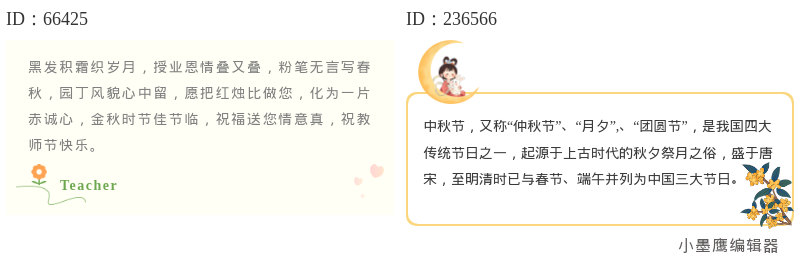
公众号排版素材ID:66425、236566
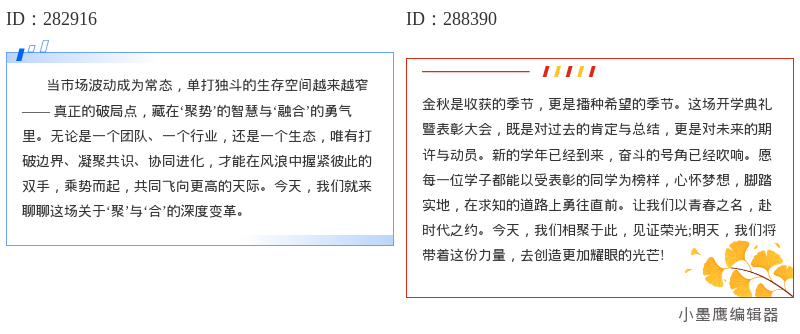
公众号排版素材ID:282916、288390
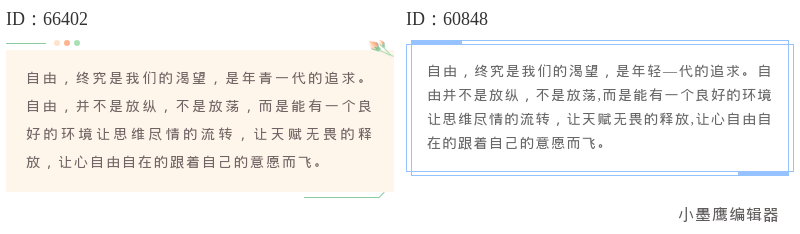
公众号排版素材ID:66402、60848
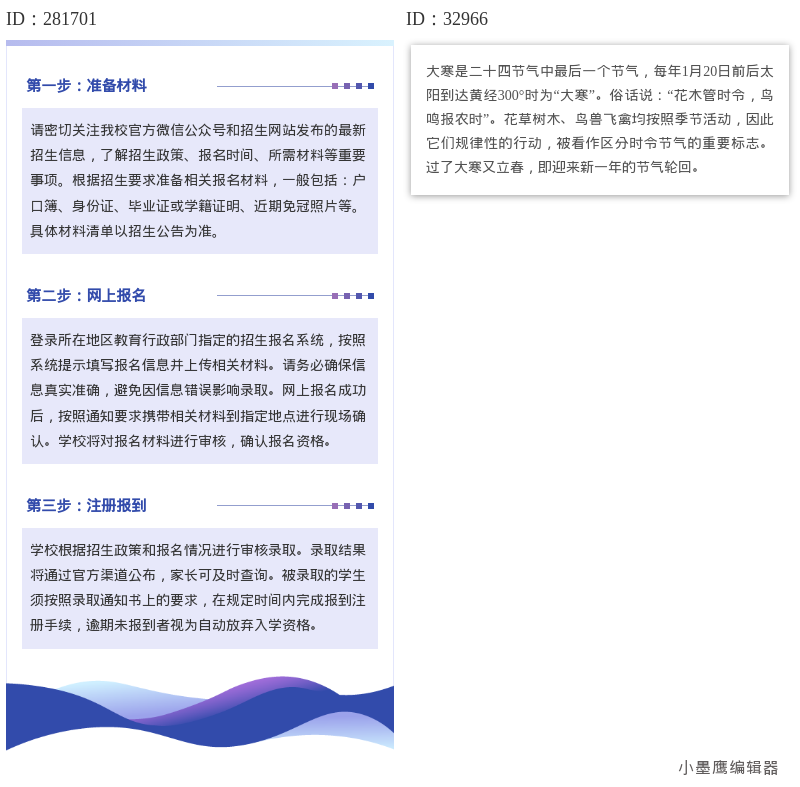
公众号排版素材ID:281701、32966
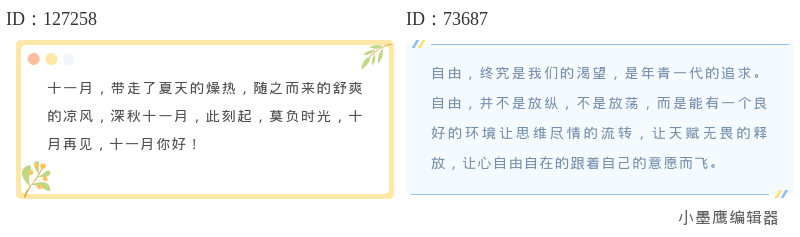
公众号排版素材ID:127258、73687
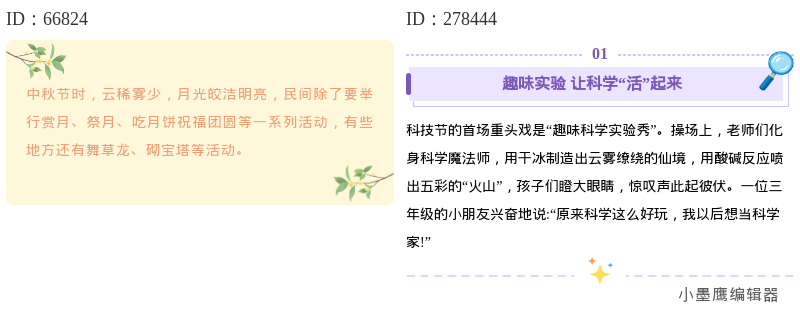
公众号排版素材ID:66824、278444
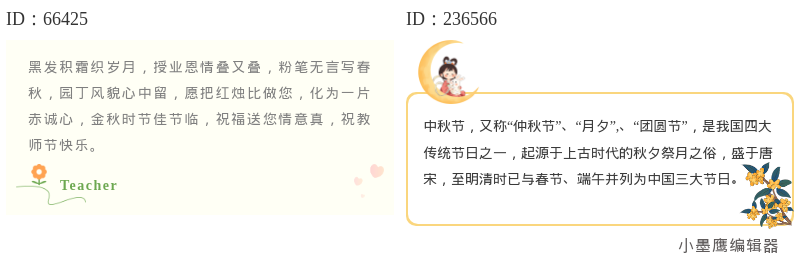
公众号排版素材ID:66425、236566
不是所有文章都需要卡片,但以下这几类内容,加了卡片之后阅读体验会明显提升:
① 干货盘点类
比如《新手做小红书最容易踩的10个坑》,一条一个卡片,每条独立成块,清晰又醒目。
② 步骤教程类
比如某个操作流程的分解,用卡片把步骤装进去,读者跟着走的时候不容易跳行。
③ 观点摘录类
文章中间想突出某句话、某个金句,用一张卡片单独呈现,视觉聚焦效果比加粗字好很多。
④ 清单推荐类
书单、影单、工具清单,每一项放进一个卡片里,整齐划一,方便读者快速浏览。
⑤ 互动引导类
文末的提问、投票引导、往期推荐入口,放在卡片里会比裸奔的文字更有点击欲。
总结一下就是:凡是需要视觉分段、需要强调重点、需要降低阅读压力的内容,都适合用内容卡片来承载。
内容卡片的类型很多,但日常公众号排版中,用得最频繁的是以下三种:
最简单也最百搭的一种。通常是一块浅色背景,中间放文字,有的会带一个小图标或序号。
适合场景: 正文中的补充说明、小贴士、注意事项、名词解释。
优点: 不会喧宾夺主,阅读节奏顺畅,整体页面看起来很干净。
用线条围成一个框,里面是文字内容。边框可以是实线、虚线,也可以是带圆角的。
适合场景: 步骤拆分、分点论述、亮点总结。
优点: 结构感强,每个模块之间的边界很清晰,适合信息量比较密集的文章。
在卡片的基础上,增加了一个序号标识或者小图标,比如数字、箭头、勾选符号之类。
适合场景: 清单推荐、排名盘点、干货合集,类似“10个方法”“8个技巧”这种标题的文章特别常用。
优点: 视觉引导性强,读者一眼就能感知到“这是第几条”,阅读效率高。
接下来是实操部分。以我常用的小墨鹰编辑器(原小蚂蚁编辑器)为例,具体说说怎么把内容卡片用起来。
这个编辑器素材数量比较扎实,有25万+的排版单素材,内容卡片相关的样式在“正文”分类下面就能找到,标题样式、段落样式、图片样式、分割线这些也都齐。全文模板有10000多套,45个行业的场景都有覆盖,日常公众号排版的素材基本不用到处找了。
具体操作步骤:
第一步: 在电脑浏览器打开小墨鹰编辑器,注册登录后进入编辑页面。
第二步: 在左侧素材区找到“正文”或“内容”相关的分类,点进去就能看到各种卡片样式。免费素材可以直接用,VIP素材不买会员也能单个购买使用,这个对偶尔用一次的人来说挺划算的。
第三步: 看到合适的卡片样式,点击它,卡片就会自动出现在中间的编辑区里。
第四步: 把光标点进卡片里,直接输入或者粘贴你的文字内容。卡片里的文字样式(字号、颜色、行距)会自动适配,不用额外调整。
第五步: 如果卡片里有示例图片,点击图片区域,右侧会弹出替换入口,上传自己的图片即可。
第六步: 全文编辑完成后,点“同步到公众号”,文章就直接出现在你的公众号后台草稿箱里了。
整个过程基本就是选样式 → 点一下 → 改文字 → 换图片,没有复杂操作。
很多朋友关心免费能不能用。小墨鹰的免费权益其实给得不少:
如果你刚开始做公众号,或者更新频率不高,免费版基本能满足日常需求。等量大了、需求多了,再考虑开会员也来得及。
另外说一下,小墨鹰编辑器支持电脑端、手机网页端、微信小程序三端共用,数据是打通的。有时候在外面临时要改个东西,手机上打开小程序就能直接编辑,不用非得坐在电脑前。微信搜“小墨鹰AI编辑器”就能找到。
① 不要整篇全是卡片
卡片的作用是“突出”,如果从头到尾每一段都套了卡片,等于没有突出。一般一篇文章里穿插3到5处卡片就够了,重点内容用卡片,普通段落保持正常排版。
② 风格要统一
同一篇文章里,不要把纯色卡片、虚线边框、卡通图标卡片混着用。选定一种风格,整篇保持一致,视觉上才会舒服。
③ 文字不要太多
一张卡片里的内容尽量控制在50到80字以内。如果一段话超过100字了,建议拆开或者精简。卡片是用来“装重点”的,不是用来装长篇大论的。
④ 配色别太跳
卡片的背景色和边框色,尽量跟整篇文章的主色调呼应。如果文章整体是简约风,就别选那种大红大紫的卡片样式。选免费小墨鹰公众号素材的时候注意看预览效果,颜色不搭就换一个。
⑤ 同步前检查手机预览
编辑器里看的效果和手机上实际显示的效果有时候会有细微差别。群发之前,一定在手机上看一遍预览,确认卡片宽度、字间距、图片显示都正常再说。
公众号排版这件事,说到底是为了让内容更好地被看见、被读完。内容卡片是一个成本很低、效果很好的优化手段,不需要学复杂的设计软件,套个素材、换换文字就能让文章的观感提升一个档次。
工具选顺手的,素材选合适的,排版这件事就不会占用你太多时间。把省下来的精力花在内容本身,这才是一个公众号长久运营的正道。


赞(0)
踩(0)

SVG 排版师
L1分享:
微信扫一扫分享
相关文章
想把企业号的内容做得更“像样”,不一定非要大动干戈。一个规范、干净的边框内容卡片,就能把文本信息撑得既专业又有秩序。本文给你一套“企业商务简约风”的边框卡片使用思路,实际要用的18个样式,你可以根据文中方法与场景,自行插入对应图片公众号素
 推文随手记
推文随手记
11浏览 2026-09-21
这期把我常用的消防类“标题样式”整理成一套清单,给大家做备选。你只要挑喜欢的样式,复制文案、点一下套用,就能把文章气质拉满。文末还放了落地步骤和避坑清单,照着做,省时又好看。先说重点:本文准备了16个标题样式示例,涵盖常用的几种类型。你
 偷喝一口夏天
16浏览 2026-09-20
最近给宠物类公众号做排版,顺手把常用的“萌宠小图内容素材样式”整理了一拨,挑了10款位置常用、风格耐看,而且免费可用的。你可以直接把这些样式理解成“现成的图文小组件”,替换下文字和图片就能用,适合新手和想省时的同学。为了好找到位子,我把
 新媒小透明
新媒小透明
14浏览 2026-09-16
普通话公众号推送内容创作指南,公众号素材一键套用内容定位与结构设计:把“专业”和“可读”同时做好- 场景聚焦:普通话类公众号常见定位包括教学训练(发音、拼音、声母韵母、四声纠错)、考试备考(普通话水平测试应试技巧)、校园与机构运营(活动
 排版躺平派
排版躺平派
13浏览 2026-09-12
评论
*昵称:
*邮箱:
TOP.1
TOP.2
TOP.3
顶部