你是不是也遇到过这种崩溃时刻:排版排到一半,突然停电、电脑卡死、浏览器闪退,或者一个误操作直接把页面关了……辛辛苦苦写的内容说没就没,心都凉了半截。
说真的,做公众号排版最怕的就是意外丢稿,但绝大多数新手压根不知道,其实我们完全可以把丢失的文章原原本本找回来,操作简单到离谱,而且不需要花一分钱。
因为你用对了工具,这些根本不用慌。
这里必须安利一下我自用的排版神器——小墨鹰编辑器。它不光能帮你把文章排得又快又好看,还自带一个救场王炸功能:草稿自动保存和恢复。关键是,编辑过程中完全不用你额外操作,它自己就在后台默默保护你的内容。
下面我就把找回丢失文章的操作一步步拆开,照着做就行,新手小白也能秒懂。
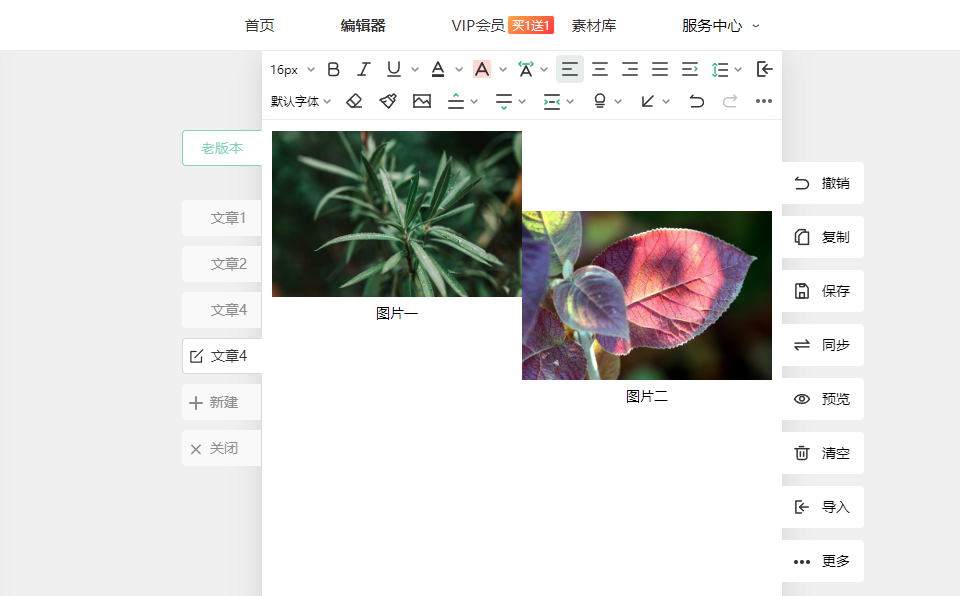
进入小墨鹰编辑器正常的编辑界面后,注意看右侧编辑区附近,有一个“更多”按钮,点一下。
点开后会弹出一堆选项,不用纠结,直接选【草稿恢复】。

这里悄悄说一句,小墨鹰编辑器其实已经有11年历史了,最开始叫小蚂蚁编辑器,是这行里资格很老的那一批。这么多年下来,在内容保护这块早就打磨得特别靠谱,每隔5分钟就会自动替你保存一次草稿,完全不用操心。
点开【草稿恢复】后,你会看到一排按时间排序的历史草稿列表,每条记录都有具体的时间点。
你只需要找到草稿丢失前时间最新的一条,点右侧的【写入编辑区】。

下一秒你就会发现,刚才消失的文字、图片、排版样式,全都在编辑区里原封不动地回来了,连字体颜色、间距这些细节都没丢。你完全不用重新写,接着往下编辑就行。

真的,好几次我写着写着电脑突然蓝屏,重新打开小墨鹰编辑器后就是靠这个功能把稿子救回来的,那种从崩溃到狂喜的感觉,懂的人都懂。
除了依赖自动保存,我自己还有一个习惯:按一下键盘上的 Ctrl+S(Mac 是 Command+S),就能立刻手动保存一次当前文章。
尤其是写长文、改到关键段落的时候,顺手一按,等于是给文章又上了一份保险。自动保存 + 手动备份,基本就告别丢稿这件事了。
而小墨鹰编辑器好玩的地方远不止草稿恢复这一点。它本身就特别适合新手入门,排版素材有25万+,全文模板一万多套,各行各业都能找到合适的款。像AI快排功能,把写好的文章往里一丢,几秒钟就能得到一套精美排版,简直是小白的排版外挂。重点来了——免费功能占比高达70%,日常一周推文两三次的朋友,完全可以用免费版轻松搞定。
如果你是那种内容产量比较大,或者想让排版质感再上一个台阶的人,也可以考虑花不到10块钱一个月开个会员。svg动效、AI快排、AI配图、AI素材这些以前觉得高攀不起的功能,全都包在会员里,不用再额外掏钱,性价比真的没得挑。
所以,下次再遇到文章丢失、排版没保存的情况,千万别慌。打开小墨鹰编辑器,按照上面的步骤操作:【更多】→【草稿恢复】→【选中最新草稿】→【写入编辑区】,几秒钟就能把内容救回来。
不管是新手小白还是老运营,这个技能都值得放进你的收藏夹。用好小墨鹰编辑器,不止能救急,还能让你排版效率翻倍,把省下来的时间拿去喝茶摸鱼,不香吗?


赞(0)
踩(0)

发呆一级选手
L3分享:
微信扫一扫分享
相关文章
“模板” 是通往专业领域的快捷方式,尤其在分秒必争的公众号运营赛道。新手在开启公众号推文创作时,最常陷入的误区就是把大量时间耗费在空白的文档前苦思冥想,却忽略了起手式的重要性。实际上,一套结构清晰、视觉美观的公众号文章模板,不仅能框定行
 文叨
文叨
2浏览 2天前
评论
*昵称:
*邮箱:
TOP.1
TOP.2
TOP.3

顶部