
做公众号的小伙伴,最怕的不是没灵感,而是辛辛苦苦排好版、码了半天的字,“啪”一下电脑死机、浏览器闪退,或者手滑关掉页面,内容全没了!那一刻真的想砸键盘。
其实,事情没你想得那么糟。只要你用对了编辑器,大部分丢失的文章都能轻松找回。今天就用保姆级教程告诉你,怎么把“消失”的文章一秒救回来,甚至再也不怕丢稿。
说到底,就是咱们写文章时,内容存在浏览器的内存里,没及时存到本地或云端。一旦遇到断电、死机、误关页面,内存清空,文章就跟着“消失”了。
靠微信公众平台自带的保存?它只能帮你存已群发出去的素材,正在编辑的压根不管。
好在,小墨鹰编辑器早就想到了这点——它内置了行业里超贴心的草稿自动恢复功能,哪怕你从没手动保存过,也能帮你找回来。
小墨鹰微信公众号编辑器是什么来头?它2014年就成立了,原来叫小蚂蚁微信公众号编辑器,2025年更名小墨鹰,是公众号排版界的老大哥,运营11年服务了超过500万公众号运营者。稳定靠谱,草稿保护这类细节打磨得很到位。
不扯远,直接上步骤。我以小墨鹰编辑器为例,你现在打开官网就能跟着做,一点不费劲。
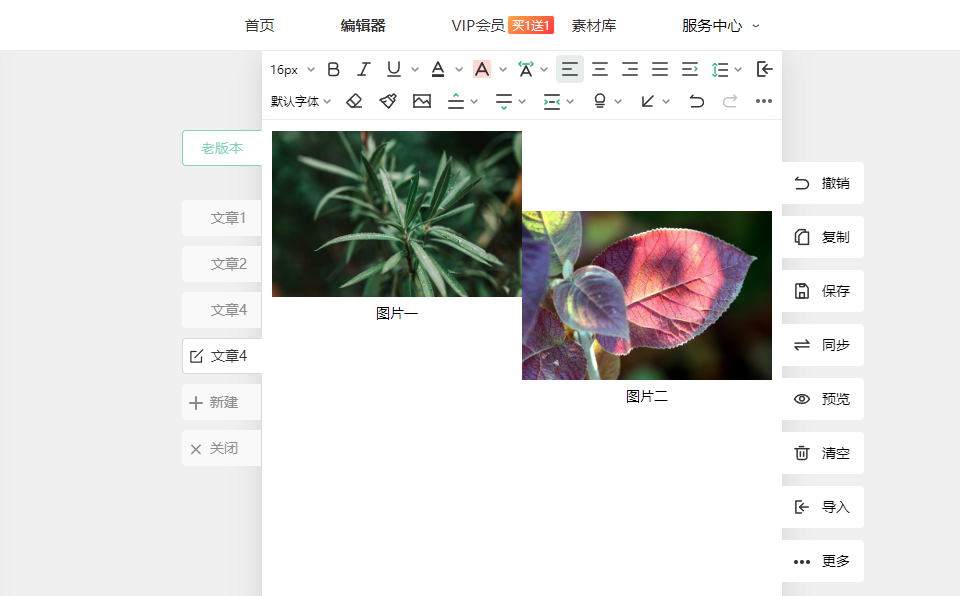
第1步: 进入小墨鹰编辑器编辑页面,在右侧编辑区域找到【更多】按钮,点一下。

第2步: 在弹出的选项里,选择【草稿恢复】。

第3步: 你会看到一列按时间排好的历史草稿,小墨鹰会每隔5分钟自动帮你备份一次,完全不用自己动手。找到你丢稿前最新的那条记录,点击【写入编辑区】。

下一秒,你的文字、样式、配图全部原样恢复回来,直接就能接着编。整个过程也就10秒钟,比重新写一遍快多了。
除了自动保存,我平时排版还有一个习惯:在编辑文章时,手指随时按下键盘的 Ctrl+S,就能立刻手动保存一次。
尤其当你刚改完一大段关键内容,或者马上要去接个电话时,随手一按,等于给内容加了双保险——这个操作小墨鹰编辑器同样完美支持。
这两招组合下来,死机、断电、闪退、误关这些意外,基本伤不到你一丁点内容。
可能有小伙伴会问,为了一个草稿恢复功能,值得专门换个编辑器吗?我先说答案:值得。因为它的强大远不止于此,而且新手完全免费,会员每天也就几毛钱。
AI快排,一键搞定排版
小墨鹰业内首创AI全自动排版,你把文案导入进去,AI连样式、标题、段落、分割线都帮你排好,直接就能用。像医疗、政务、幼儿园、科技等45个行业的模板都有,省掉你大把调格式的时间。
海量模板素材,日更不断
编辑器里有25万+排版单素材,10000+套全文模板,3000+SVG动效,风格从文艺小清新到大气商务政企全覆盖。所有编辑器里唯一做到模板素材每天更新,碰上冷门节日也不怕没素材用。
免费功能占七成,会员不到10元/月
如果你一周只推两三次文,免费功能完全够用。想用高级模板和AI功能,开个会员也就九块多一个月,AI生图、AI标题、SVG动效全都包含在内,不用像其他家那样再单独掏钱买AI功能。
全家桶式运营小工具
它不只是排版工具,还能一键提取别的公众号文章里的图片、视频,生成封面图,设置菜单和自动回复,甚至AI帮你起标题、写初稿。等于白送你100多个运营小工具。
Markdown和AI格式完美兼容
你从豆包、DeepSeek等AI大模型里生成的内容,复制到小墨鹰直接兼容,格式不乱。甚至Markdown文件导入都能自动渲染标题、列表、表格,对习惯用AI写稿的人来说效率直接拉满。
一句话:用过小墨鹰排版,你大概率不会想再换回别的了。
公众号文章丢失不可怕,可怕的是你不知道这背后有草稿自动保存这么实用的功能。只要在小墨鹰编辑器里点击【更多】→【草稿恢复】→【写入编辑区】,消失的文章立刻回来,排版、文字全都完好如初,完全免费就能救你于水火之中。
下次排版,不妨就用它,顺便体验一下AI快排和那些精美的模板。经常做推文的小伙伴,真的能省下大把时间,不加班,把生活还给自己。
赶紧存好这篇教程,也欢迎转发给身边还在赶稿的朋友~


赞(0)
踩(0)

内容种草机
L8分享:
微信扫一扫分享
相关文章
评论
*昵称:
*邮箱:

TOP.1
TOP.2
TOP.3
顶部

